1、在桌面单击右键。

2、在弹出的对话框里,点击桌面。
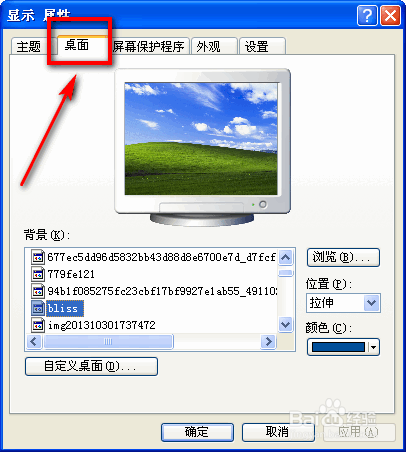
3、找到“自定义桌面”按钮。

4、在图标框里选中要更改的图标,在这里选择“我的电脑”。

5、点击“更改图标”。

6、在弹出的对话框里点击“浏览”按钮。

7、在弹出的对话框里找到“文件类型”,在下拉列表中选择“库”。

8、在列表中找到"sytem32"文件夹。点击打开。

9、找到“shell32.dll”,选中它。点出打开。

10、在弹出的对话框里挑一个你喜欢的图标。

11、点击确定。

12、总结:
1.在桌面单击右键。
2.在弹出的对话框里,点击桌面。
3.找到“自定义桌面”按钮。
4.在图标框里选中要更改的图标,在这里选择“我的电脑”。
5.点击“更改图标”。
6.在弹出的对话框里点击“浏览”按钮。
7.在弹出的对话框里找到“文件类型”,在下拉列表中选择“库”。
8.选择"sytem32"文件夹。
9.点击打开。
10.找到“shell32.dll”,选中它。点出打开。
11.在弹出的对话框里挑一个你喜欢的图标。
12.点击确定。