Word中如何对页面文本段落快速调整?

时间:2026-02-13 08:08:25

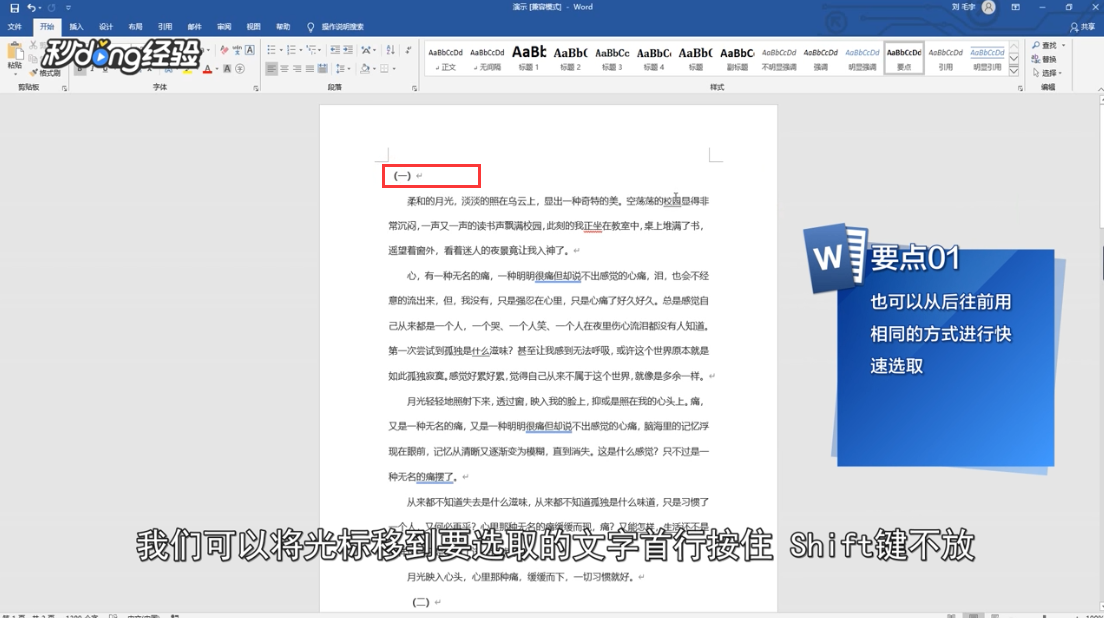
1、鼠标光标移到要选取的文字首行,按住键盘的“Shift”不放。
Word中如何对页面文本段落快速调整?

2、将鼠标光标移到要选取的文字末尾。

Word中如何对页面文本段落快速调整?

3、鼠标单击,完成跨页选择文本。

Word中如何对页面文本段落快速调整?

4、按住键盘“Ctrl”+“L”可以快速左对齐文本。

Word中如何对页面文本段落快速调整?

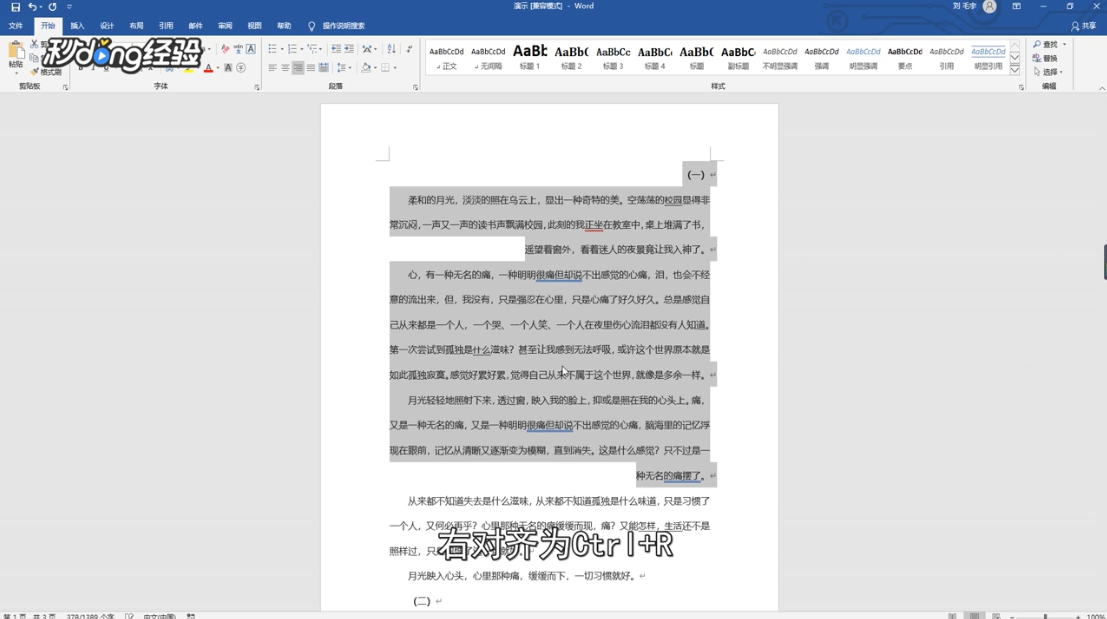
5、按住键盘“Ctrl”+“R”可以快速右对齐文本。

Word中如何对页面文本段落快速调整?

6、按住键盘“Ctrl”+“E”可以快速居中对齐文本。

Word中如何对页面文本段落快速调整?

7、按住键盘“Ctrl”+“J”可以快速两端对齐文本。

Word中如何对页面文本段落快速调整?

8、按住键盘“Ctrl”+“Shift”+“J”可以快速散对齐文本。

Word中如何对页面文本段落快速调整?

9、鼠标左键,双击标尺灰色刻度部分。

Word中如何对页面文本段落快速调整?

10、打开页面设置对话框,对页面进行设置。

Word中如何对页面文本段落快速调整?

11、按住键盘“Ctrl”+“Enter”插入分页符,快速新起一页进行编辑。

Word中如何对页面文本段落快速调整?

12、总结如下。

Word中如何对页面文本段落快速调整?

© 2026 海能知识库
信息来自网络 所有数据仅供参考
有疑问请联系站长 site.kefu@gmail.com