1、如图,建立好幻灯片文件后,找到如图的【插入】-【表格】属性

2、然后在打开面板栏中,鼠标经过表格选项栏绘制表格区域

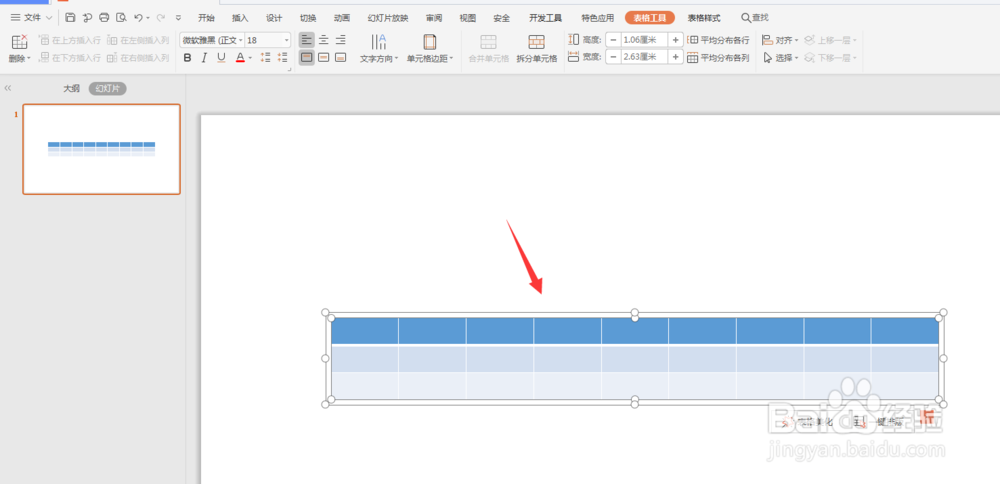
3、左键点击后,自动创建所选择的表格样式,如图所示
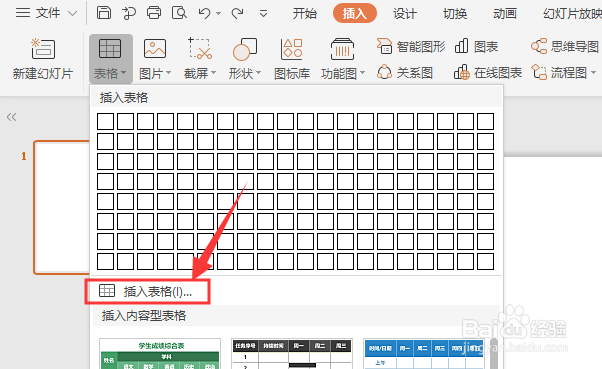
1、点击选择表格栏下方的【插入表格】属性
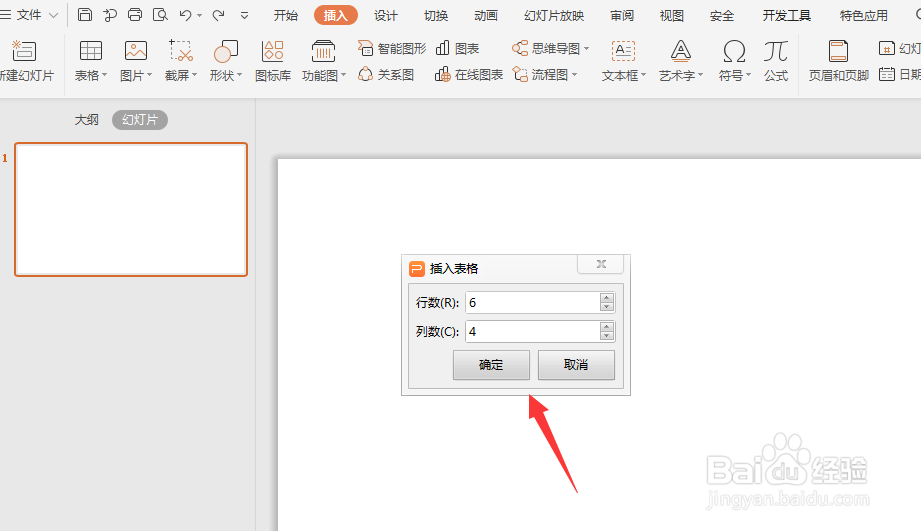
2、然后输入所要创建的行、列数量,然后确定
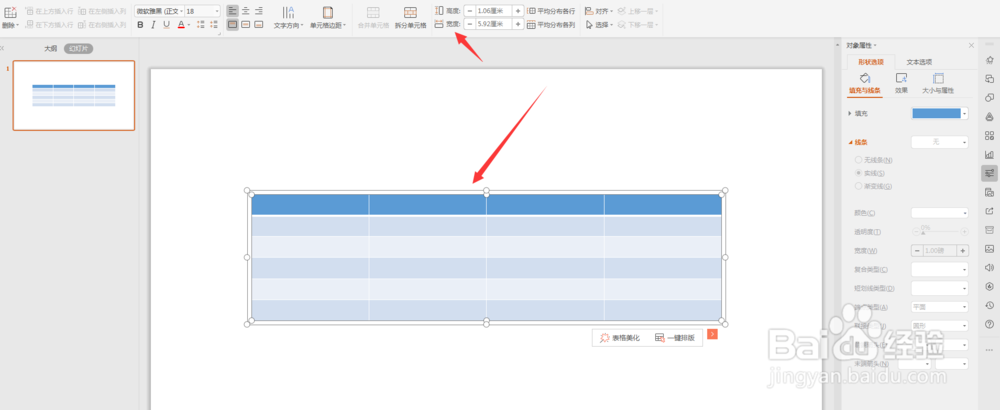
3、这样得到如图表格,在上方属性栏中,可以调节表格宽高、颜色等属性
4、总结:
1.创建幻灯片后,选择【插入】-【表格】属性
2.然后在打开面板栏中,鼠标经过表格选项栏绘制表格区域
3.左键点击后,自动创建所选择的表格样式
4.点击选择表格栏下方的【插入表格】属性
5.然后输入所要创建的行、列数量,然后确定
6.这样得到如图表格,在上方属性栏中,可以调节表格宽高、颜色等属性