PS怎么快速的制作火焰人?

时间:2026-02-13 01:54:11

1、在PS中打开背景与图案对比较明显的图;
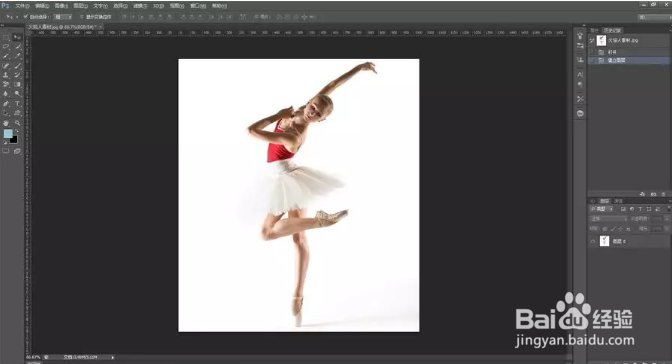
PS怎么快速的制作火焰人?

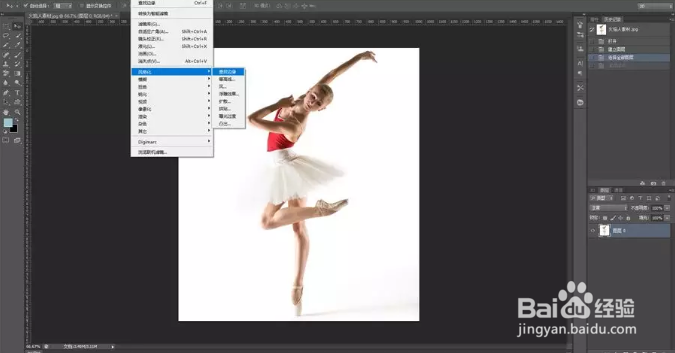
2、选中图片,在顶部的导航栏找到滤镜—风格化—查找边缘;

PS怎么快速的制作火焰人?

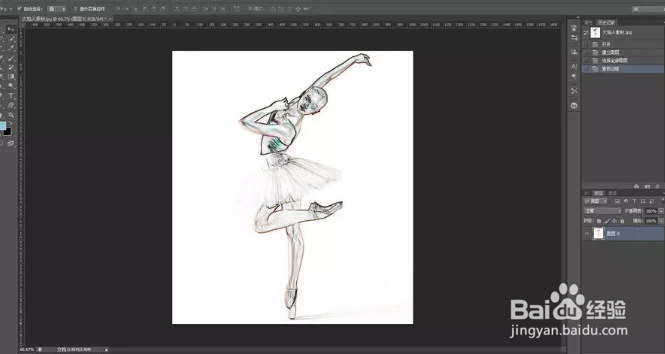
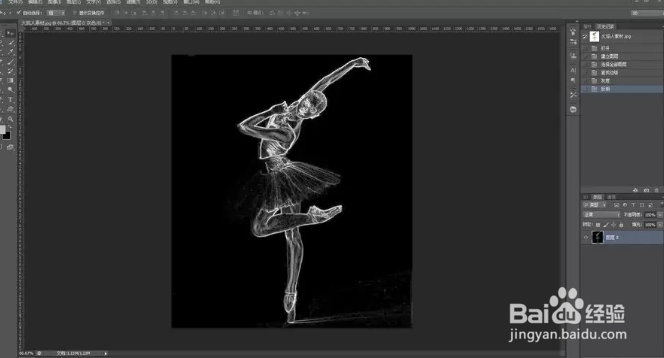
3、选择后生成的效果如下;

PS怎么快速的制作火焰人?

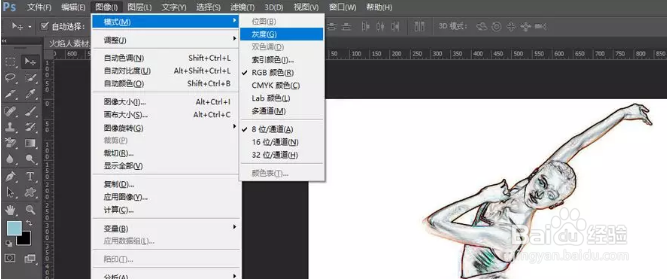
4、在图像中选择灰度模式;

PS怎么快速的制作火焰人?

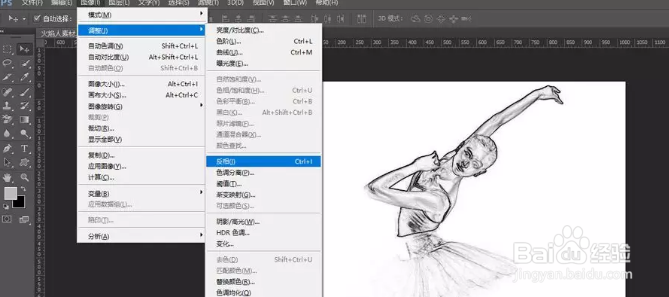
5、在图像中选择反相;

PS怎么快速的制作火焰人?

PS怎么快速的制作火焰人?

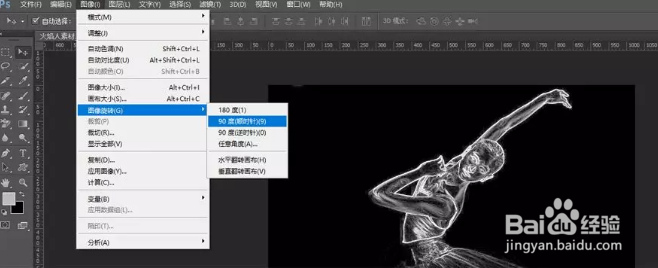
6、在图像中选择图像旋转,顺时针旋转90度;

PS怎么快速的制作火焰人?

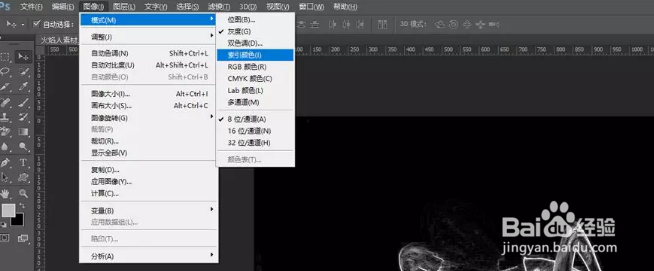
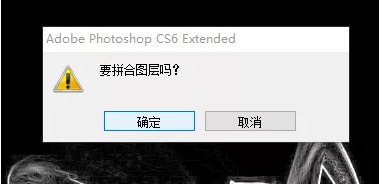
7、在图像中选择索引颜色,确定拼合图层;

PS怎么快速的制作火焰人?

PS怎么快速的制作火焰人?

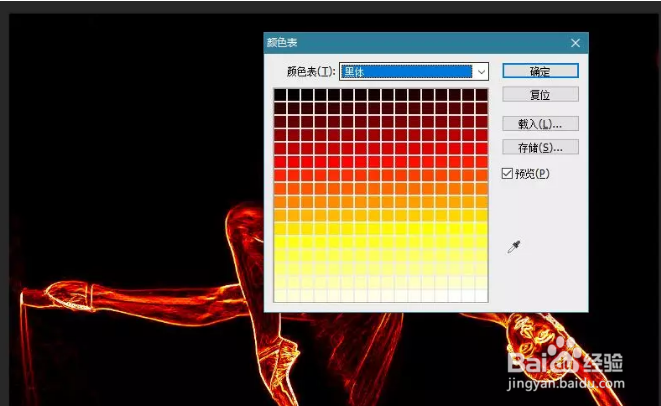
8、在图像模式中选择颜色表,颜色表选项中选择黑体并确定,就能看到火人的原型;
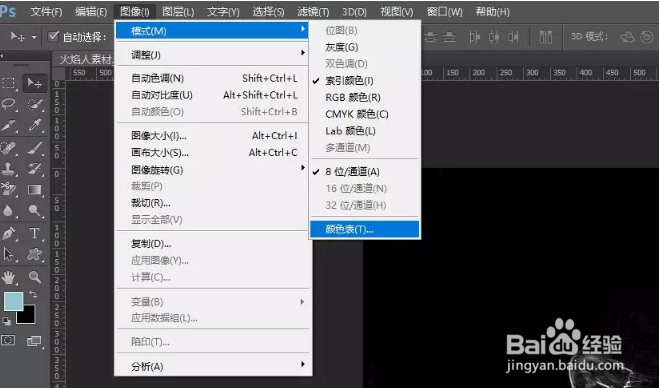
PS怎么快速的制作火焰人?

PS怎么快速的制作火焰人?

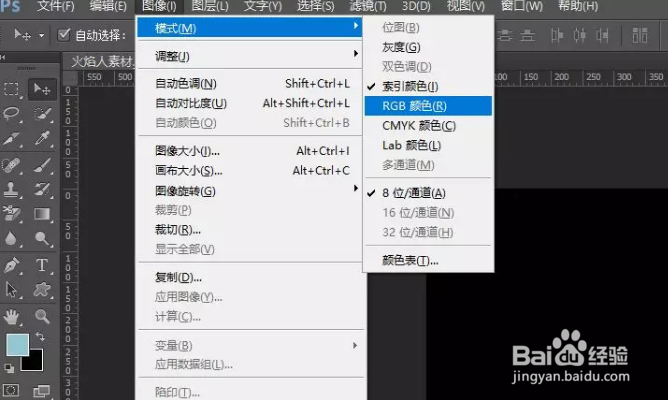
9、在图像中将色彩模式更改回RGB模式;

PS怎么快速的制作火焰人?

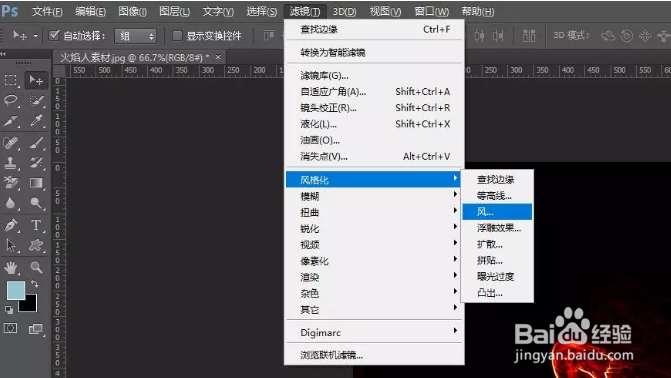
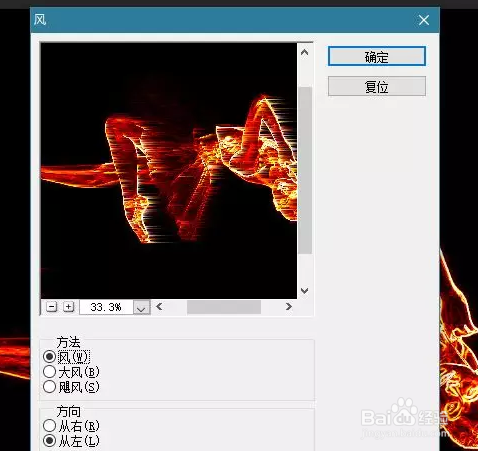
10、此时给火人再加把火,让它烧起来吧,选择滤镜—风格化—风;

PS怎么快速的制作火焰人?

PS怎么快速的制作火焰人?

11、个人建议

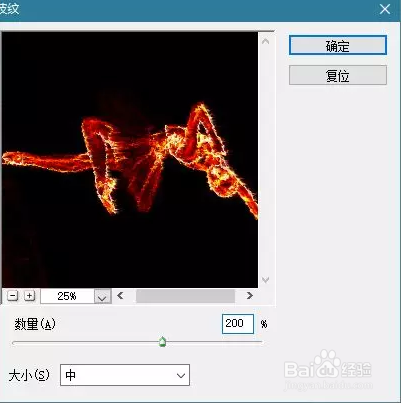
    燃烧的火是会跳动的哈,让我们再给火加一个波纹效果【我在这里是随便给的数值,大家可以根据自己想要的火焰的大小更改数值】;
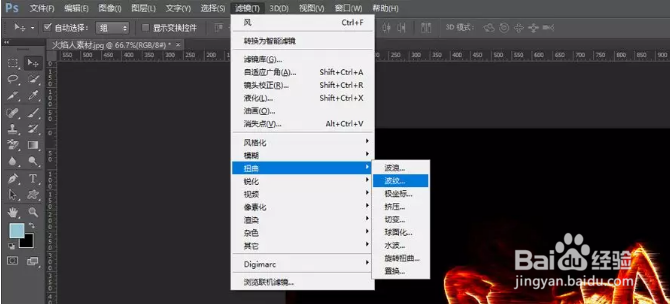
PS怎么快速的制作火焰人?

PS怎么快速的制作火焰人?

PS怎么快速的制作火焰人?

PS怎么快速的制作火焰人?

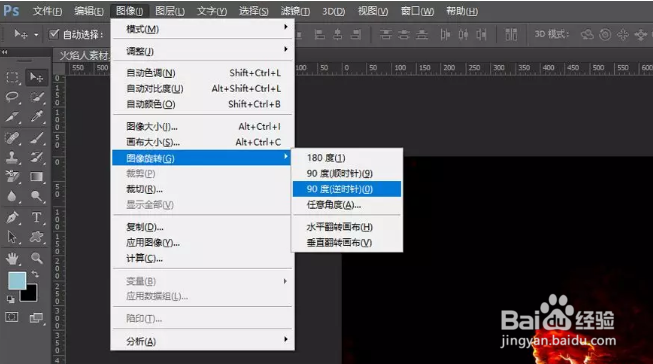
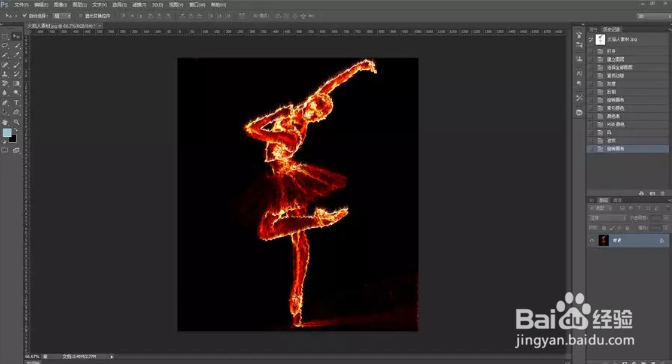
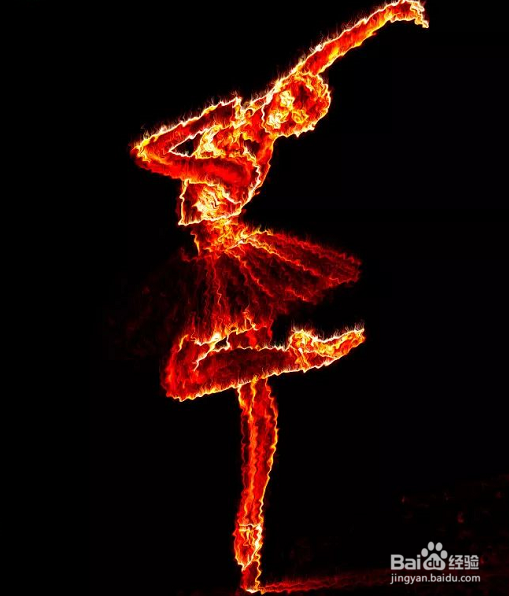
12、最后再将图片旋转过来,燃烧的火焰人就制作好。

PS怎么快速的制作火焰人?

© 2026 海能知识库
信息来自网络 所有数据仅供参考
有疑问请联系站长 site.kefu@gmail.com