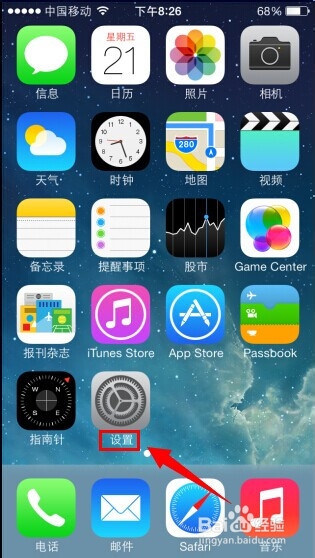
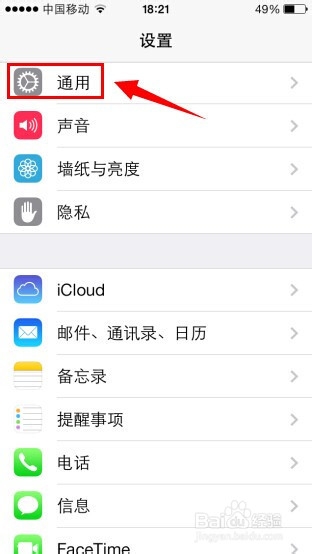
1、在iphone5手机里面打开设置进入到通用
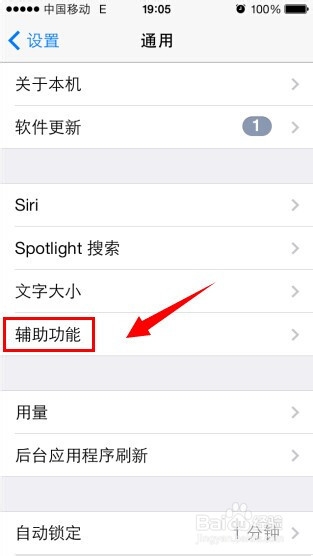
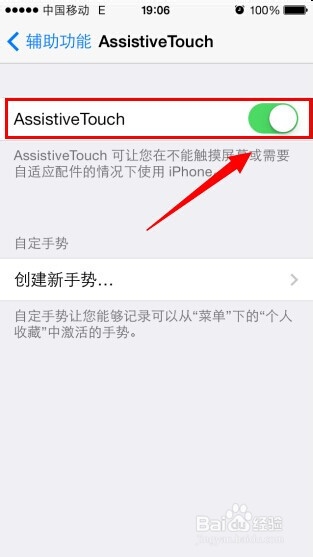
2、辅助功能里面点击AssistiveTouch进入
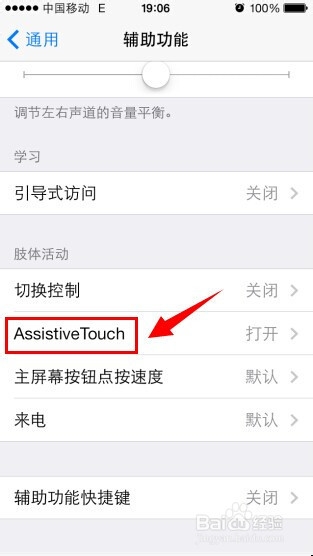
3、把AssistiveTouch打开。
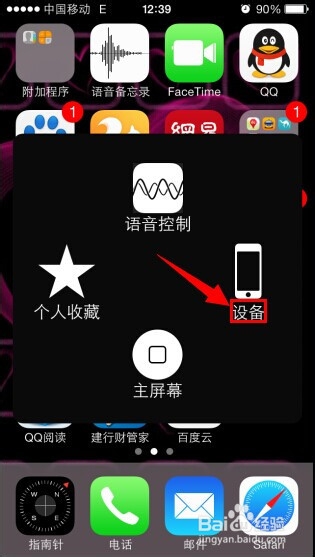
4、开启后,iphone5手机上的屏幕会浮现出一个小白点,用手点击一下小白点,然后按下设备及更多。

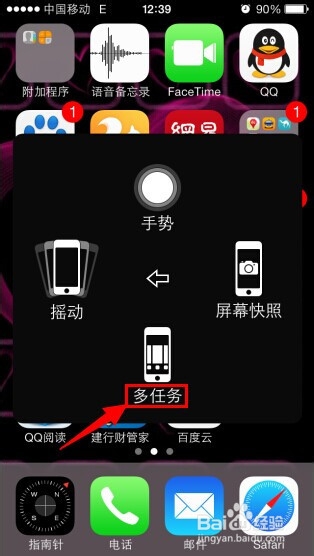
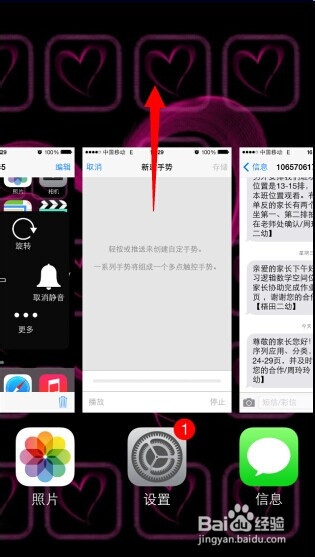
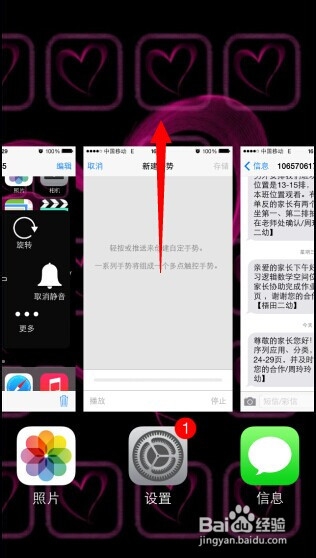
5、按一下多任务,就看见iphone5手机中运行程序(如:图2),用手指将运行中的程序朝屏幕上方滑动一下就可以关闭掉。
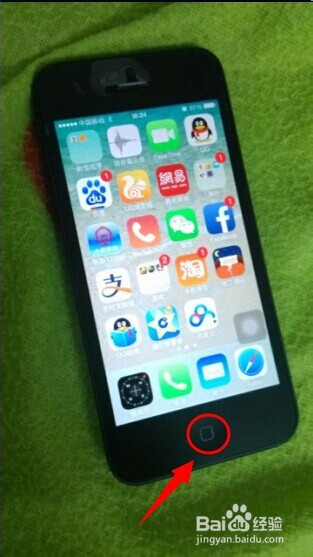
1、或者用手连续快速按两下iphone5手机中圆形HOME键进行关闭运行中程序
1、在iphone5手机里面打开设置进入到通用
2、辅助功能里面点击AssistiveTouch进入
3、把AssistiveTouch打开。
4、开启后,iphone5手机上的屏幕会浮现出一个小白点,用手点击一下小白点,然后按下设备及更多。
5、按一下多任务,就看见iphone5手机中运行程序(如:图2),用手指将运行中的程序朝屏幕上方滑动一下就可以关闭掉。
1、或者用手连续快速按两下iphone5手机中圆形HOME键进行关闭运行中程序