1、 在计算机中,打开Visio软件,并选择【新建】模板,如下图所示。
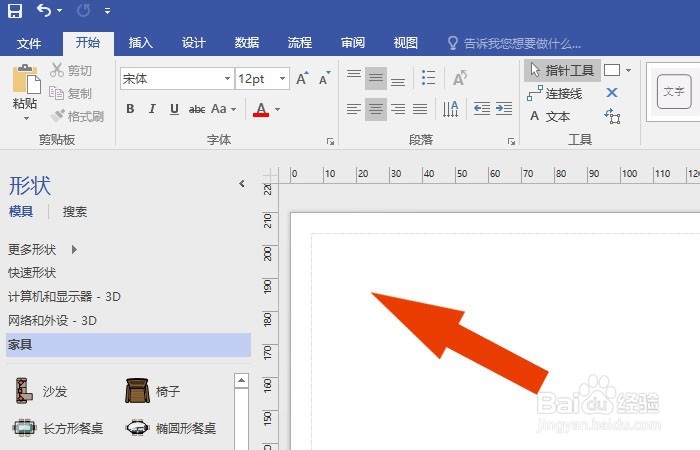
2、 接着,在模板窗口中,鼠标左键单击【家具】的下拉图形列表,在画布中绘制出长方形桌子图形,如下图所示。
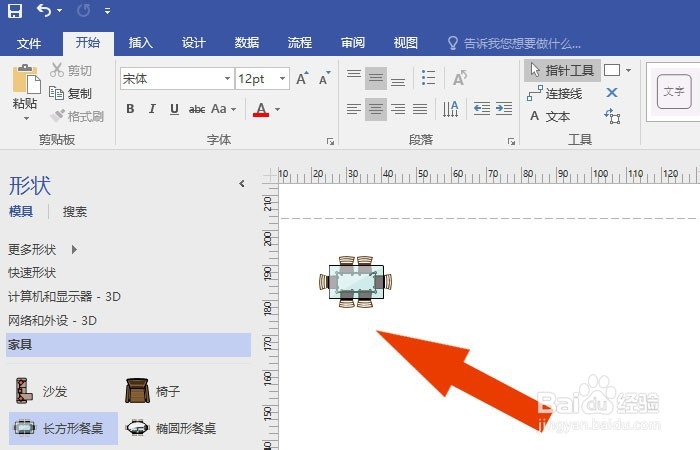
3、 然后,,鼠标右键选择图形,在弹出的菜单中选择调整图形大小,如下图所示。
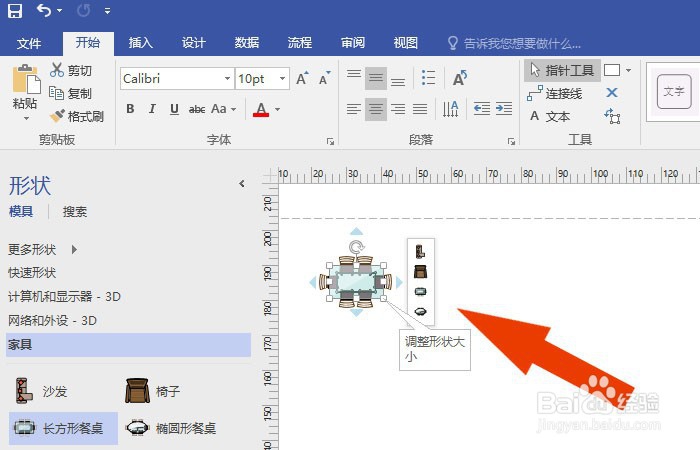
4、 接着,在画布中,把图形调整并摆放好位置,如下图所示。
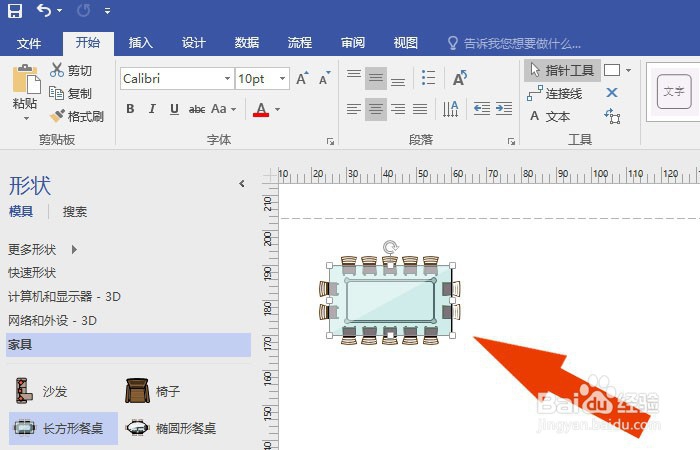
5、 然后,选择沙发图形,并在画布中绘制出来,如下图所示。
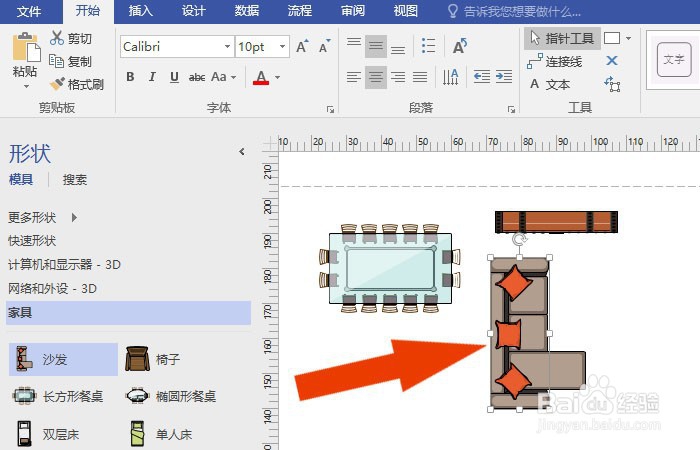
6、 接着,鼠标右键选择图形,在弹出的菜单中选择旋转图形,如下图所示。

7、 最后,在文档窗口中,可以看到图形旋转好了,如下图所示。单击保存按钮,通过这样的操作,就学会了在Visio软件中调整图形的位置了。
