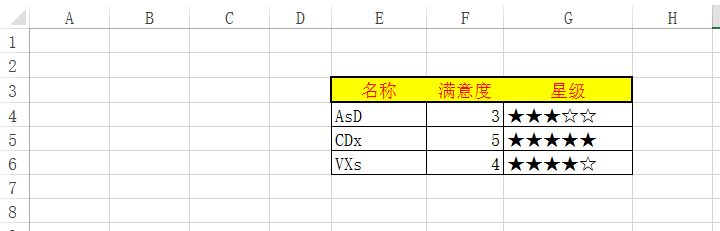
1、打开Excel表格,把内容输入进去。如下图。
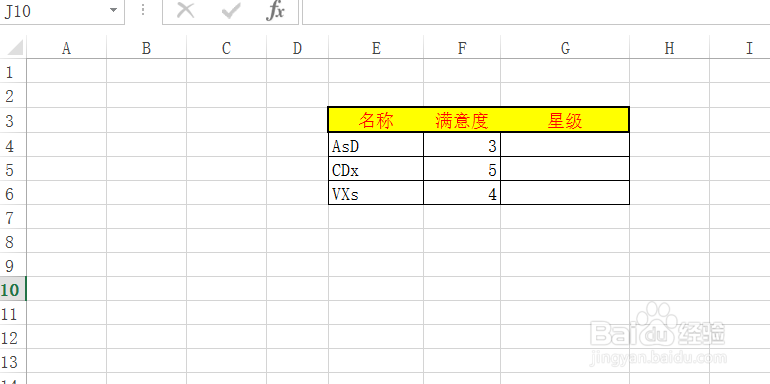
2、点击【G4】,即星级下方空白处。

3、在上方输入【=REPT("★",ROUNDDOWN(F4,0))&REPT("☆",ROUNDUP(5-F4,0))】(这里f4是指前面的满意度)
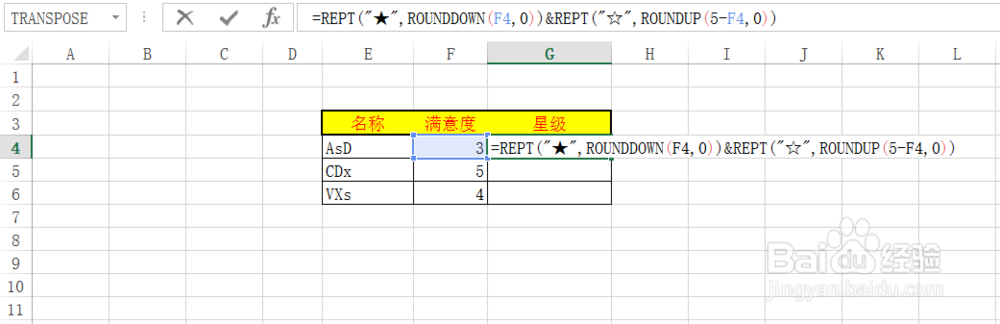
4、然后点击【enter】。这样第一个就完成了。

5、以此类推,【G5】的函数应该设置为【=REPT("★",ROUNDDOWN(F5,0))&REPT("☆",ROUNDUP(5-F5,0))】

6、【G6】的函数应该设置为【=REPT("★",ROUNDDOWN(F6,0))&REPT("☆",ROUNDUP(5-F6,0))】

7、这样一个星级评分就出来了!