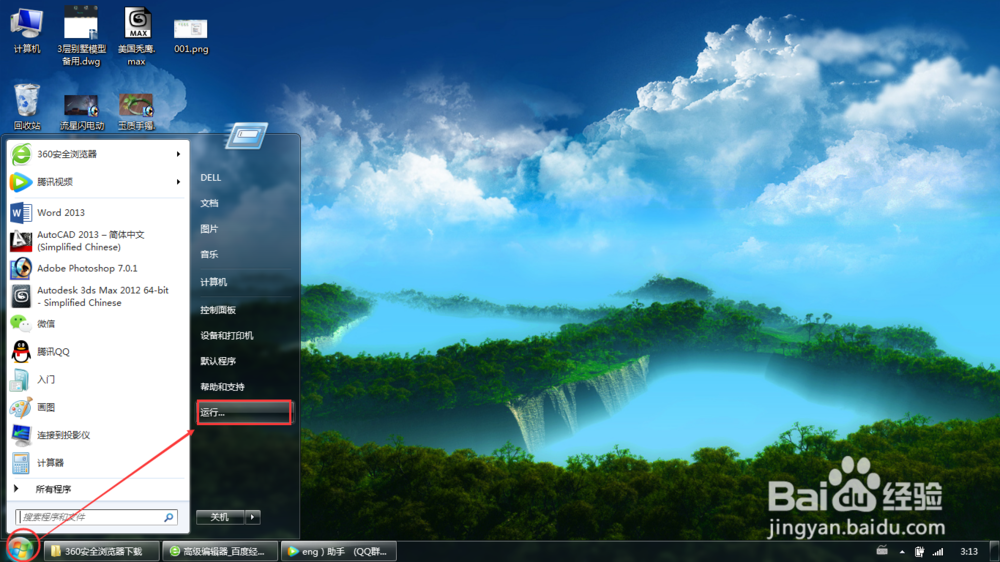
1、在“开始”菜单中点击“运行”命令,(或者直接按键盘上的win键)
如下图:
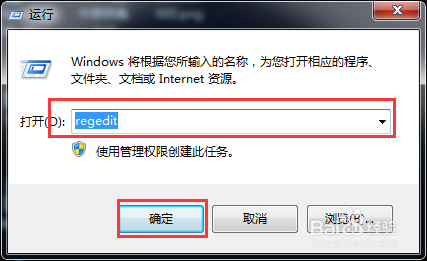
2、在弹出的对话框里键入“regedit”点击“确定”打开注册表。(或者直接按键盘上的win键和R键)
如下图:
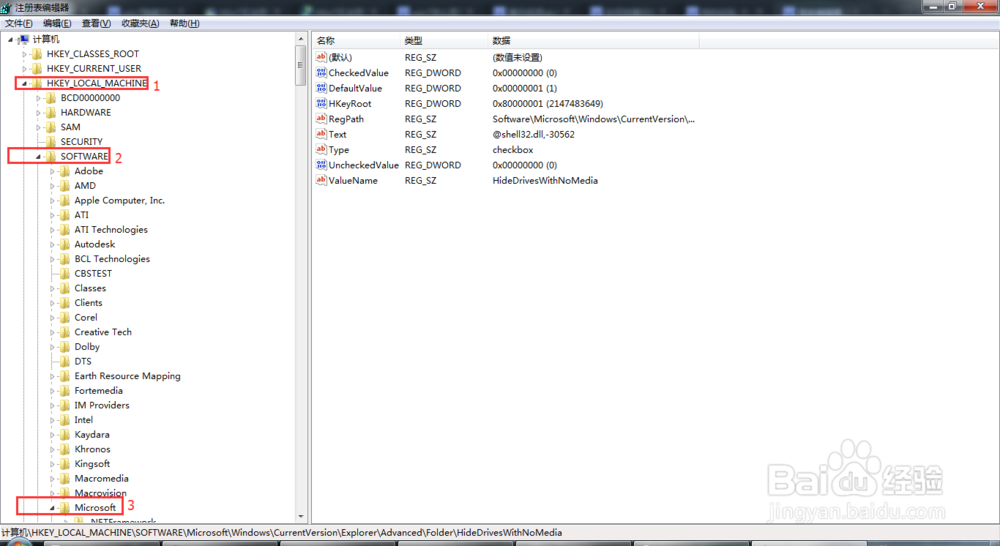
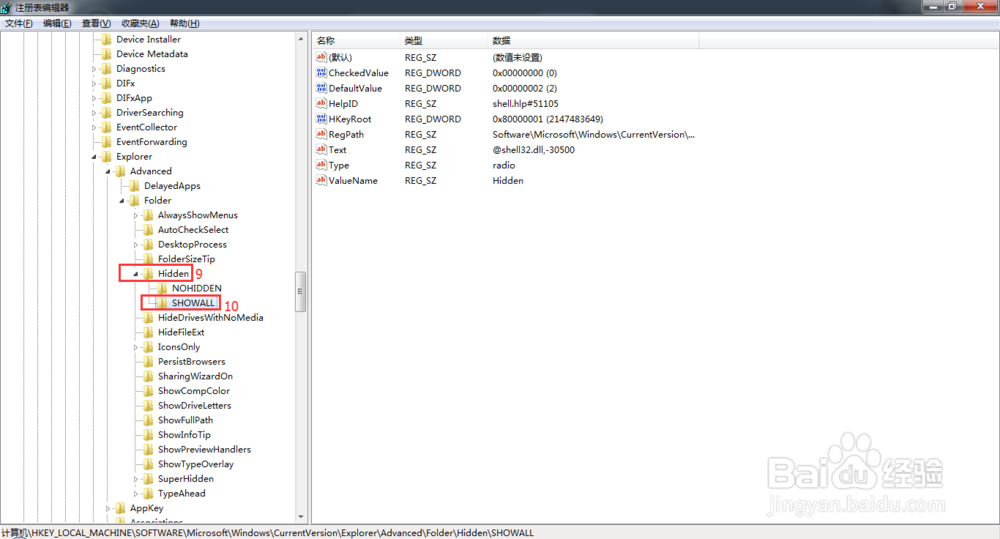
3、依次找到HKEY_LOCAL_MACHINE\Software\Microsoft\Windows\
CurrentVersion\explorer\Advanced\Folder\Hidden
【SHOWALL】的【CheckedValue】的值修改为1
如下图:
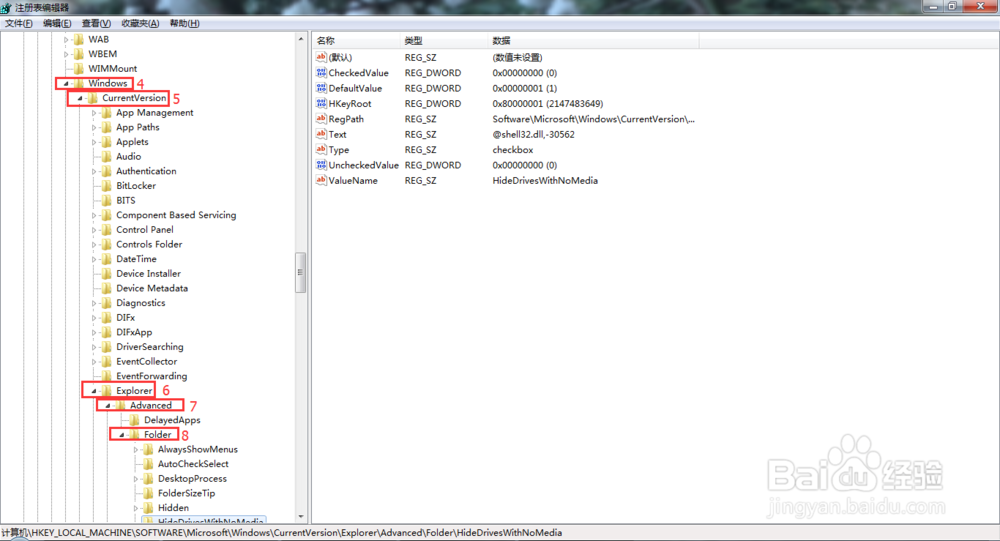

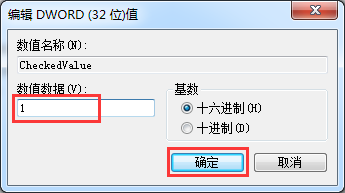

4、把HKEY_LOCAL_MACHINE\Software\Microsoft\Windows\
CurrentVersion\explorer\Advanced\Folder
【HideDrivesWithNoMedia】的【CheckedValue】的值修改为1
如下图:


5、把HKEY_LOCAL_MACHINE\Software\Microsoft\Windows\
CurrentVersion\explorer\Advanced\Folder
【HideFileExt】的【CheckedValue的】值修改为1
修改好后按键盘上的“F5”刷新。点击关闭,
如下图:


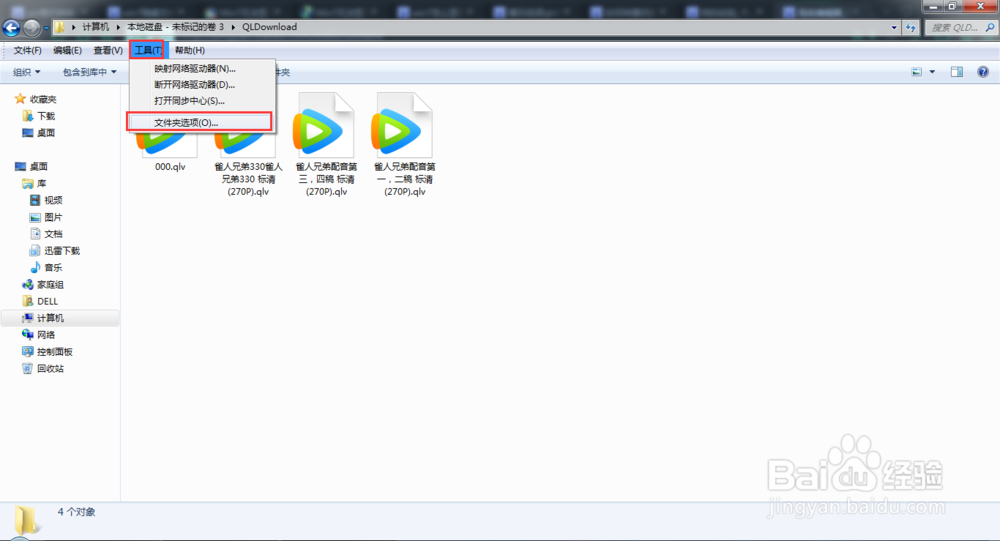
6、到了这一步,注册表的隐藏显示无效已经解决了。再到要找的文件下找查看隐藏文件。点击“工具”-“文件夹选项”
如下图:
7、“查看”--“显示隐藏的文件、文件夹和驱动器”。点击“应用”。
如下图:

8、点击“应用”后,点击“确定”。结果隐藏文件就显示出来了。
如下图:
