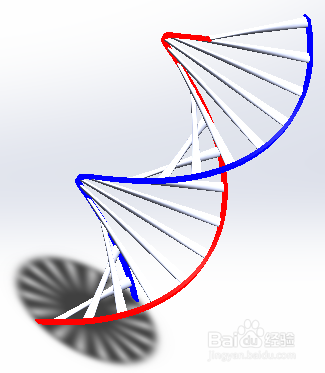
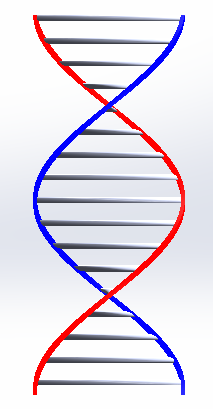
1、绘制草图,确定DNA结构的截面尺寸。

2、使用拉伸凸台命令,得到DNA结构的尺寸模型。

3、绘制草图,这一步是为了切除多余的部分,保留DNA的螺旋结构。

4、使用拉伸切除命令,切除DNA尺寸模型中多余的实体部分,保留了两条待处理的链结构。
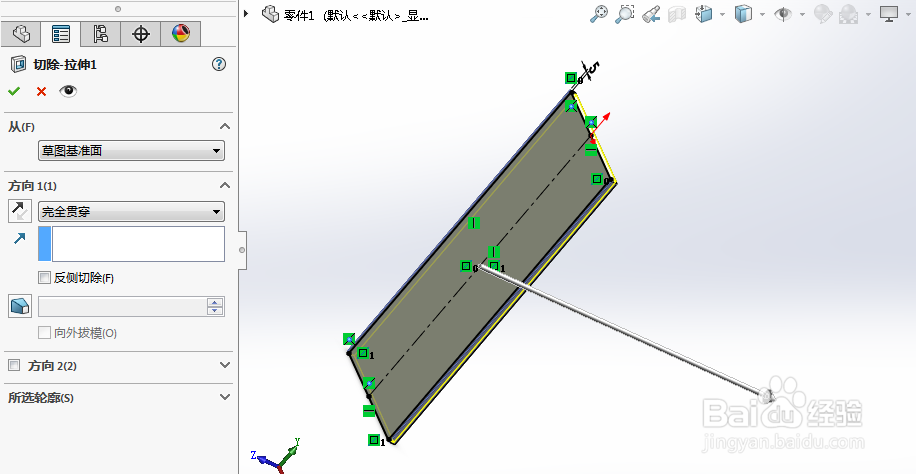
5、绘制如下草图,准备对碱基对进行建模。草图形状全凭个人喜好,可以是圆形也可以是方形。

6、使用拉伸凸台命令,成形到下一面。得到了第一条碱基对。

7、使用实体线性阵列命令,将碱基对布满整个链条。注意的是碱基对的建模我取消了合并结果,这样的目的是方便上色处理时可以针对链结构和碱基对渲染不同的颜色。

8、使用“插入—特征—弯曲”命令,选择“扭曲”,然后选取所有的结构,调整参数。

9、OK,DNA结构的基本建模完成了。
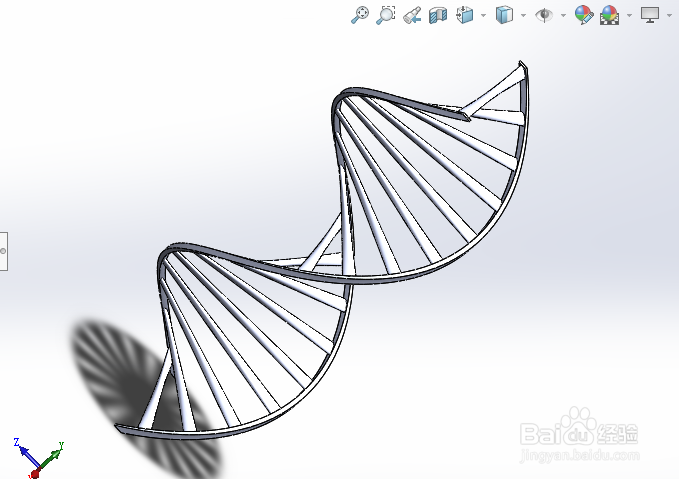
10、接下来给DNA上色,上色的结果如下。

11、点击“显示样式”中的上色功能,得到DNA的最终模型。