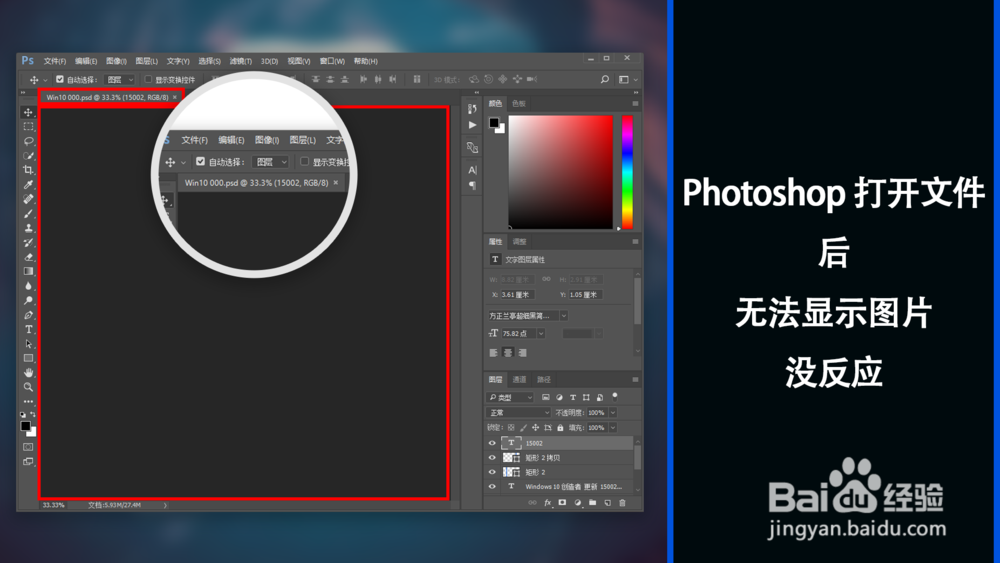
1、今天装完ps 后遇到了这个问题,
就是打开文件后电脑没有反应,一直就是黑屏,
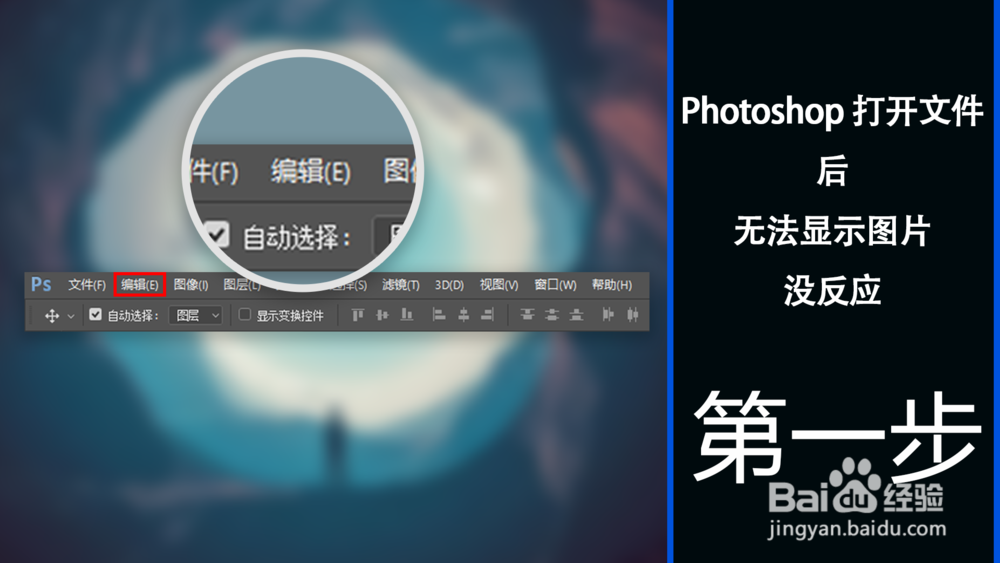
2、我们打开Ps后单击上面的 ”编辑“ 之后或弹出一个菜单。
3、在弹出来的菜单中选择”首选项“之后在弹出一个菜单这里单击”性能“。

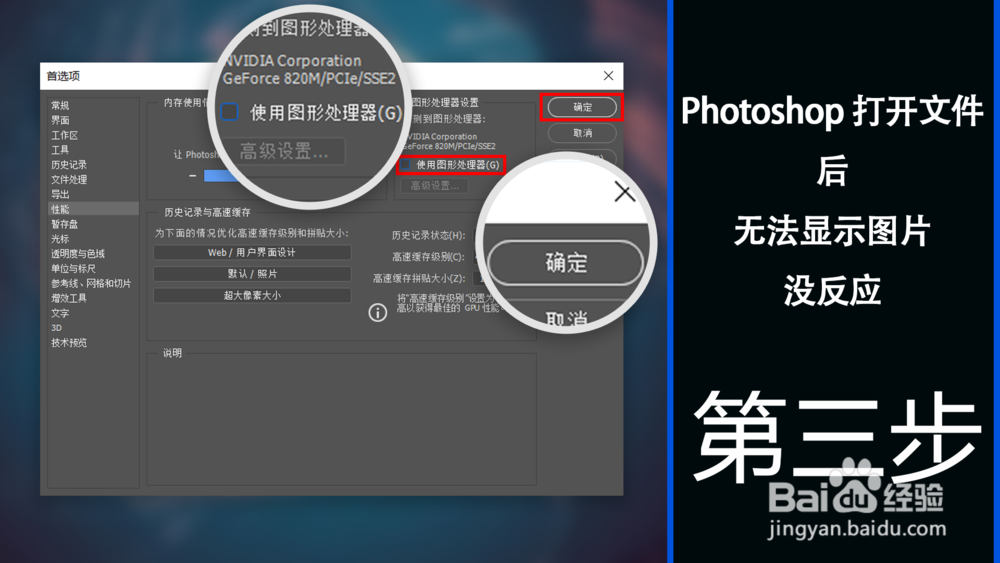
4、弹出“首选项”后把“图形处理器设置”里的 “ 使用图形处理器”被选择的勾去掉。 然后单击“确定”即可。
1、如果你用第一个办法设置ps 后 ps能打开文件但是有点卡的话用这第二个方法。
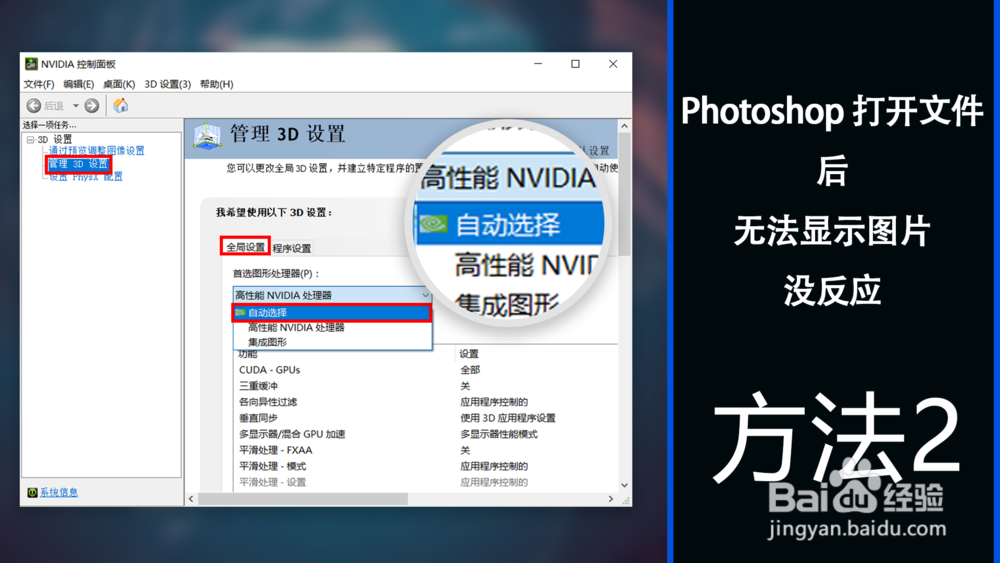
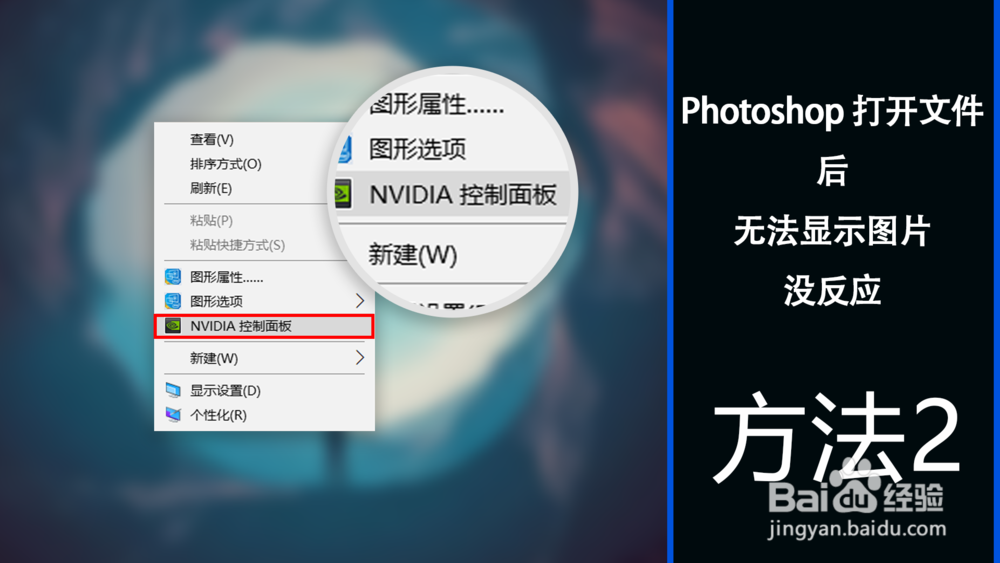
返回电脑桌面 单击鼠标右键选择“Nvidia控制面板”设置显卡。
2、打开显卡控制面板后单击“3D管理” ,在“全局设置”里的“首先图形处理器” 设置为“自动选择”。完成后单击“应用”就可以了!