1、打开C盘后,依次单击“查看-选项”菜单,打开“文件夹选项”对话框。

2、切换至“查看”选项卡,去掉“隐藏受保护的操作系统文件”前的复选,单选“显示“隐藏的文件、文件夹或驱动器帮劫”,点击确定
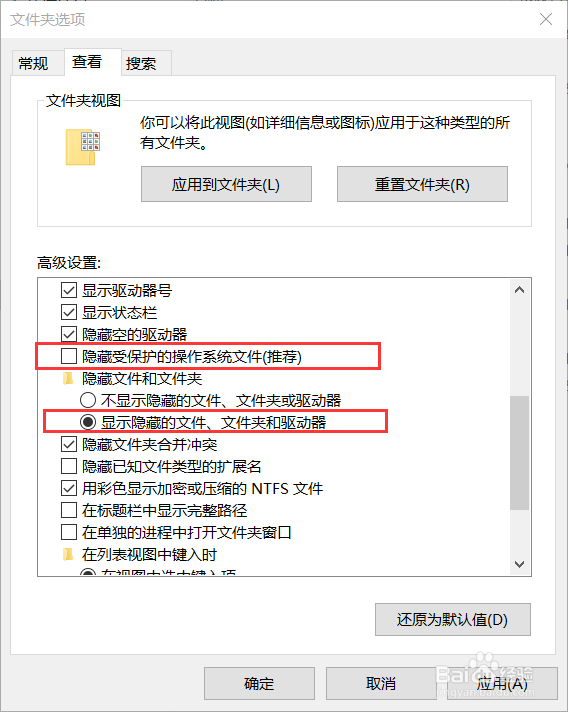
3、之后在发现C盘中多出一个”$Windows.~BT“文件夹,大小约菌瞧狠有 SG多。对该文件夹进行删除时,提示“你需要提供管理员权限才能删除此文件夹,单击继续后,仍然不能删除。下面就介绍用三种方盲久法来删除它:
1、打开Windows10桌面上的“此电脑”,在C盘上右键选择“属性”菜单,打开“本地磁盘C属性”对话框。单击“常规”中的“磁盘清理”按钮,进人“磁盘清理”对话框。
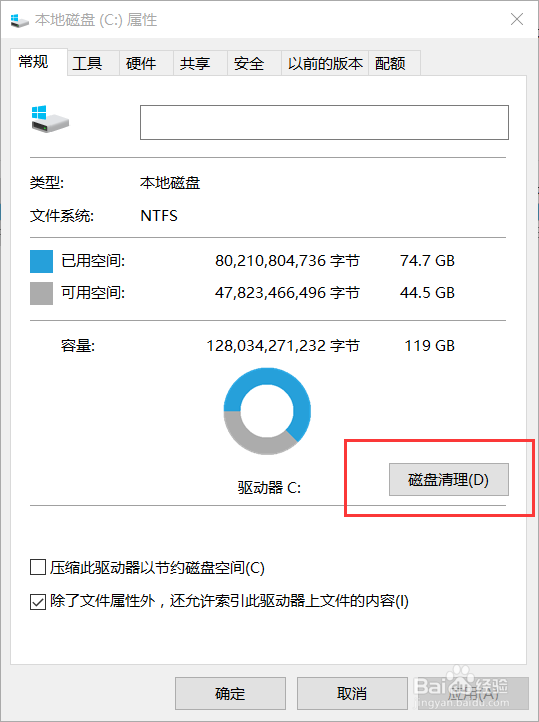
2、找到并单击“清理系统文件”按钮,开始对系统进行清理文件扫描,稍等待片刻后,进入“(C:)的磁盘清理”对话框。找到“临时文件”复选框,并打勾,单击“确定”按钮后,耐心等待清理完成即可。

1、在Windows10桌面上右击“开始”按钮,选择“命令提示符管理员”菜单,进入“管理员:命令提示符”窗口

2、在提示符下输入“takeown /F C:\$Windows.~BT\* /R /A”并回车,接着再输入“icacls C:\$Windows.~BT\*.* /T /grant administrators: F”回车。最后输入“rmdir /S /Q C:\$Windows.~BT\“命令,运行后就能成功删除$Windows.~BT文件夹