1、第一步,在PS中打开一张图片。

2、第二步,ctrl+j复制一层,将背景层解锁,命名为图层1,复制命名为图层2。

3、第三步,点击图层面板下方的"fx"图标,选择混合选项面板。

4、第四步,对图层2执行混合选项效果,将通道中的R通道即红通道前面的对勾取消,点击确定。
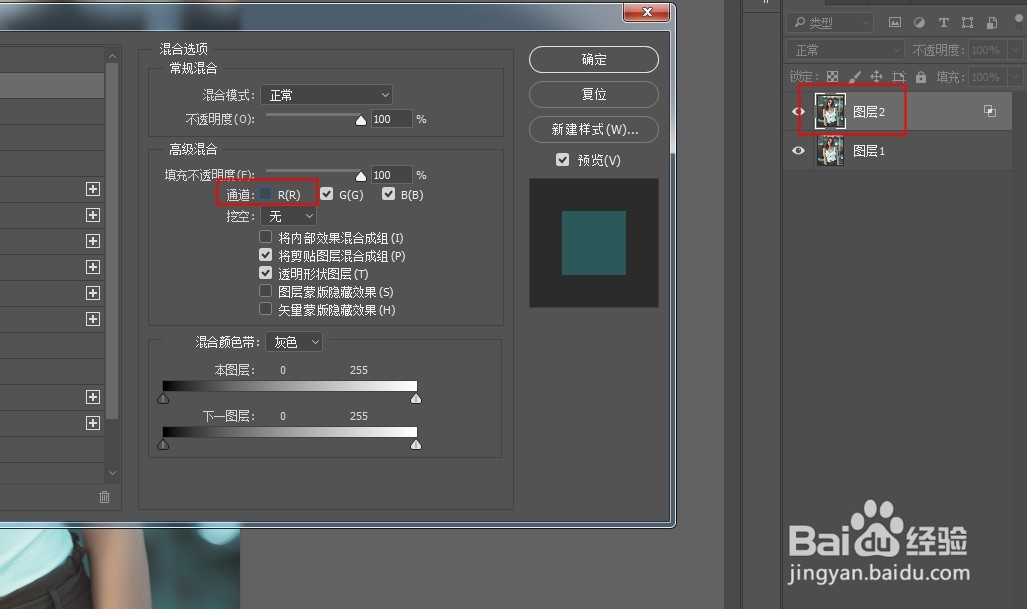
5、第五步,选择图层1,同样打开混合选项面板,将G通道即绿通道前的对勾取消,点击确定。

6、第六步,选择其中一个图层,按左方向箭或右方向箭将两层图层错位。效果就出来了,最后用裁切工具将边缘切掉就完成了。


1、在PS中打开一张图片。
2、ctrl+j复制一层,将背景层解锁,命名为图层1,复制命名为图层2。
3、点击图层面板下方的"fx"图标,选择混合选项面板。
4、对图层2执行混合选项效果,将通道中的R通道即红通道前面的对勾取消,点击确定。
5、选择图层1,同样打开混合选项面板,将G通道即绿通道前的对勾取消,点击确定。
6、选择其中一个图层,按左方向箭或右方向箭将两层图层错位。效果就出来了,最后用裁切工具将边缘切掉就完成了。