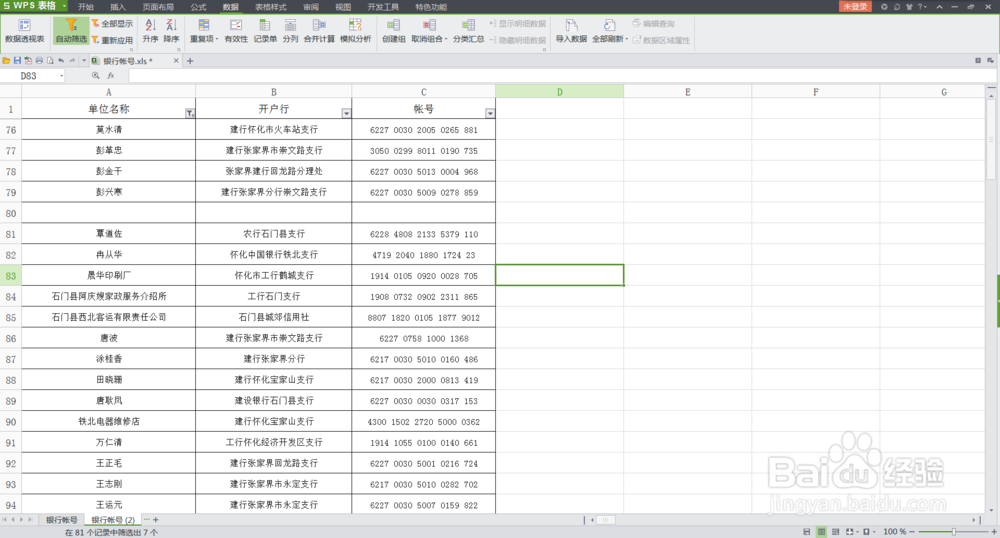
1、 打开一张工作表,如下图所示,表中存在的不连续空行,现在我们要快速删除这些不连续的空行。
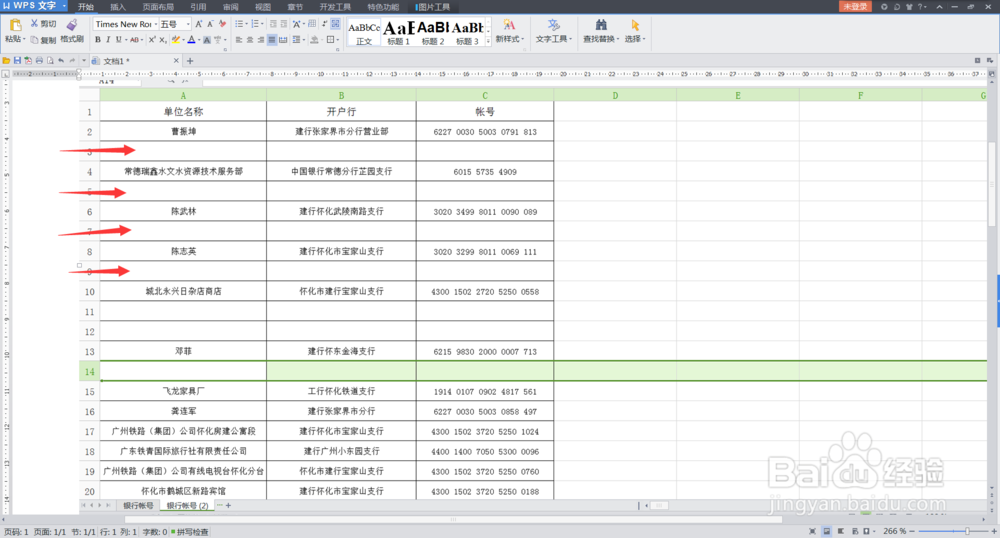
2、 首先,选定要进行操作的区域,如下图所示:
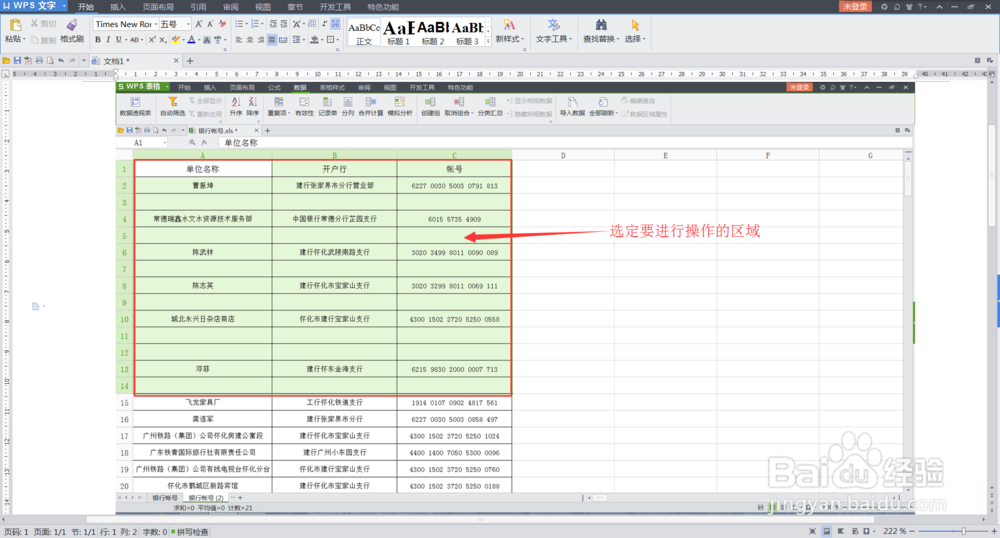
3、 在删除空行之前,我们要先把不连续的空行筛选出来,否则我们忌获得按ctrl+空行来选定不连续空行然后一起删糟强除,又或是我们一行一行删除空行,如果工作表中不连续空行很多,那么会加大我们的工作量,同时也会让人抓狂的。
选定操作区域后, 单击[数据]命令中的[自动筛选]按钮,如下图所示:

4、 单击[自动筛选]命令后,如下图所示,选择筛选命令的下拉菜单。
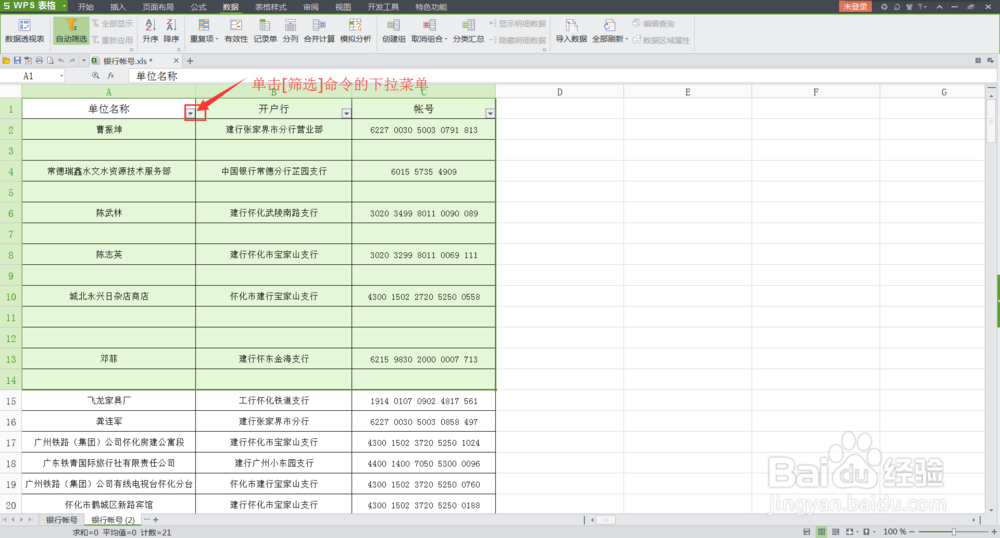
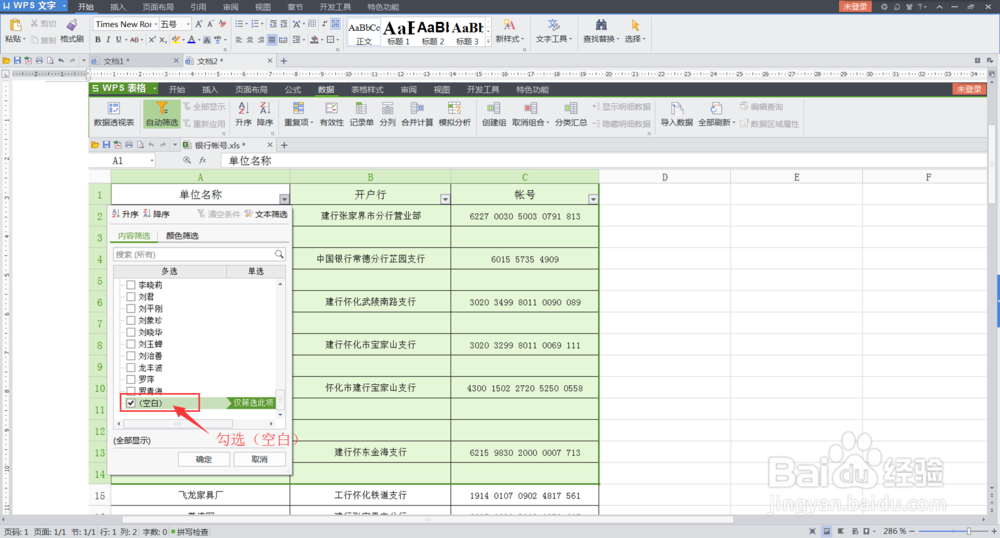
5、 单击[自动筛选]的下拉菜单后,会弹出下图所示的对话窗口,把(全选)前的√去掉。

6、 勾选(空白)选项做为筛选的条件,单击[确定]按钮,如下图所示:
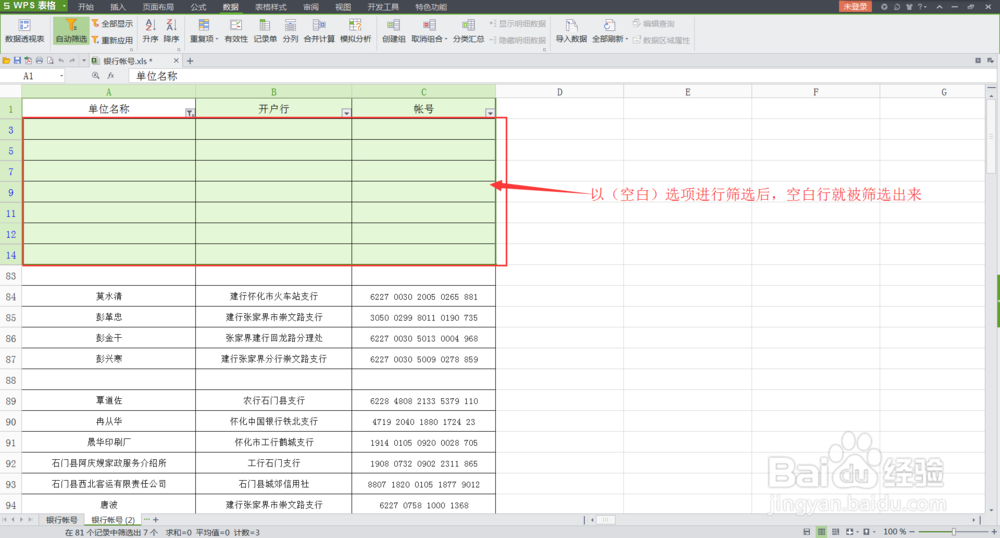
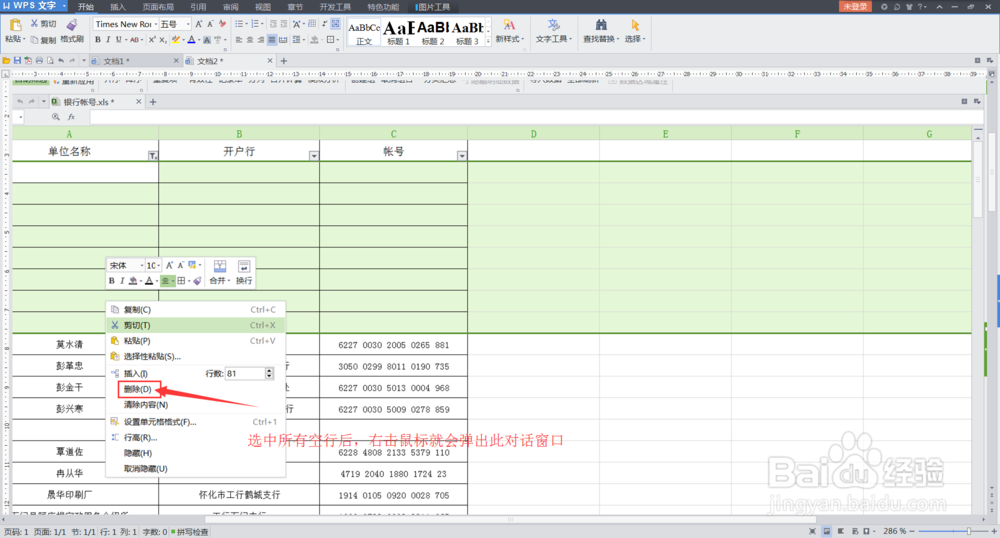
7、 下图所示就是言科捕被筛选出来的空行,这时只要选中所有空行,右击鼠标键,单击[删除]命令,即可删除被选中的空行。
8、 不连续的空行就这样轻松删除了,是不是很简单。