1、 在计算机中,打开Flash软件后,选择【ActionScript3.0】,新建一个Flash的空白文件,并把画布的背景颜色改为浅紫色,这样好看些,如下图所示。

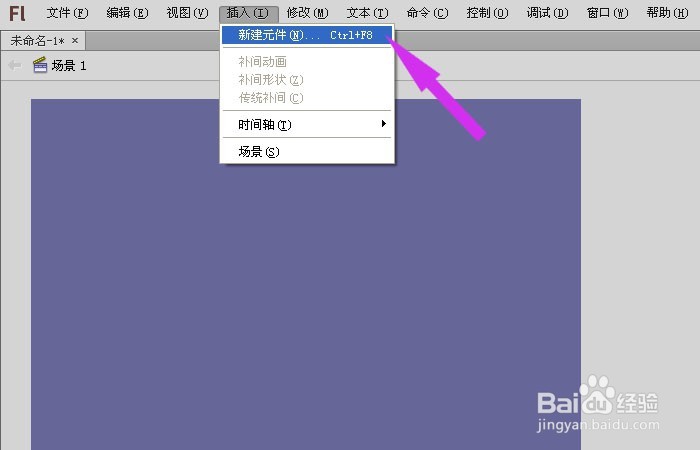
2、 接着,鼠标左键单击菜单【导入】下的【新建元件】,如下图所示。
3、 然后,在弹出的【新建元件】窗口上,选择影片剪辑,并单击【确定】按钮,如下图所示。

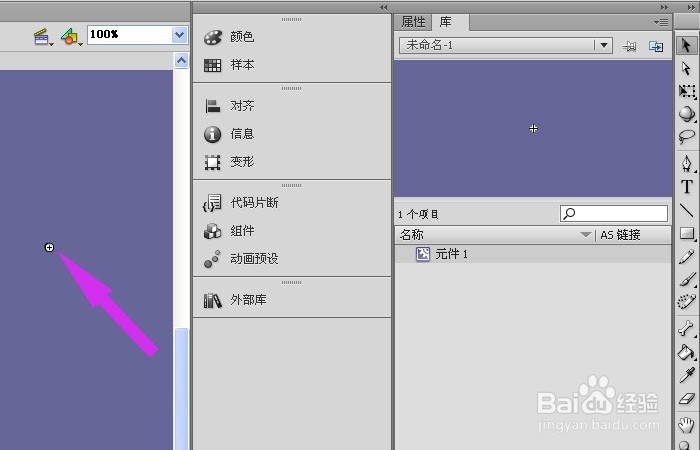
4、 接着,可以看公共库中显示出新建元件,表示创建好了,如下图所示。

5、 然后,鼠标左键把新建的元件,并拖放到画布上,可以看到一个圆圈图形,如下图所示。
6、 接着,鼠标选择【新建元件】,右键菜单下选择【编辑】,可以给新建元件添加图形,如下图所示。

7、 然后,在元件编辑窗口,在右边工具栏中选择【椭圆工具】,在画布中绘制一个椭圆,如下图所示。

8、 最后,打开场景的画布,可以看新建的元件有了图形,通过编辑就可以创建和修改不同图形的影片剪辑元件了,如下图所示。在游戏设计中会经常创建图形的影片剪辑元件,喜欢制作游戏和动画的朋友们也来做做吧。
