如何在系统任务栏上添加地址栏?

时间:2026-02-12 09:02:49

1、首先我们把鼠标放到任务栏上,然后鼠标右键点击"属性",如图所示;

如何在系统任务栏上添加地址栏?

2、在弹出的窗口中,我们点击工具栏选项卡,然后我们勾选"地址"的复选框,如图所示;

如何在系统任务栏上添加地址栏?

如何在系统任务栏上添加地址栏?

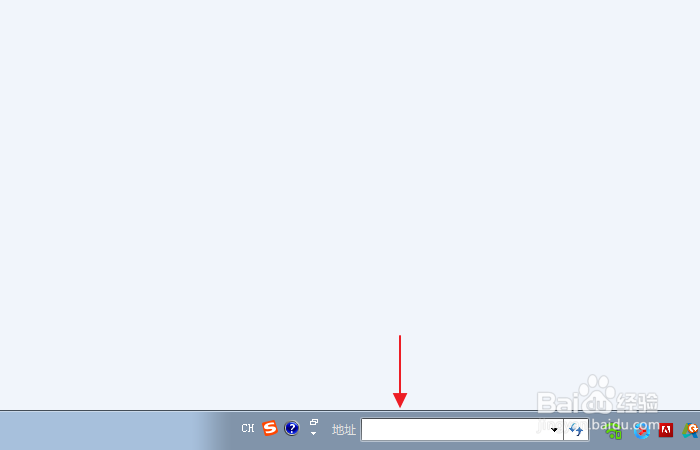
3、勾选好之后点击"应用","确定"按钮,就可以在任务栏看到地址栏了,如图所示;
如何在系统任务栏上添加地址栏?

4、我们可以输入"cmd",输入之后敲回车就可以弹出一个命令行窗口,如图所示;

如何在系统任务栏上添加地址栏?

如何在系统任务栏上添加地址栏?

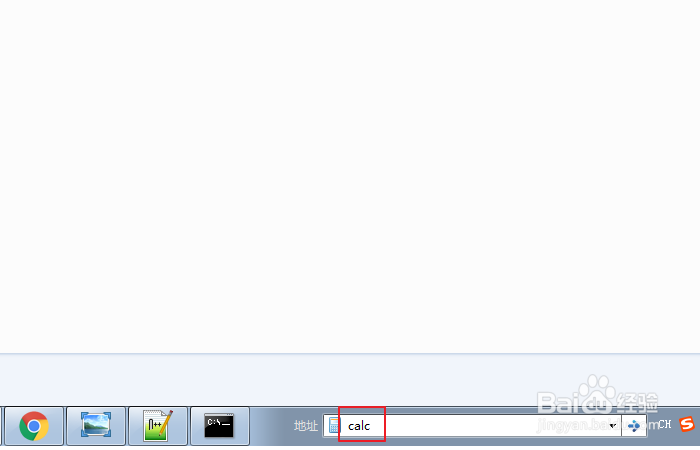
5、我们输入"calc"命令,就可以得到一个计算器,如图所示;

如何在系统任务栏上添加地址栏?

如何在系统任务栏上添加地址栏?

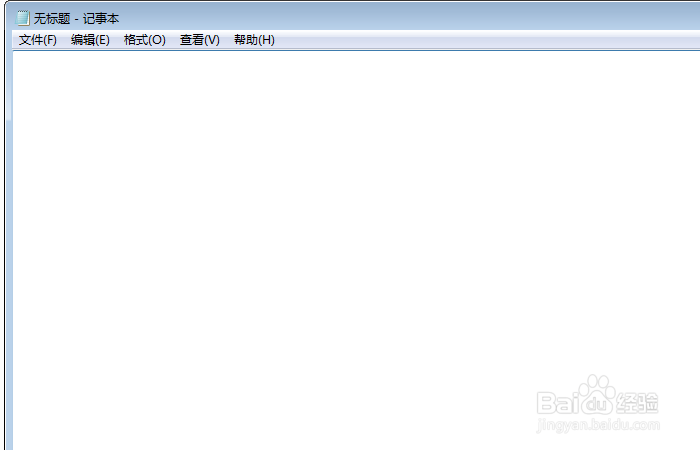
6、如果我们想要打开一个记事本,可以输入"notepad",如图所示;
如何在系统任务栏上添加地址栏?

如何在系统任务栏上添加地址栏?

7、此外还可以输入盘符来快速进入相应的位置,如图所示;

如何在系统任务栏上添加地址栏?

如何在系统任务栏上添加地址栏?

8、输入url地址,则会调用浏览器进行打开,如图所示;

如何在系统任务栏上添加地址栏?

如何在系统任务栏上添加地址栏?

© 2026 海能知识库
信息来自网络 所有数据仅供参考
有疑问请联系站长 site.kefu@gmail.com