1、打开电脑管家,找到工具箱页面。
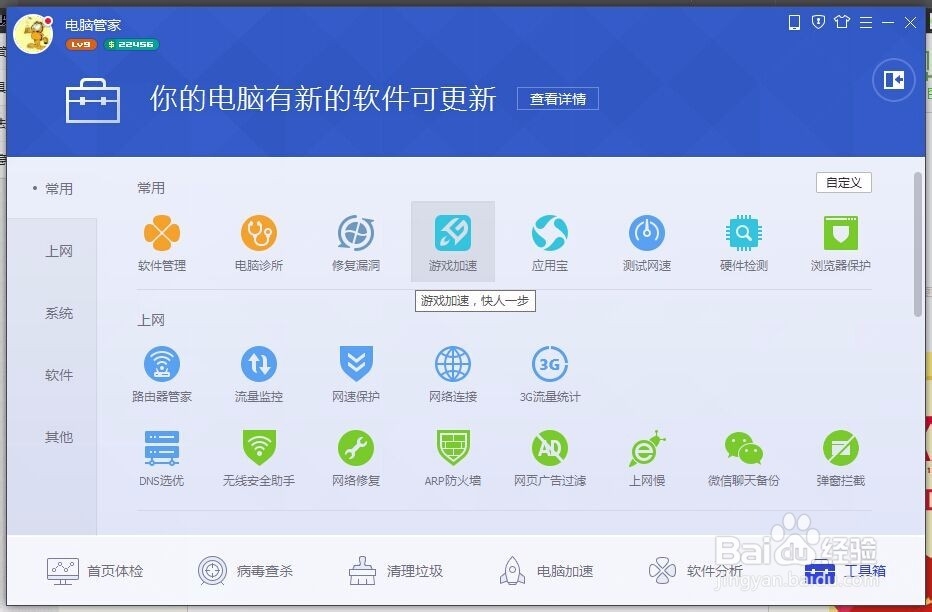
2、在工具箱页面,点击浏览器保护。
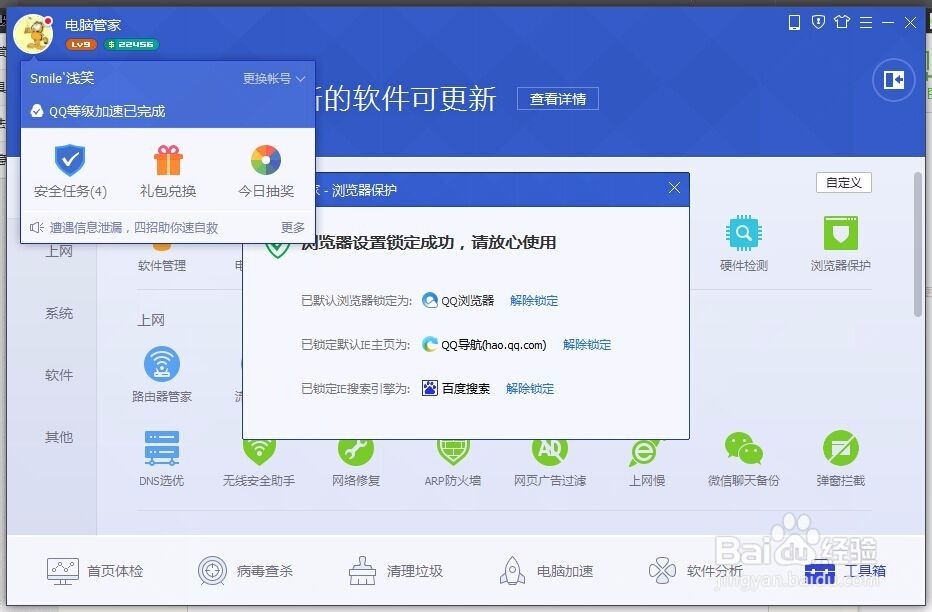
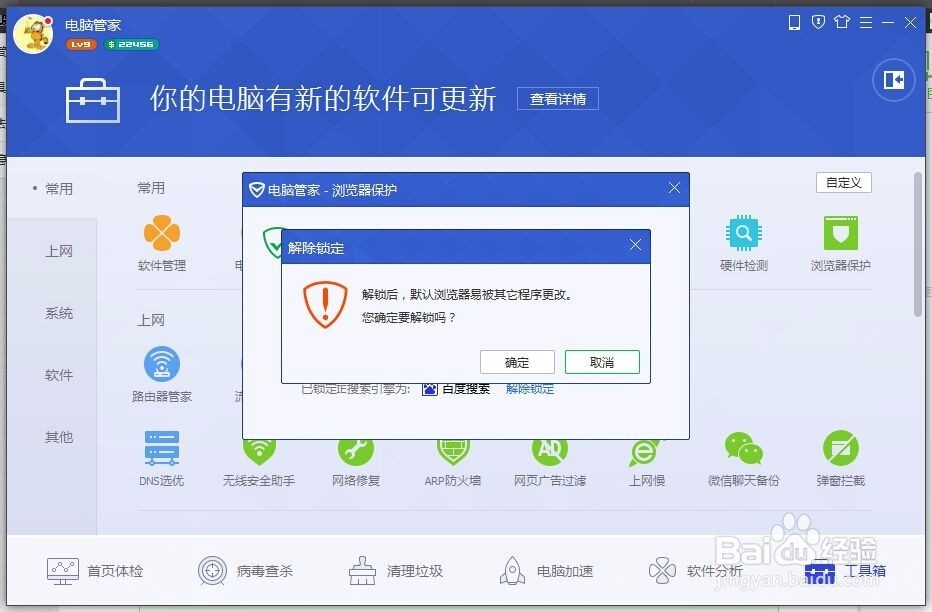
3、锁定你用的浏览器。如果你已经锁定过,请重新解除锁定在锁定一次。
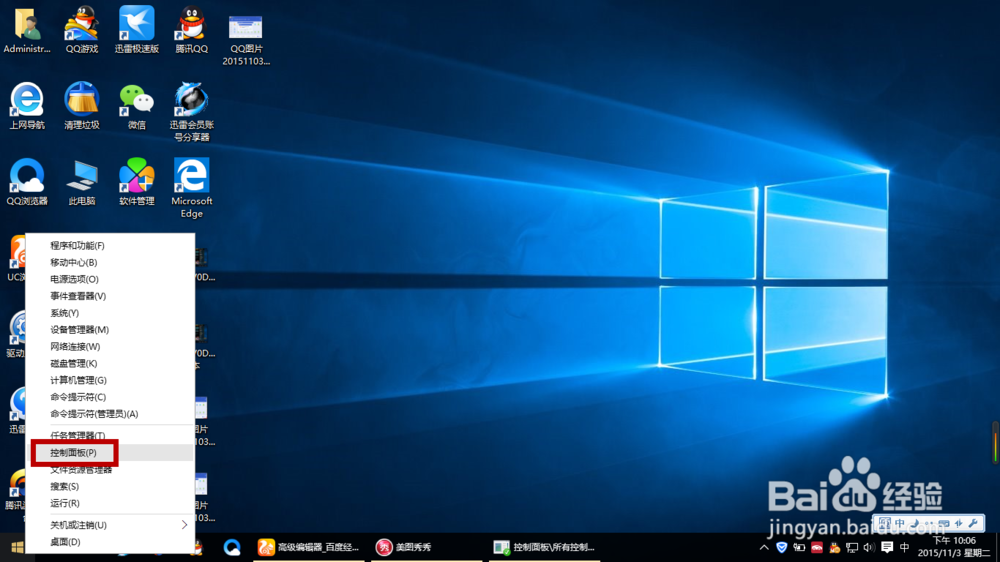
1、鼠标右击开始按钮,点击控制面板。
2、查看方式选择大图标或者小图标。
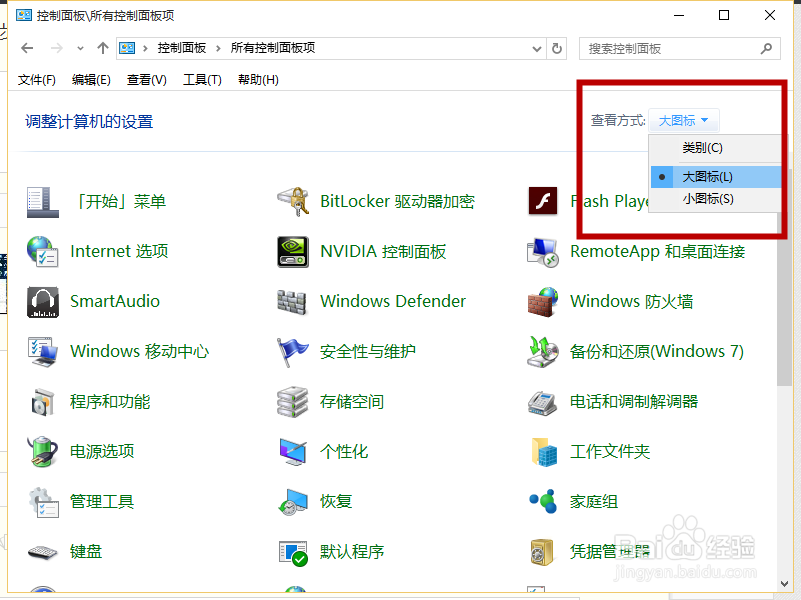
3、然后点击“默认程序”。

4、点击,设置默认程序。

5、在左侧程序蓝,选择你需要设定的程序。然后点击“将此程序设为默认值”。确定即可。

1、打开电脑管家,找到工具箱页面。
2、在工具箱页面,点击浏览器保护。
3、锁定你用的浏览器。如果你已经锁定过,请重新解除锁定在锁定一次。
1、鼠标右击开始按钮,点击控制面板。
2、查看方式选择大图标或者小图标。
3、然后点击“默认程序”。
4、点击,设置默认程序。
5、在左侧程序蓝,选择你需要设定的程序。然后点击“将此程序设为默认值”。确定即可。