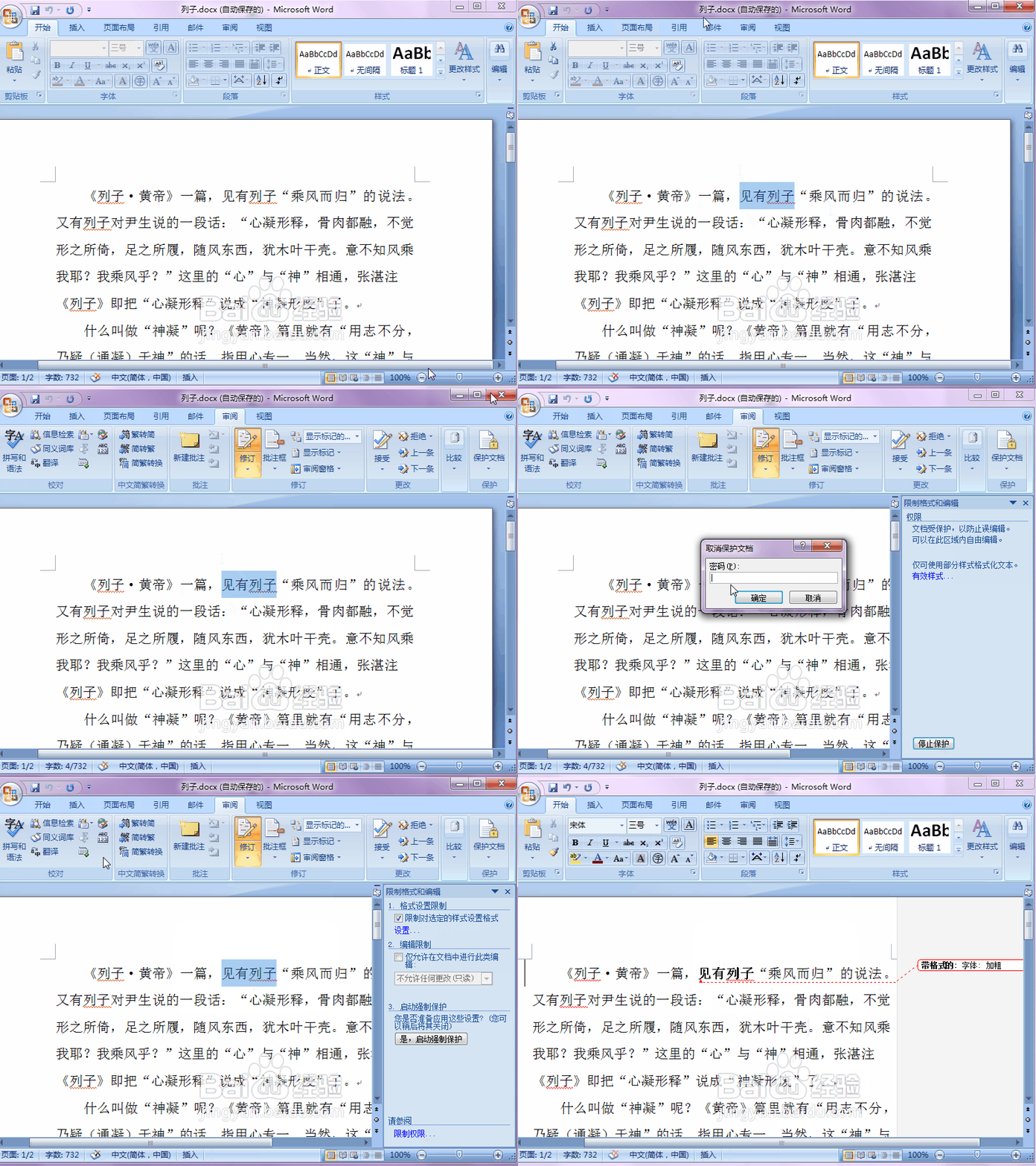
1、如图所示,我们正常修改一个word文档,比如这里是文字加粗操作,文字加粗后,没有修订显示。
如果想要显示修订功能,需要点击菜单栏中的审阅,在修订组,点击修订按钮(不是小三角),这样,原来的修订按钮无色,现在已经是黄色状态了,代表打开了修订功能。
再次进行文字加粗操作,发现,已经出现修订显示。
值得注意的是,设置之前的文字加粗等修改记录是没有显示的。

2、如果“修订”命令不可用,需要关闭文档保护。
在“审阅”选项卡上的“保护”组中,单击“保护文档”,然后单击“保护文档”任务窗格底部的“停止保护“,当修订功能处于激活状态的时候,修订就可以用了。
1、我们打开一个未知的word文档,如图所示
我们先进行了一下首行缩进两字符的操作,这时候,发现出来了修订的提示。
下面我们要关闭它

2、依次点击菜单栏中的审阅,在修订组,点击接受,弹出对话框,点击确定。

3、本来已经接受了,该条修订记录已经不显示了。但是再用空格操作实验一把,还是会出现修订操作的。
如果想以后也不显示,直接点击菜单栏中的审阅,在修订组,点击修订(注意不是小三角),这时候,修订这个按钮的状态显示黄色消失,再修改文档,比如空格操作,已经不再有修订的提示了。

4、另外:
如果想将原来的修订不显示,就是上一步骤的空格(显示红色下划线)也不显示,需要点击菜单栏中的审阅,在修订组,点击显示后面的小三角,点击 最终状态就可以了。
