当我们手上有个Access的数据库文件的时候,想要转换成Sqlserver的数据库,这时候只要按照以下步骤完成即可:
首先准备Access数据库文件,这里以以test.mdb为例:

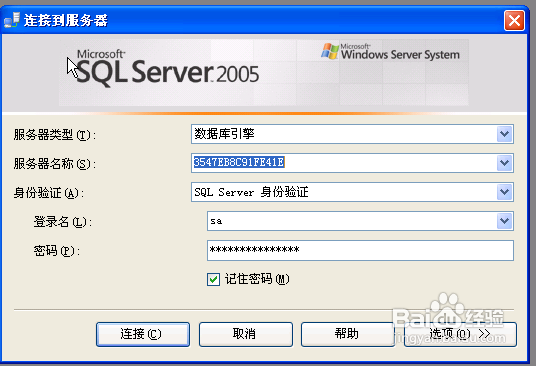
启动Sqlserver 2005(其它版本的数据库类似)数据库的管理界面,并登陆:
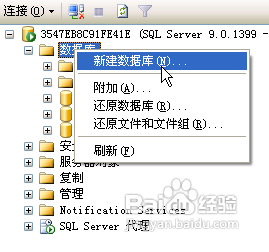
新建一个数据库,名称随便写,这里我们以demo名称为例:
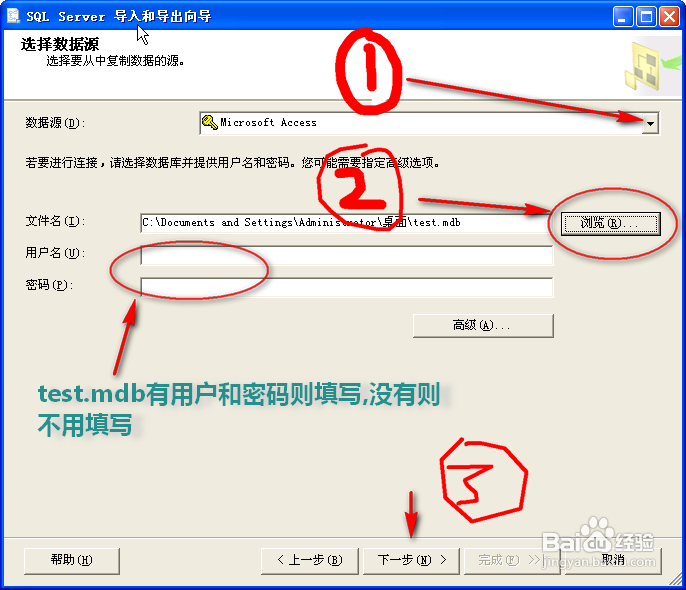
在demo数据库上右击选择---任务----导入数据




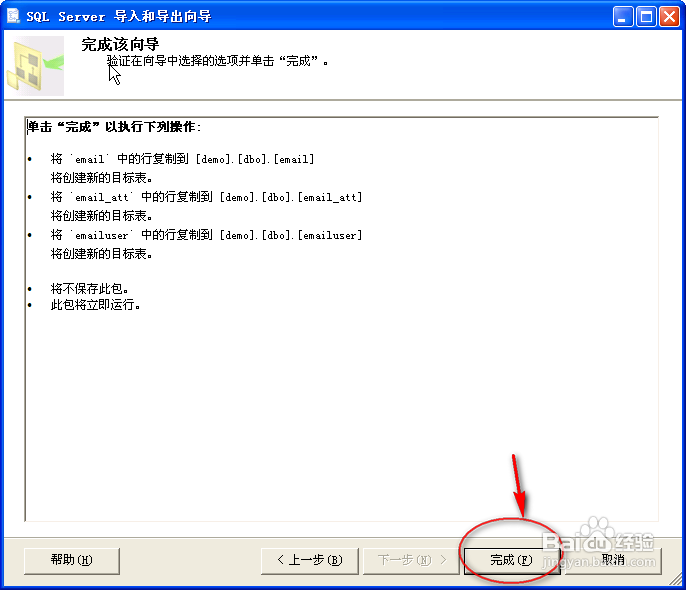

之后展开demo数据库的表就可以看到导入的表了,数据也一并导入了:

当我们手上有个Access的数据库文件的时候,想要转换成Sqlserver的数据库,这时候只要按照以下步骤完成即可:
首先准备Access数据库文件,这里以以test.mdb为例:
启动Sqlserver 2005(其它版本的数据库类似)数据库的管理界面,并登陆:
新建一个数据库,名称随便写,这里我们以demo名称为例:
在demo数据库上右击选择---任务----导入数据
之后展开demo数据库的表就可以看到导入的表了,数据也一并导入了: