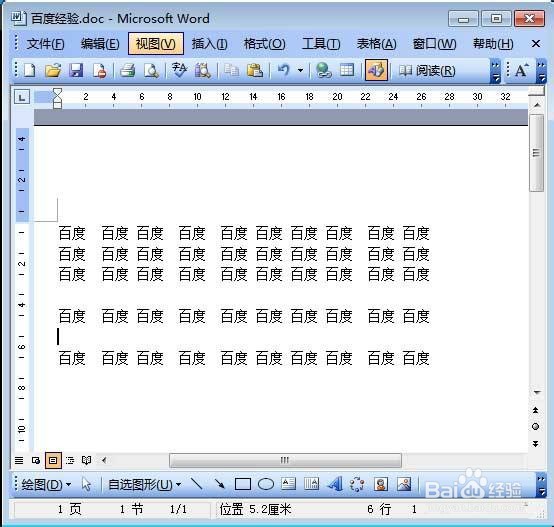
1、首先我们打开要编辑的WORD文档 如图
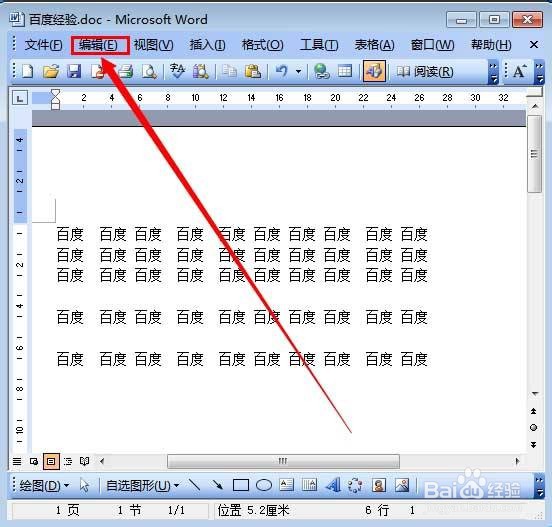
2、在菜单栏里点击“编辑” 如图
3、然后点击“替换” 如图

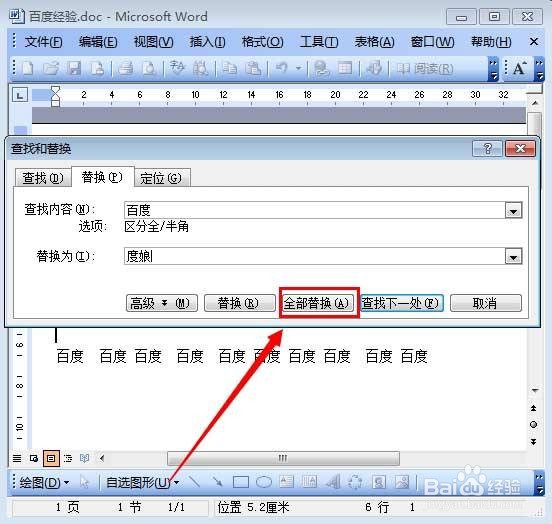
4、在查找和替换窗口里点击输入查找的内容和替换成的内容 如图

5、然后点击“全部替换” 如图
6、在弹出的确认窗口里点击“确定” 如图
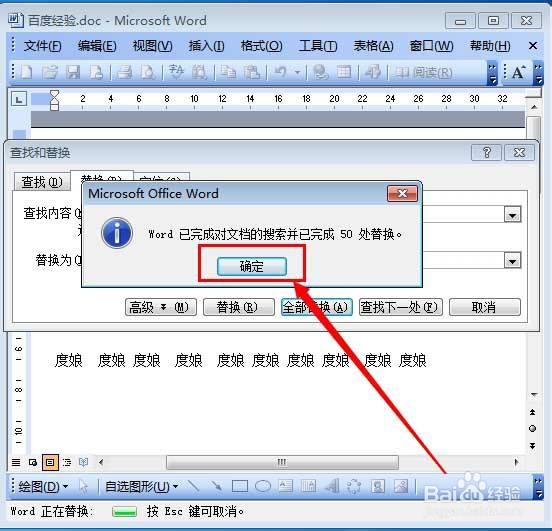
7、完成以上操作之后,就可以实现WORD文档大范围的文字替换了 如图
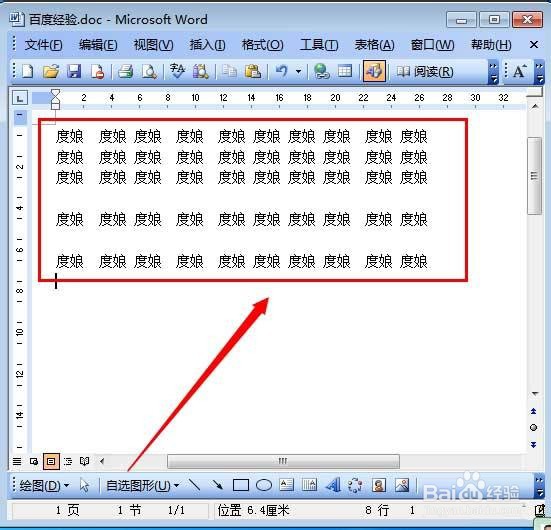
1、首先我们打开要编辑的WORD文档 如图
2、在菜单栏里点击“编辑” 如图
3、然后点击“替换” 如图
4、在查找和替换窗口里点击输入查找的内容和替换成的内容 如图
5、然后点击“全部替换” 如图
6、在弹出的确认窗口里点击“确定” 如图
7、完成以上操作之后,就可以实现WORD文档大范围的文字替换了 如图