1、在设置单元格条件格式时,可以设置公式实现当满足公式计算结果时显示为某一种格式,首先我们需要选择要设置条件格式的单元格区域。

2、选择好之后,我们从现实的页面中可以看到“开始”选项,我们点击进去然后继续点击“条件格式”-“新建规则”。

3、在新建格式规则界面,选择“使用公式确定要设置格式的单元格”,输入公式“=IF(F1>=AVERAGE(F2:F12),1,0)”,设置要显示的格式为字体红色,点击确定。

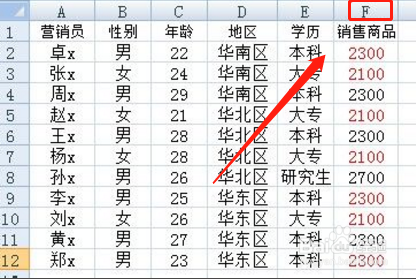
4、确定之后,可以看到F2:F12区域内的数据,如果大于或等于F2:F12区域的平均数据,字体都显示为了红色,这样就可以了。
1、以下是我的个人总结:
1.选择要设置条件格式的单元格区域,点开“开始”。
2.点击“条件格式”-“新建规则”,选择“使用公式确定要设置格式的单元格”。
3.大于或等于F2:F12区域的平均数据,字体都显示为了红色即可。