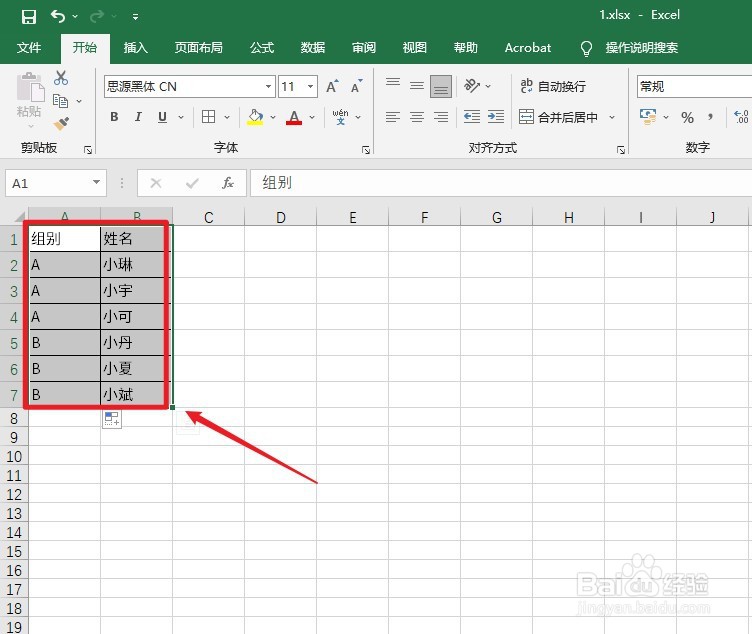
1、框选表格
框选需要的表格。
2、点击数据
点击上面的【数据】。

3、点击分类汇总
点击右上角的【分类汇总】。

4、点击确定
弹出窗口框,点击【确定】。

5、设置选项
设置选项:分类字段:组别,选定汇总项:组别。

6、点击确定
点击下面的【确定】。

7、框选表格
框选需要的表格。

8、点击开始
点击左上角的【开始】。

9、点击查找和选择
点击右上角的【查找和选择】。

10、点击定位条件
弹出白色框,点击【定位条件】。

11、勾选文本
弹出窗口框,点击常量,勾选文本。

12、点击确定
点击右下角的【确定】。

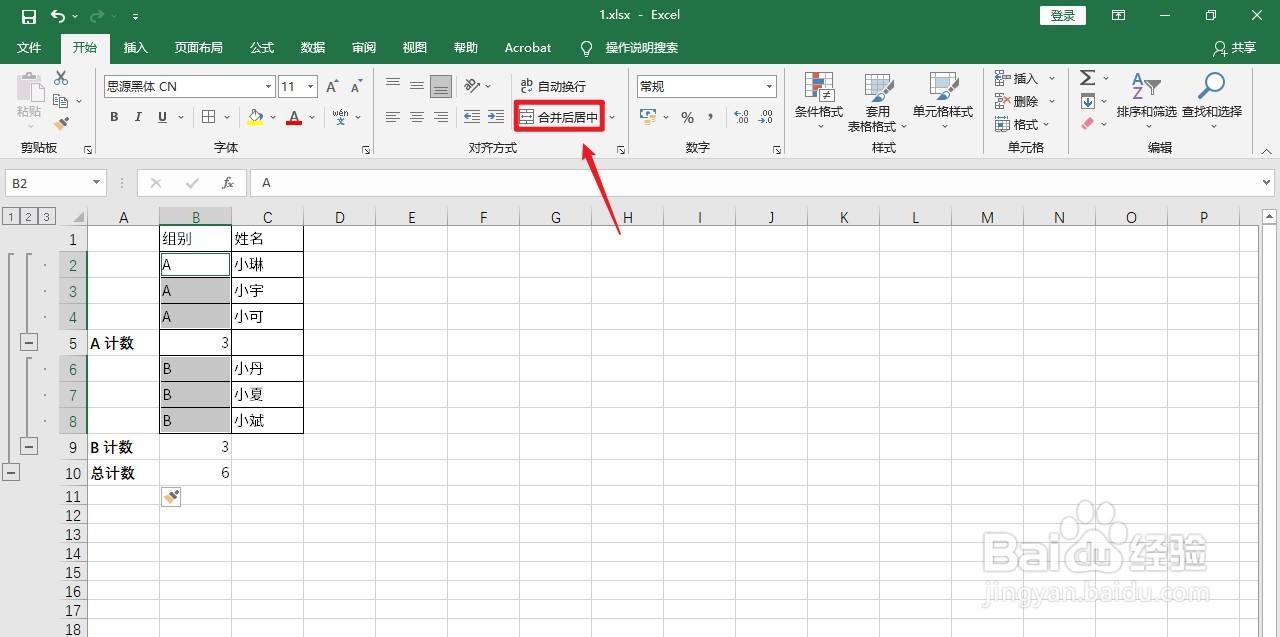
13、点击合并后居中
点击上面的【合并后居中】。
14、点击确定
弹出窗口框,点击两次【确定】。

15、框选表格
框选需要的表格。

16、点击数据
点击上面的【数据】。

17、点击分类汇总
点击右上角的【分类汇总】。

18、点击全部删除
点击左下角的【全部删除】。

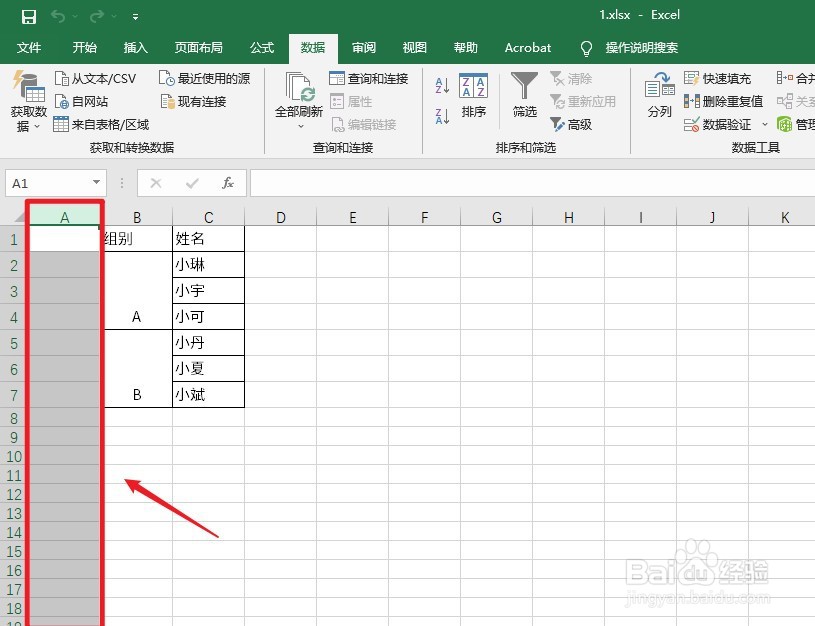
19、选中列
选中需要删除的空白列。
20、点击删除
用鼠标右键点击【删除】。

21、操作完成
合并同类项操作完成。
