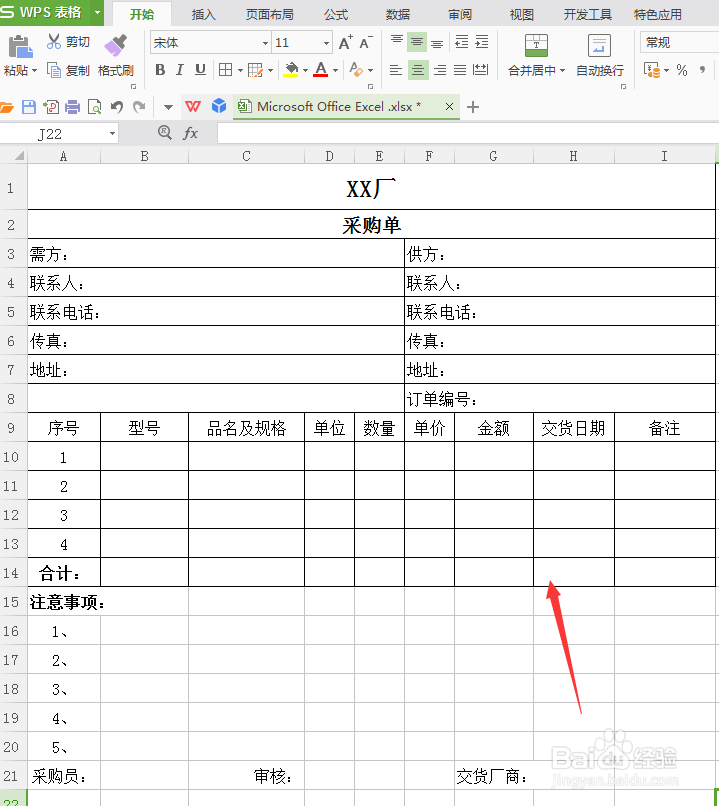
1、第一步:
在电脑桌面上点鼠标右键新建一个“Microsoft Office Excel 工作表”
如下图所示
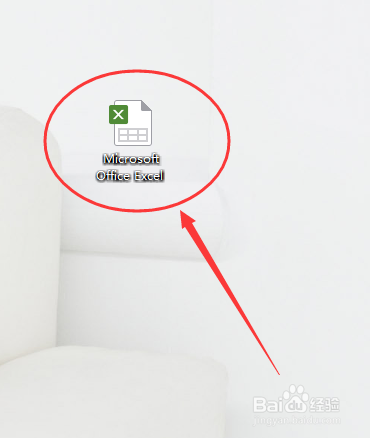
2、第二步:
点开Excel工作表,在“开始”这个页面
第一行写“XX厂”
第二行写“采购单”
如下图所示
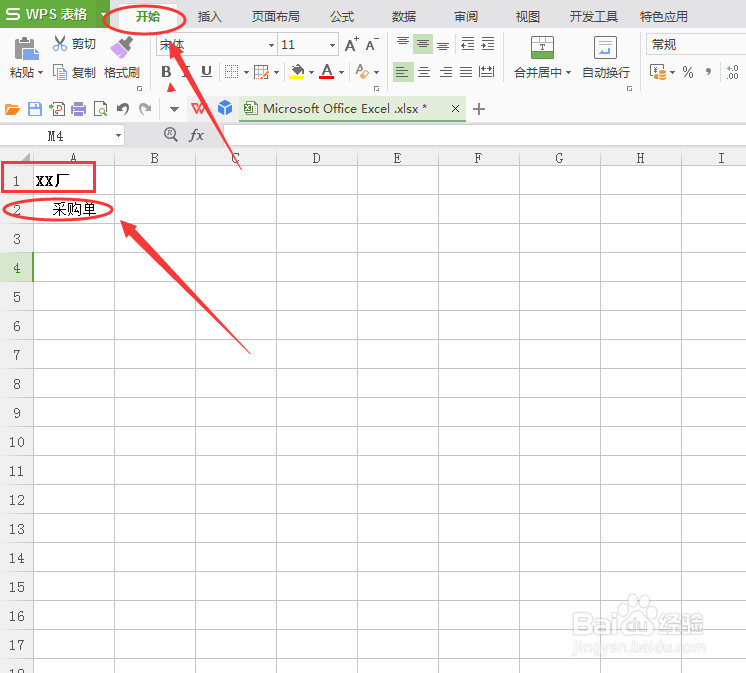
3、第三步:
在采购单左下方依次填写需方、联系人、联系电话、传真和地址
如下图所示
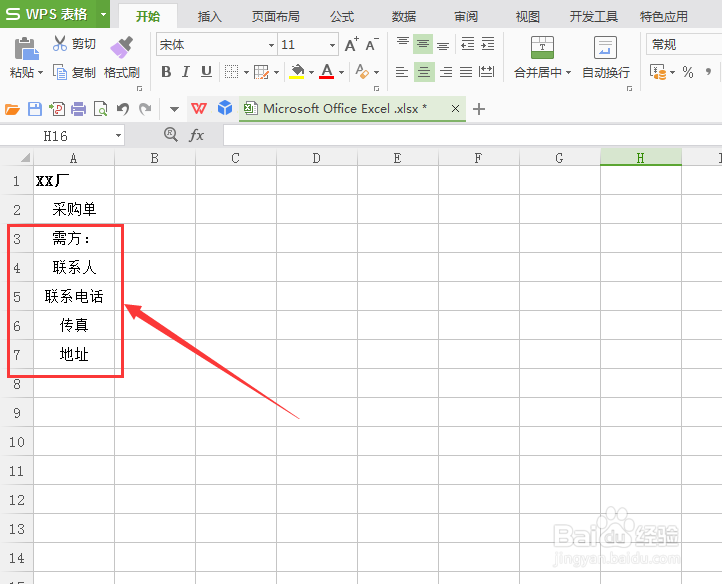
4、第四步:
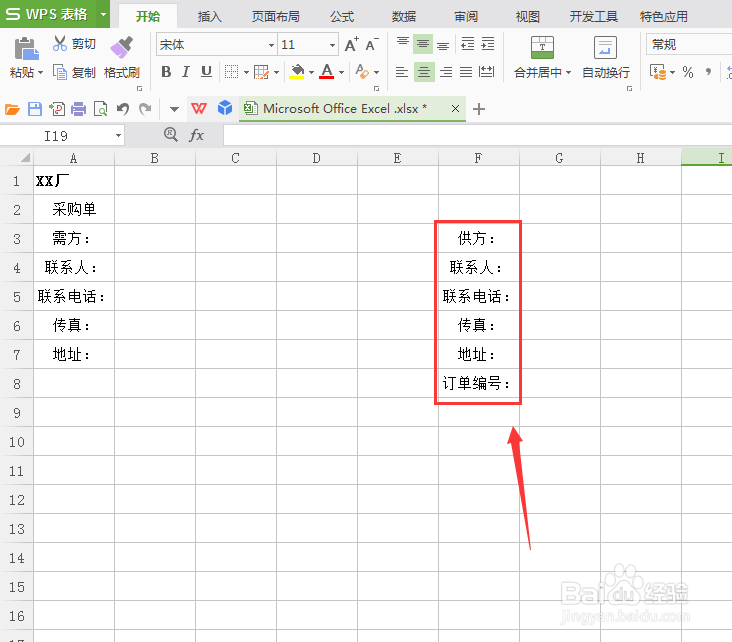
在需方的右边填写供方、联系人、联系电话、传真、地址和订单编号
如下图所示
5、第五步:
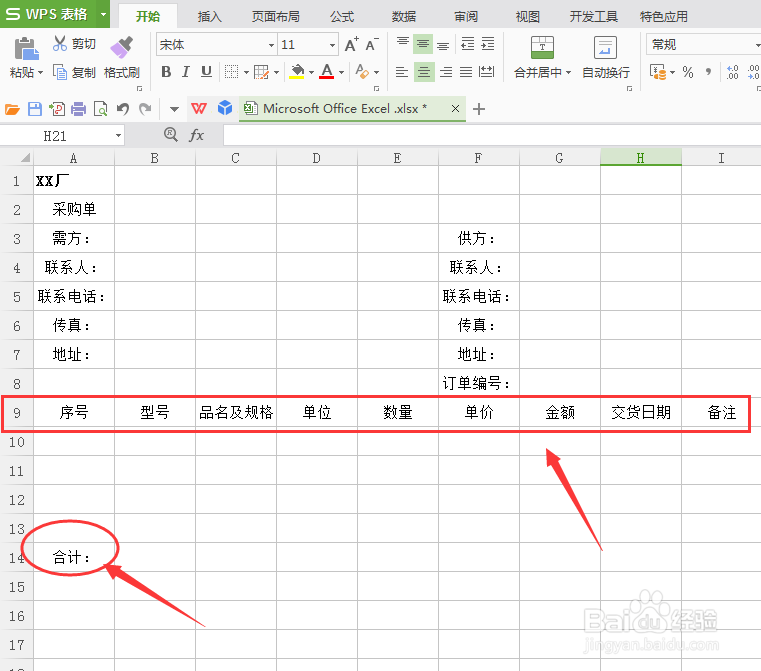
在需方和供方的资料下方填写序号、型号、品名及规格、单位、数量、单价、金额、交货期、备注和合计
如下图所示
6、第六步:
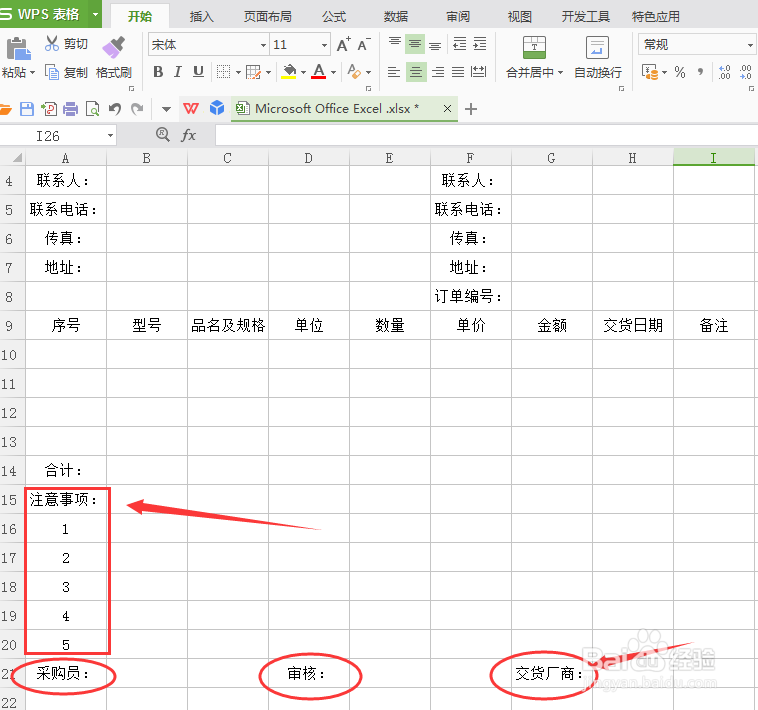
在合计下方填写注意事项(按工厂的要求填写即可)、写明采购员、审核和交货厂商,方便订单打印出来后签名确认订单
7、第七步:
采购单制作完成
调整好边框和格式,让采购单看来更加规范
如下图所示