1、打开【设置】,如图所示。

2、输入【控制面板】,如图所示。

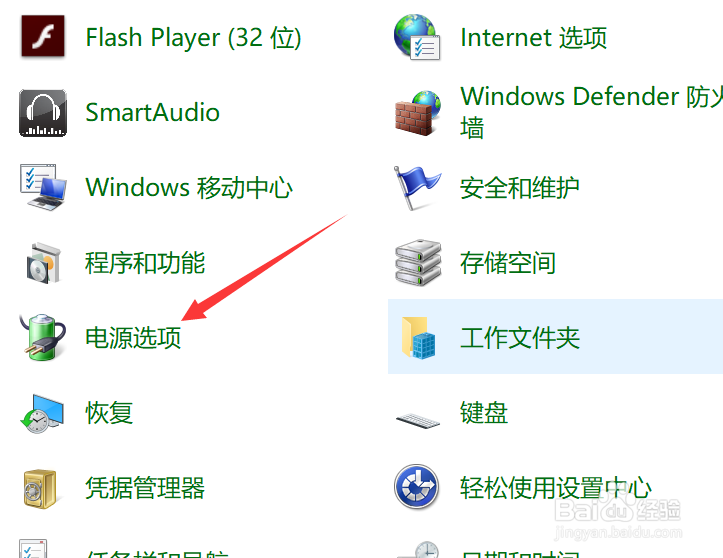
3、找到【电源选项】,如图所示。
4、点击【选择关闭笔记本计算机盖的功能】,如图所示。

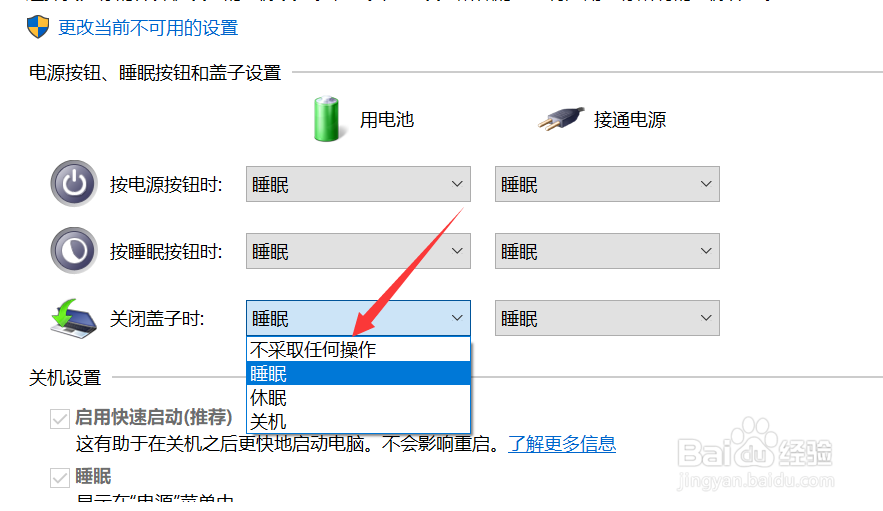
5、在【关闭盖子时】里面,选择【不采取任何操作】,如图所示。
1、1.打开设置
2.输入控制面板
3.找到电源选项
4.点击选择关闭笔记本计算机盖的功能
5.在关闭盖子时里面,选择不采取任何操作

1、打开【设置】,如图所示。
2、输入【控制面板】,如图所示。
3、找到【电源选项】,如图所示。
4、点击【选择关闭笔记本计算机盖的功能】,如图所示。
5、在【关闭盖子时】里面,选择【不采取任何操作】,如图所示。
1、1.打开设置
2.输入控制面板
3.找到电源选项
4.点击选择关闭笔记本计算机盖的功能
5.在关闭盖子时里面,选择不采取任何操作