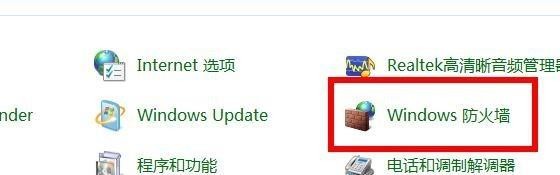
1、打开控制面板中的“防火墙”。
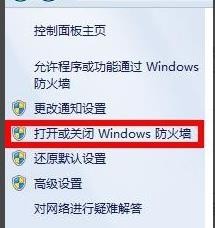
2、选择“打开或关闭防火墙”。
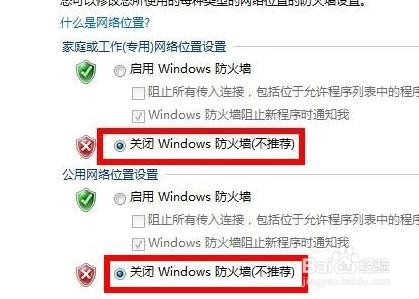
3、选择“关闭Windows防火墙”。
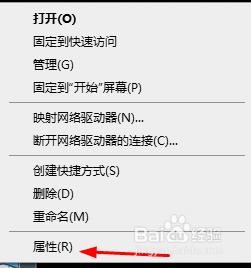
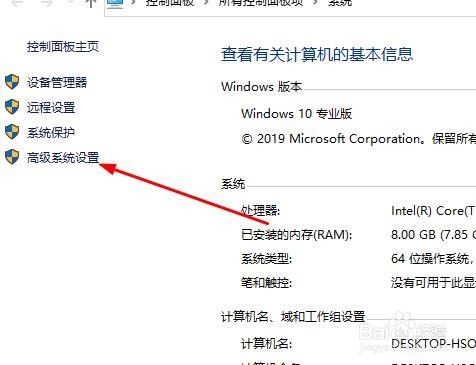
1、右击“此电脑”选择“属性”。
2、点击“高级系统设置”。
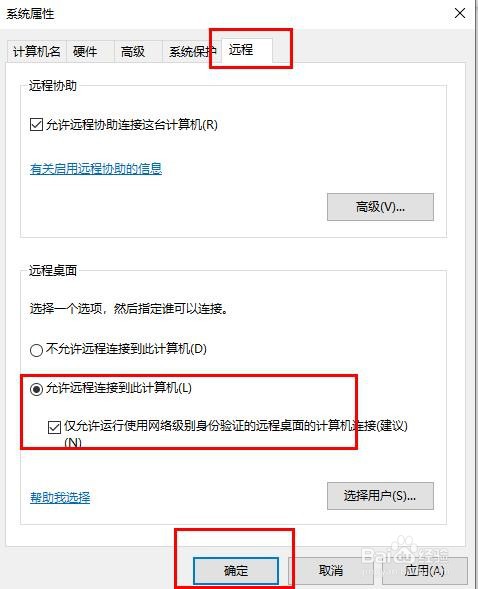
3、选择“远程”勾选“允许运行任意版本远程桌面的计算机连接”,点击“确定”即可。
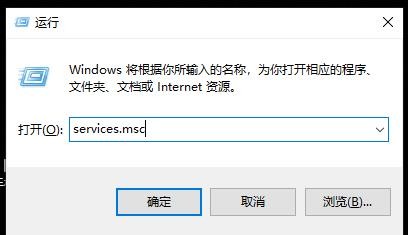
1、按下快捷键“Win+R”输入 services.msc 点击“确定”。
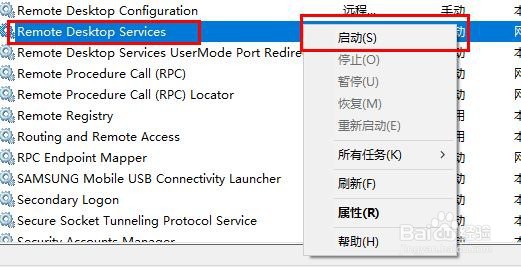
2、打开“服务列表”找到 remote desktop services 右击选择“启动”即可。
1、一、关闭防火墙
1、打开控制面板中的“防火墙”。
2、选择“打开或关闭防火墙”。
3、选择“关闭Windows防火墙”。
二、远程桌面连接允许
1、右击“此电脑”选择“属性”。
2、点击“高级系统设置”。
3、选择“远程”勾选“允许运行任意版本远程桌面的计算机连接”,点击“确定”即可。
三、远程桌面服务是否开启
1、按下快捷键“Win+R”输入 services.msc 点击“确定”。
2、打开“服务列表”找到 remote desktop services 右击选择“启动”即可。