1、鼠标放在电脑桌面下方的任务栏上,右键,找到任务管理器,如图。

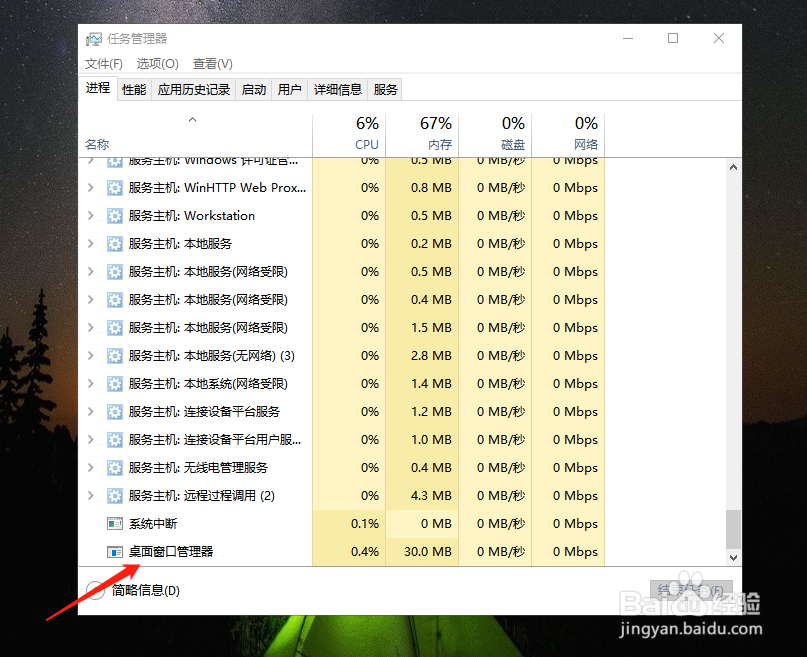
2、在管理器进程中,找到桌面窗口管理器,如图。
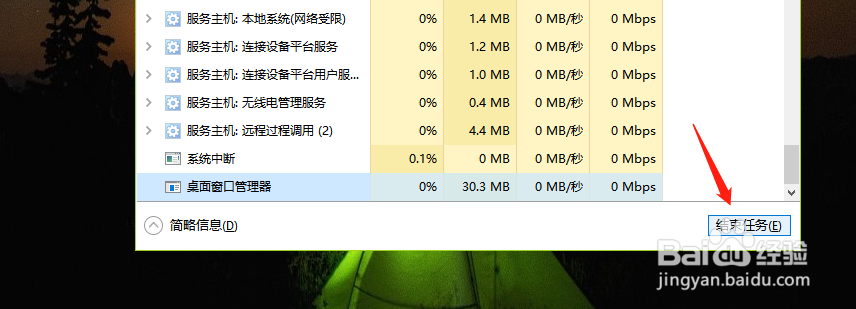
3、选择“桌面窗口管理器”,点击结束任务按钮,如图。
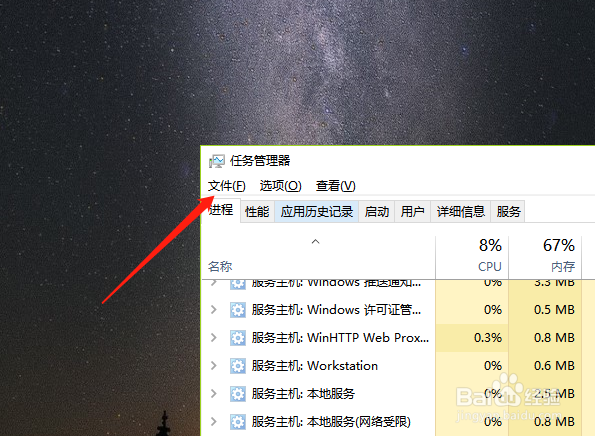
4、然后在任务管理器上方找到“文件”菜单,如图。
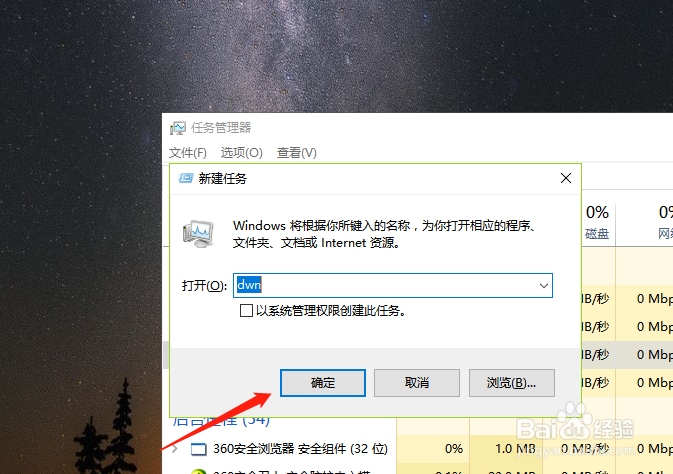
5、点击文件按钮,在其下拉菜单里找到“新建任务”,并且点击“新建任务”看到如下窗口。

6、再输入框李输入dwn,点击确定按钮,这时候explorer.exe程序就得到了重启,win10的开始菜单就可以找到了。
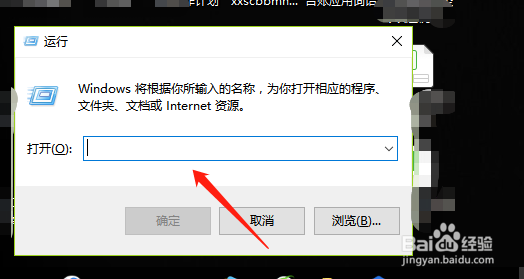
7、如果桌面任务栏同时找不到的话,我们可以点击键盘上的windows图标和R键,调出运行窗口,如图。

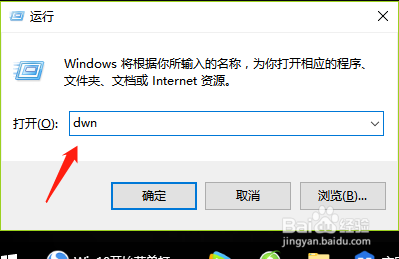
8、然后输入dwn,点击确定,调出任务管理器,按照以上操作,就可以打开win10的开始菜单了,如图。
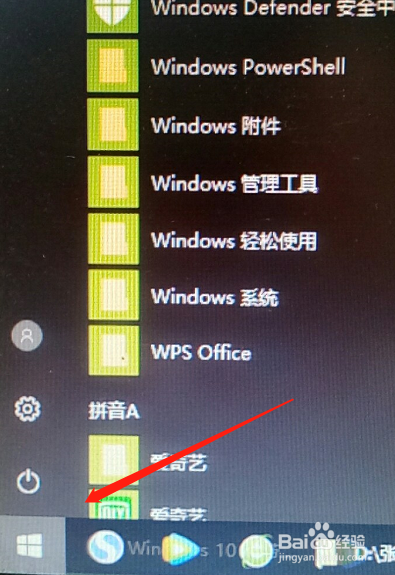
1、1.点击任务栏右键调出任务管理器。
2.没有任务栏的话,点击键盘上win键+R,调出运行程序。
3.找到桌面窗口管理器,结束任务。
4,文件-新建任务,在窗口中输入dwn,点击确定,win10的开始菜单就可以调出来了。