SolidWorks如何创建钣金凸耳固定板?

时间:2026-02-13 13:09:59

1、打开SolidWorks,新建一个零件模型。在前视基准面上绘制草图,单击“钣金—基体法兰/薄片”命令,创建基体法兰。钣金厚度“2 mm”,折弯半径“1 mm”。
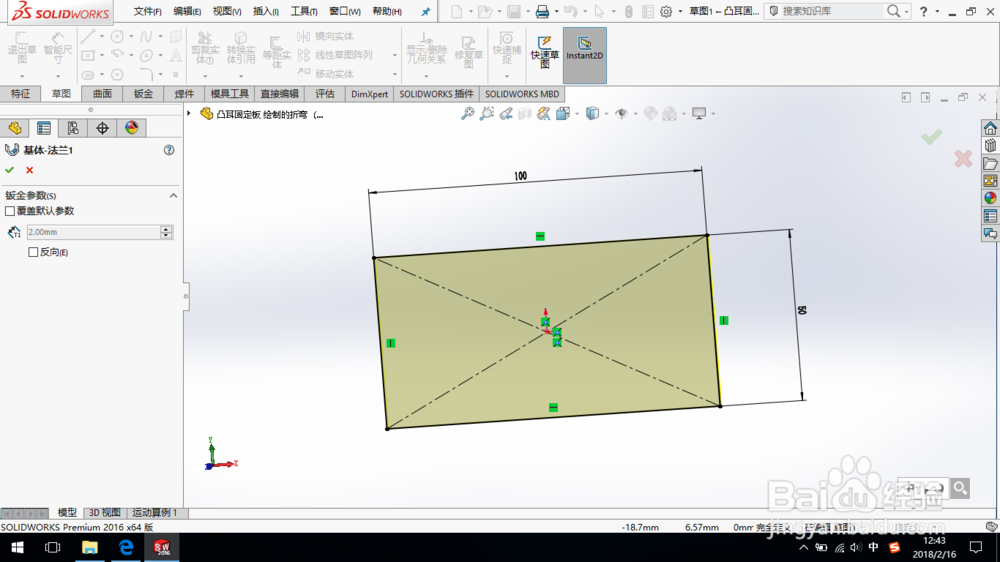
SolidWorks如何创建钣金凸耳固定板?

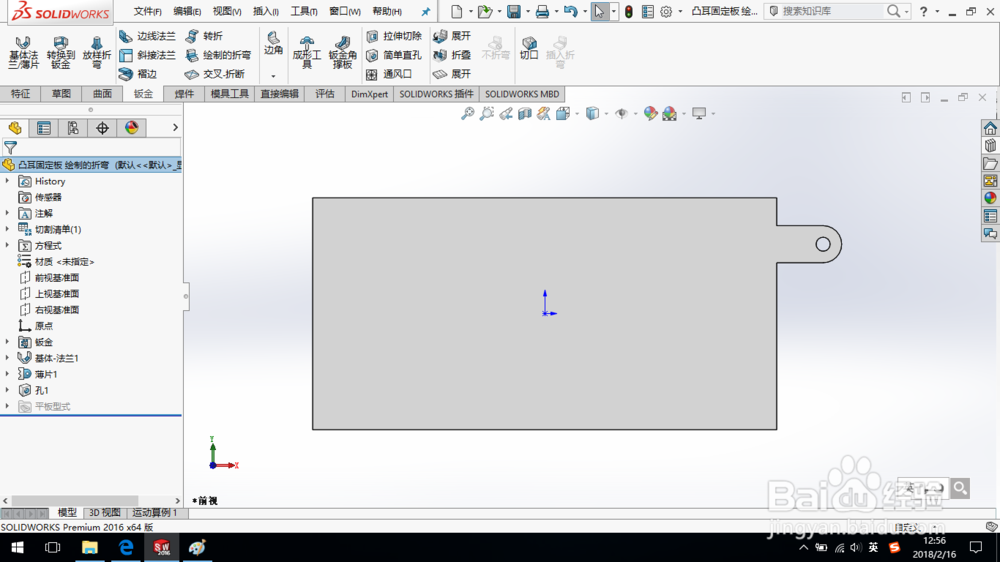
2、在图示端面上绘制草图,单击“钣金—基体法兰/薄片”命令,创建薄片,点选合并结果。

SolidWorks如何创建钣金凸耳固定板?

3、单击“钣金—简单直孔”命令,在零件端面上放置孔,设置孔半径“3 mm”,完全贯穿,单击确定。
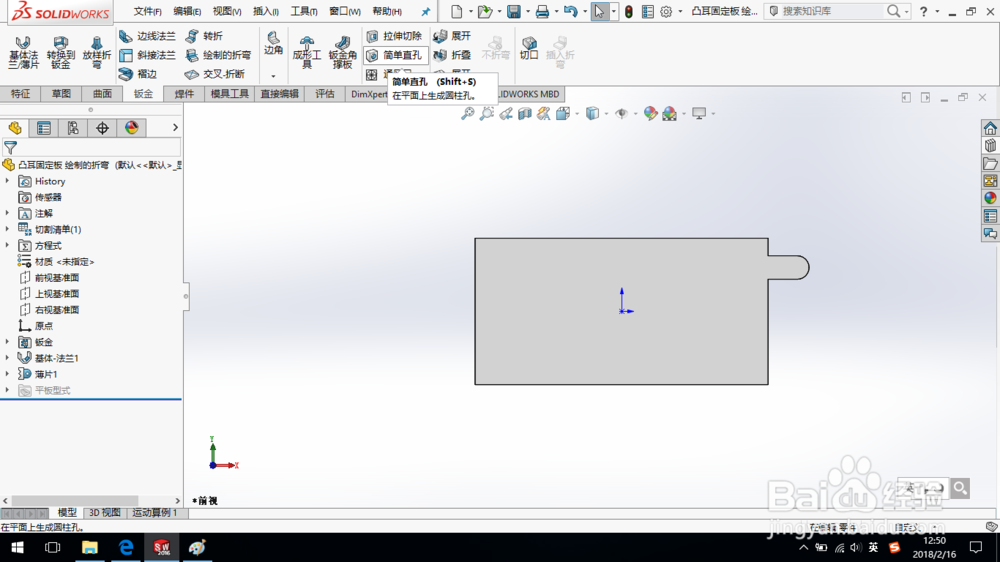
SolidWorks如何创建钣金凸耳固定板?

SolidWorks如何创建钣金凸耳固定板?

4、右键单击简单直孔的草图,点击编辑草图。

给草图圆添加同心的几何约束关系,如图所示。退出草图,完成简单直孔创建。

SolidWorks如何创建钣金凸耳固定板?

SolidWorks如何创建钣金凸耳固定板?

SolidWorks如何创建钣金凸耳固定板?

5、创建镜像特征,镜像面选择上视基准面。

SolidWorks如何创建钣金凸耳固定板?

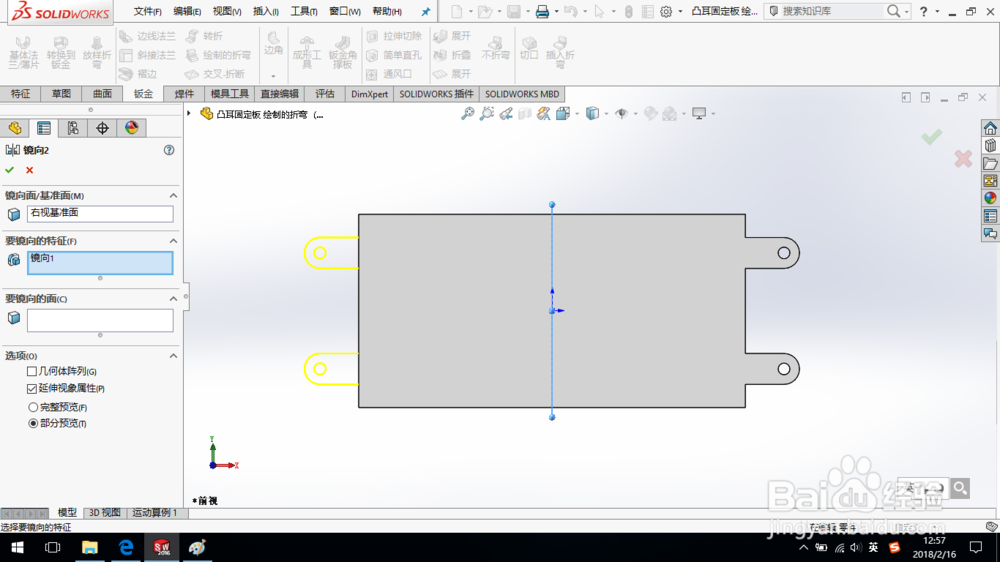
6、创建镜像2,镜像面选择右视基准面,如图所示

SolidWorks如何创建钣金凸耳固定板?

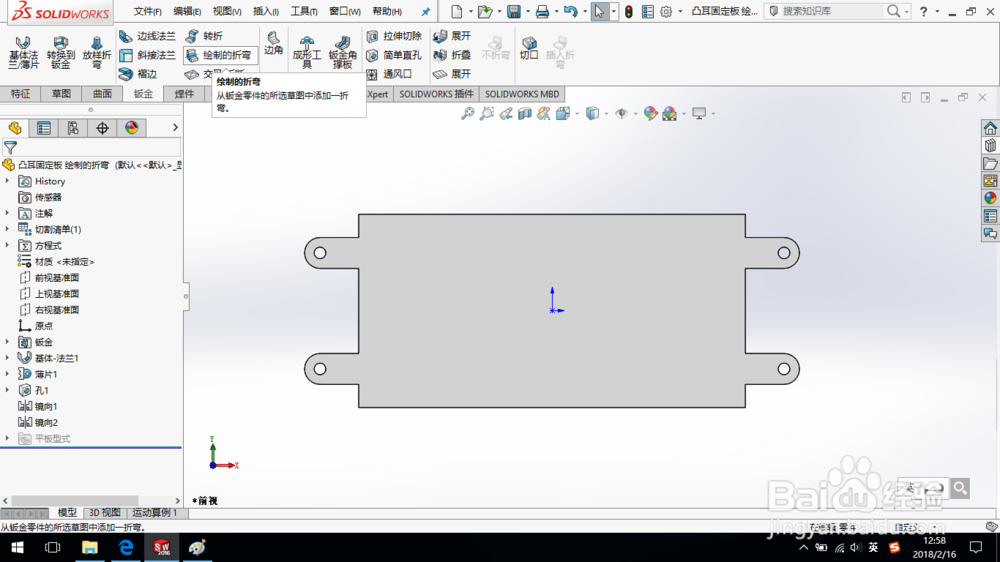
7、单击“钣金—绘制的折弯”命令。

SolidWorks如何创建钣金凸耳固定板?

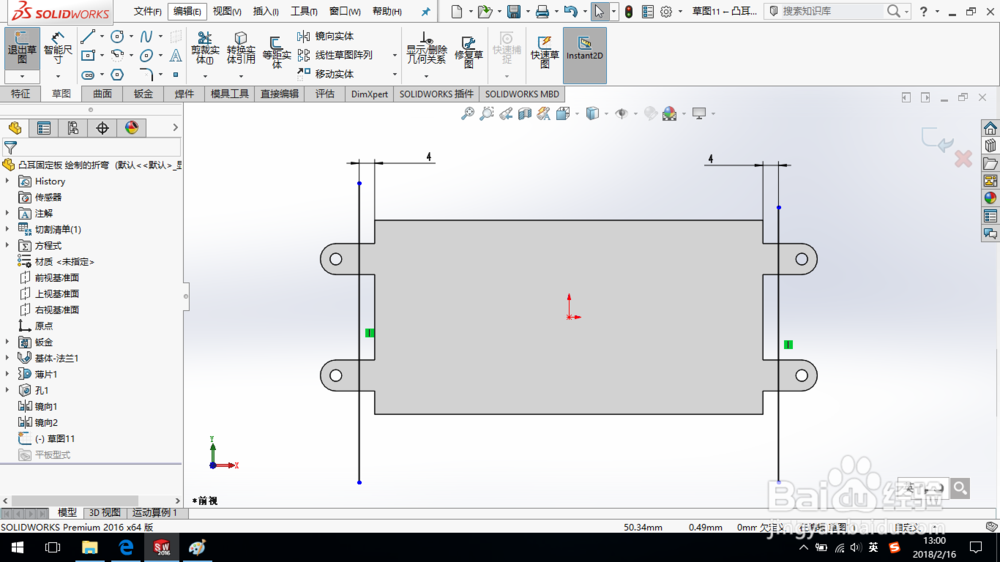
8、选择图示零件端面绘制草图,如图所示。

SolidWorks如何创建钣金凸耳固定板?

SolidWorks如何创建钣金凸耳固定板?

9、退出草图,系统弹出绘制的折弯对话框,选择固定面,折弯位置选择“折弯在外”,折弯角度设置为“90 度”,单击确定。
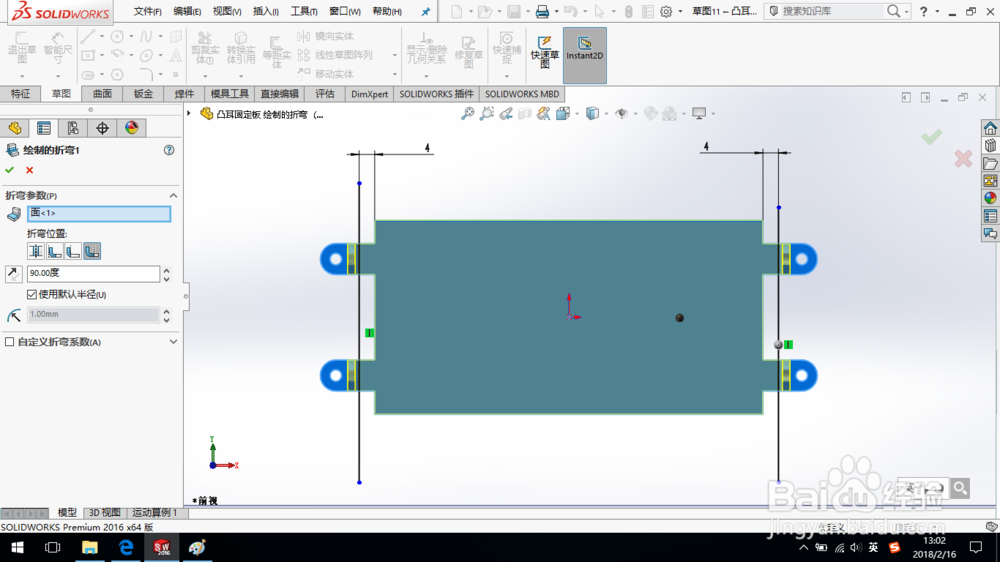
SolidWorks如何创建钣金凸耳固定板?

10、至此,完成凸耳固定板的创建。

保存零件模型。

SolidWorks如何创建钣金凸耳固定板?

SolidWorks如何创建钣金凸耳固定板?

© 2026 海能知识库
信息来自网络 所有数据仅供参考
有疑问请联系站长 site.kefu@gmail.com