1、第一步:
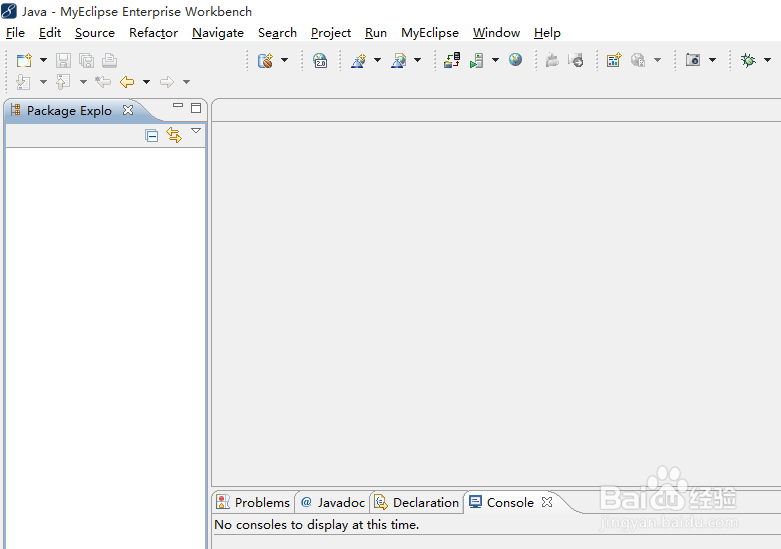
首先打开myeclipse软件界面。
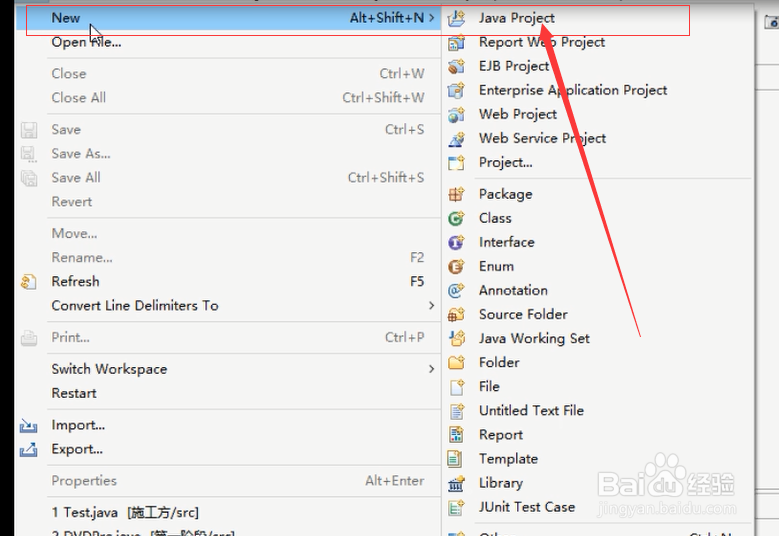
点击左上角的 File ----> New -----> Java Project 。

2、第二步:
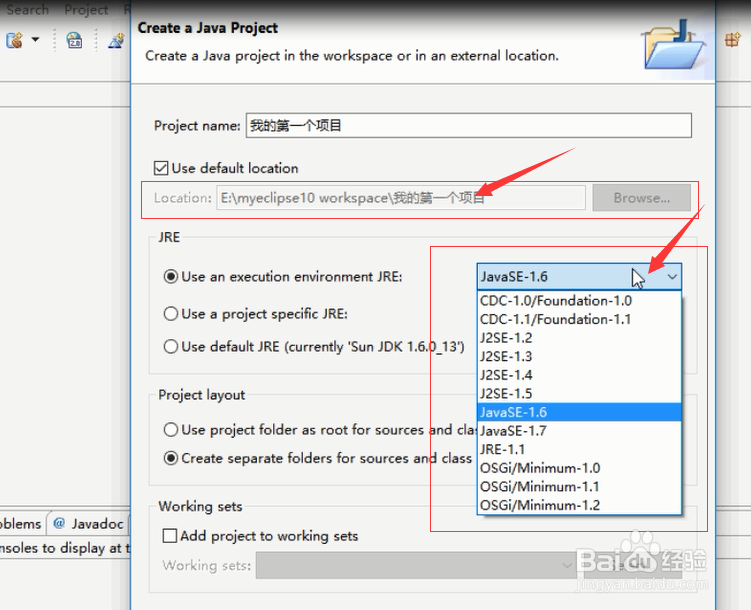
看到创建项目界面后,找到 Project name ,在旁边的框里面写上项目名称,可以是中文也可以英文,建议写上英文,这里为了演示直接用中文更直白。
往下看 location 显示的是这个项目的存储位置。
再下面是使用 JRE 的版本的选择,myeclipse 里面有自带的 jre ,可以直接选择一个合适版本,默认是 1.6版本 的。
然后点击 Finish 。

3、第三步:
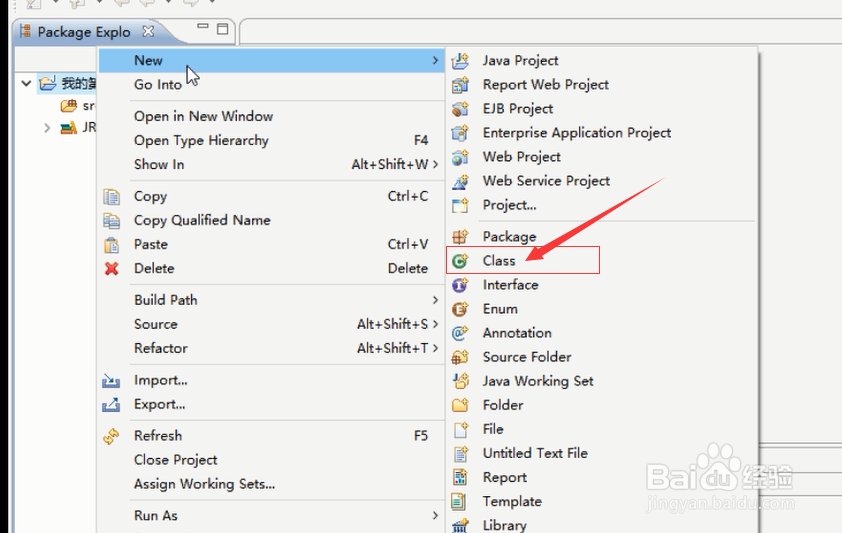
创建完成Java项目工程的名称后可以在左边界面看到这个工程名,继续 File ----> New -----> Class .
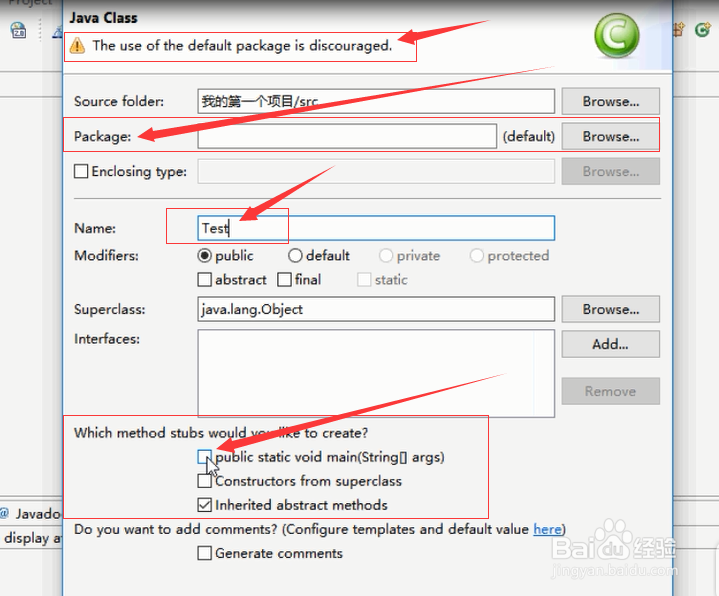
看到创建类的界面后,在最顶上有个黄色警告,说明没有写上包名,建议初学者可以对 package包 先暂时不用管,这个没关系的。
在 Name 框上写上类名,首字母必须是大写字母,类名都用英文,不能用中文。
最下面的可以勾选第一个选项,自动创建类的基本结构,然后 Finish 。
4、第四步:
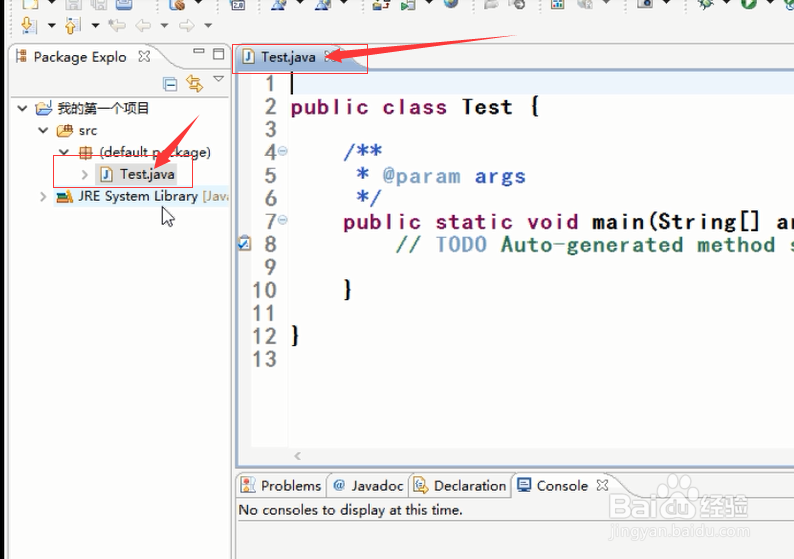
最后我们可以看到一个基本的Java项目工程就已经创建完成,右边界面显示出编码区,创建了一个 .java 文件。