如何用ps制作逼真的云雾漂移动画

时间:2026-02-15 09:52:20

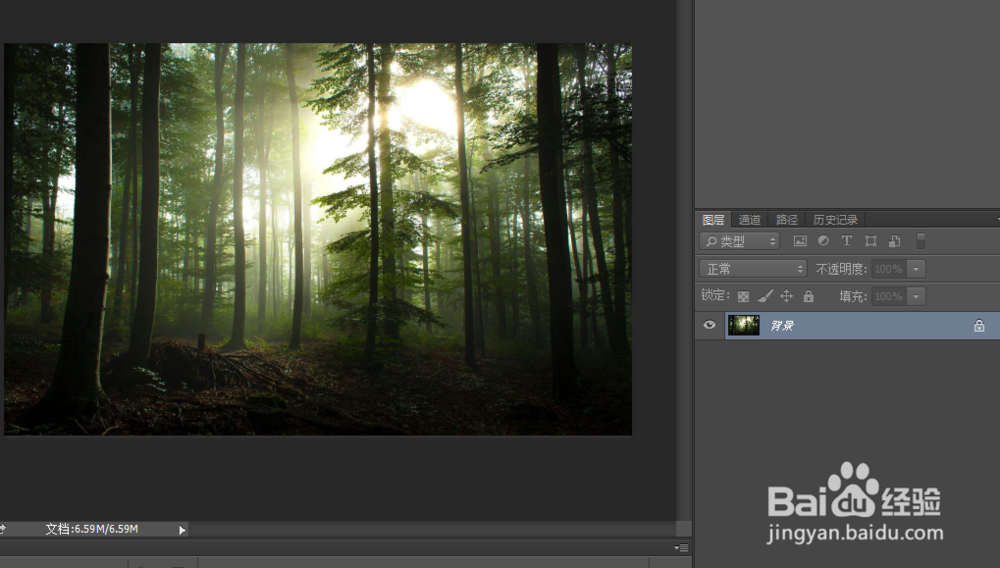
1、打开文件

如何用ps制作逼真的云雾漂移动画

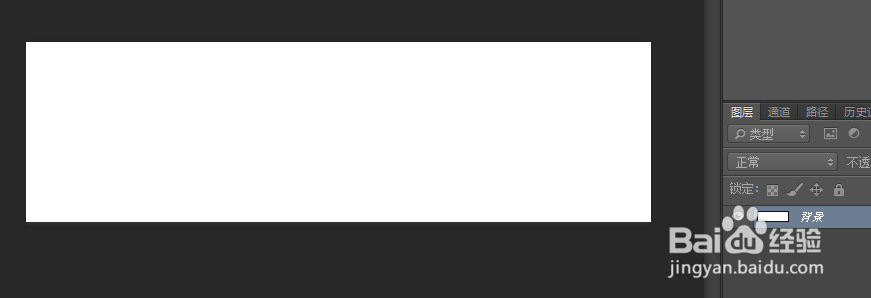
2、新建一个文件 画布颜色黑白都可以  大小是比你素材长度长1.5倍以上 根据你云雾飘动的长短来决定

小编的素材大小是1280x720

所以建了个2500长的画布

如何用ps制作逼真的云雾漂移动画

如何用ps制作逼真的云雾漂移动画

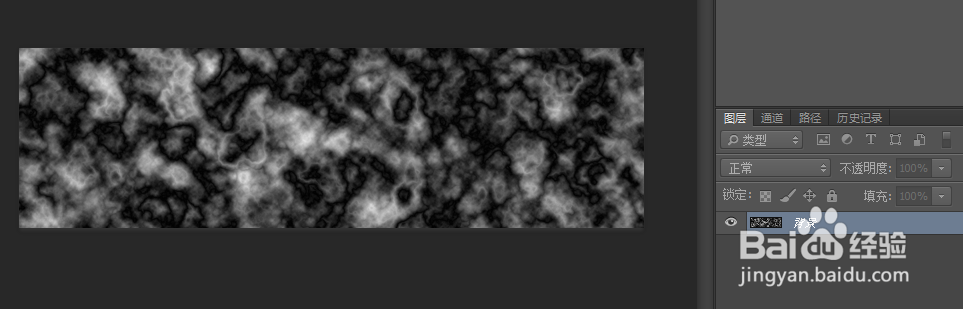
3、执行滤镜-渲染-分层云彩

云彩太重的话 多执行几次

如何用ps制作逼真的云雾漂移动画

如何用ps制作逼真的云雾漂移动画

4、把做好的云彩拖到素材画布上

如何用ps制作逼真的云雾漂移动画

如何用ps制作逼真的云雾漂移动画

5、云彩素材图层模式改成滤色

如何用ps制作逼真的云雾漂移动画

如何用ps制作逼真的云雾漂移动画

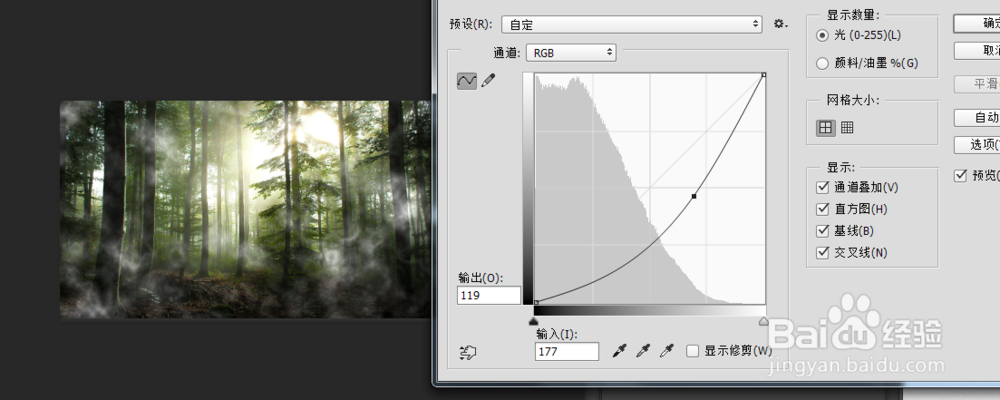
6、云雾有点重  可以用曲线调下(快捷键ctrl+m)

如何用ps制作逼真的云雾漂移动画

7、接下来创建动画

窗口-时间轴

如何用ps制作逼真的云雾漂移动画

8、间隔时间0.2(可以根据需求自行更改)

时间永久

如何用ps制作逼真的云雾漂移动画

9、新建一帧

如何用ps制作逼真的云雾漂移动画

10、把云彩图层往左拖动

拖到云彩素材右边对齐森林画布的右边

如何用ps制作逼真的云雾漂移动画

11、点击过渡动画帧

设置帧数

如何用ps制作逼真的云雾漂移动画

如何用ps制作逼真的云雾漂移动画

12、效果

如何用ps制作逼真的云雾漂移动画

© 2026 海能知识库
信息来自网络 所有数据仅供参考
有疑问请联系站长 site.kefu@gmail.com