1、开启支付宝应用我的界面,如图
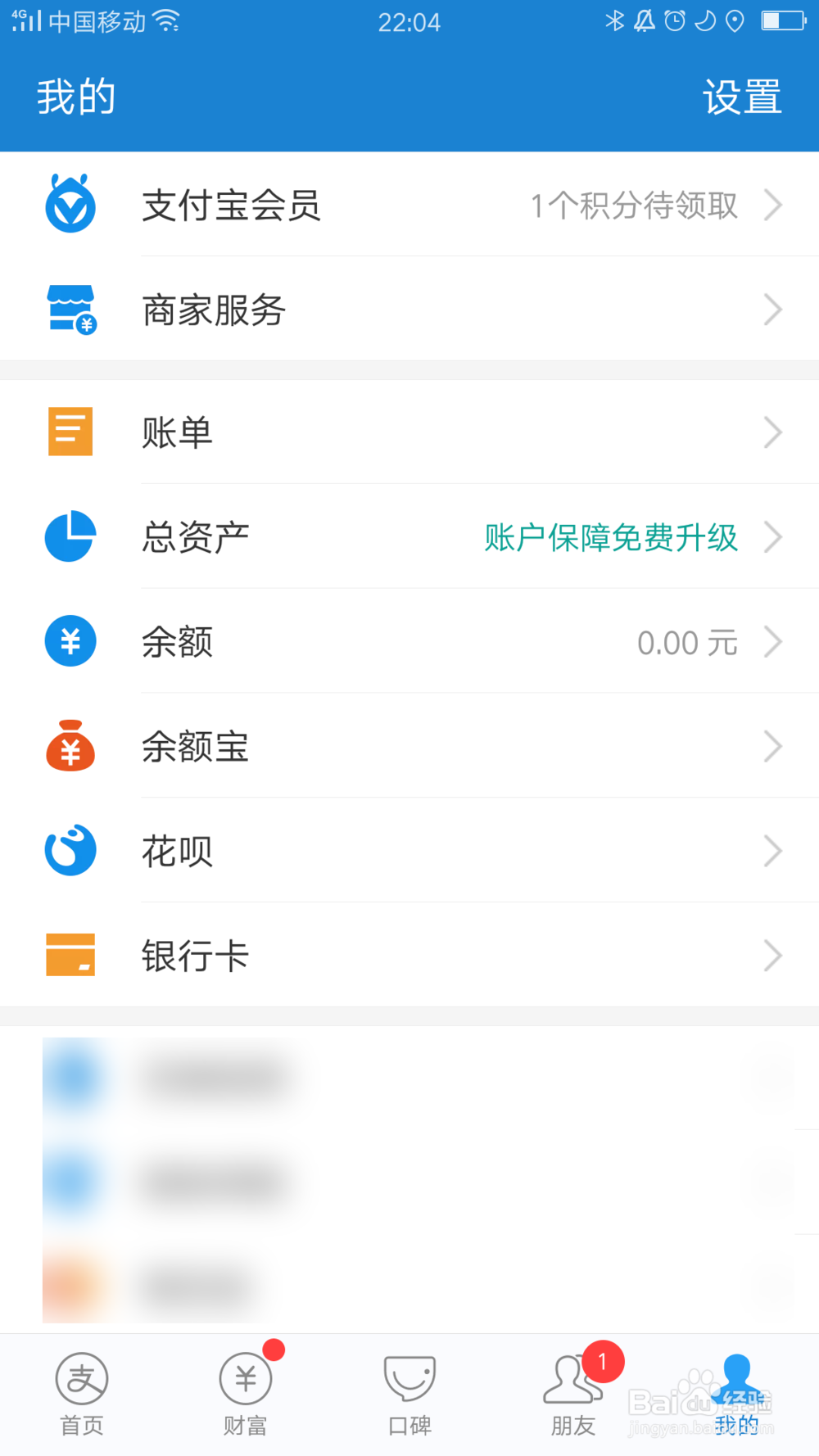
2、摁下商家服务,开启商家服务界面,如图

3、摁下店员管理,开启店员管理界面,如图
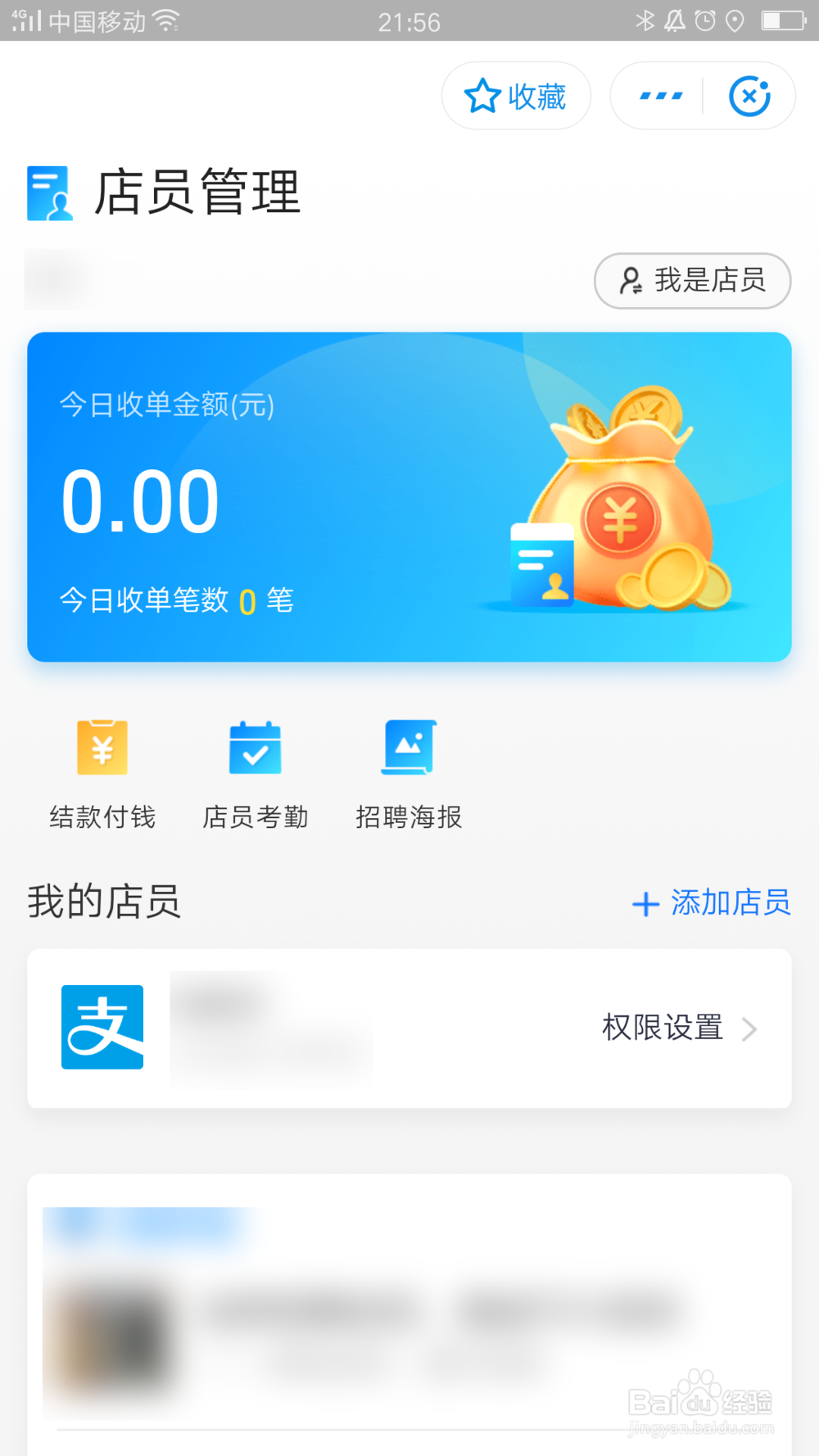
4、摁下店员考勤,开启考勤规则界面,如图
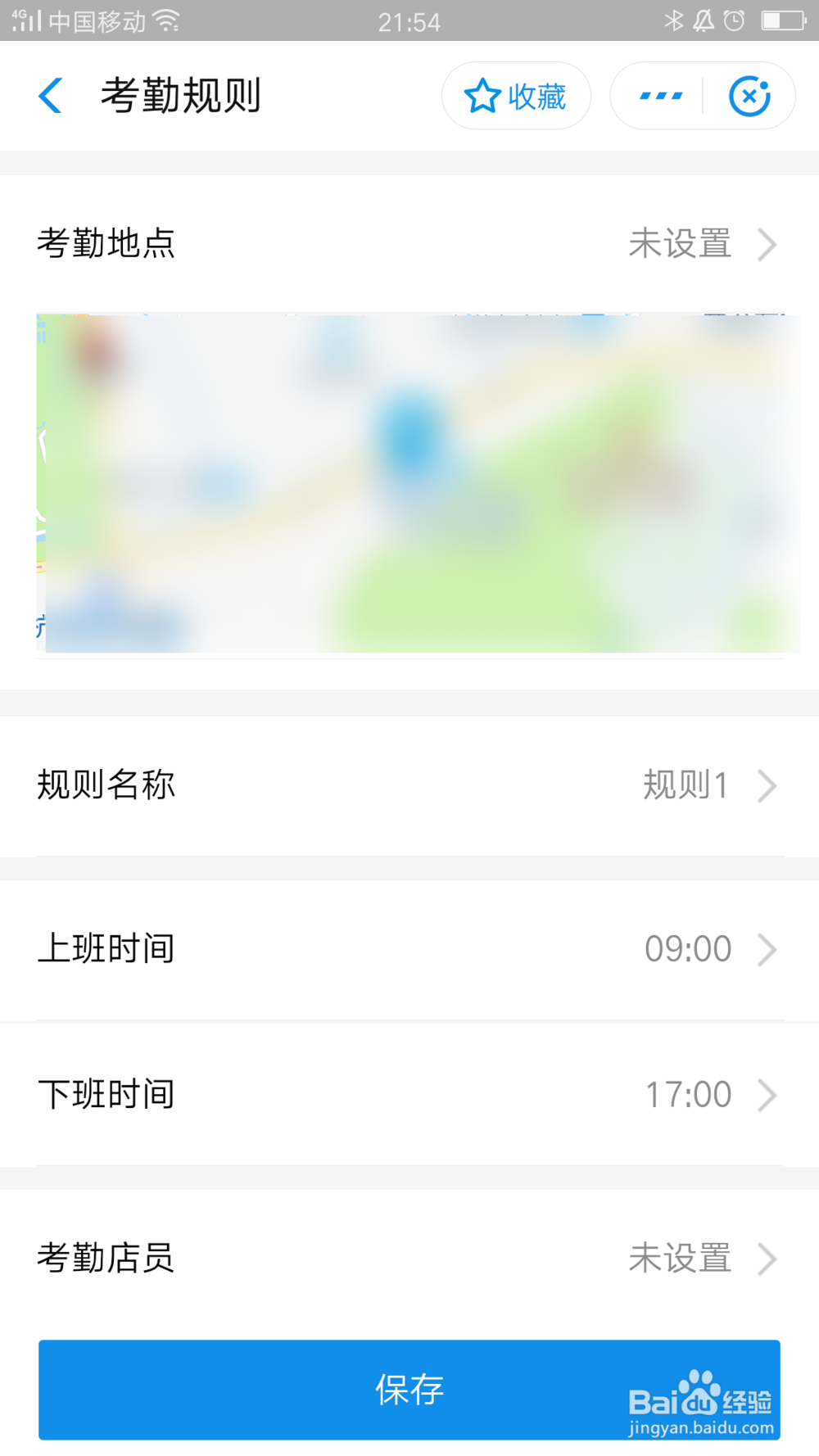
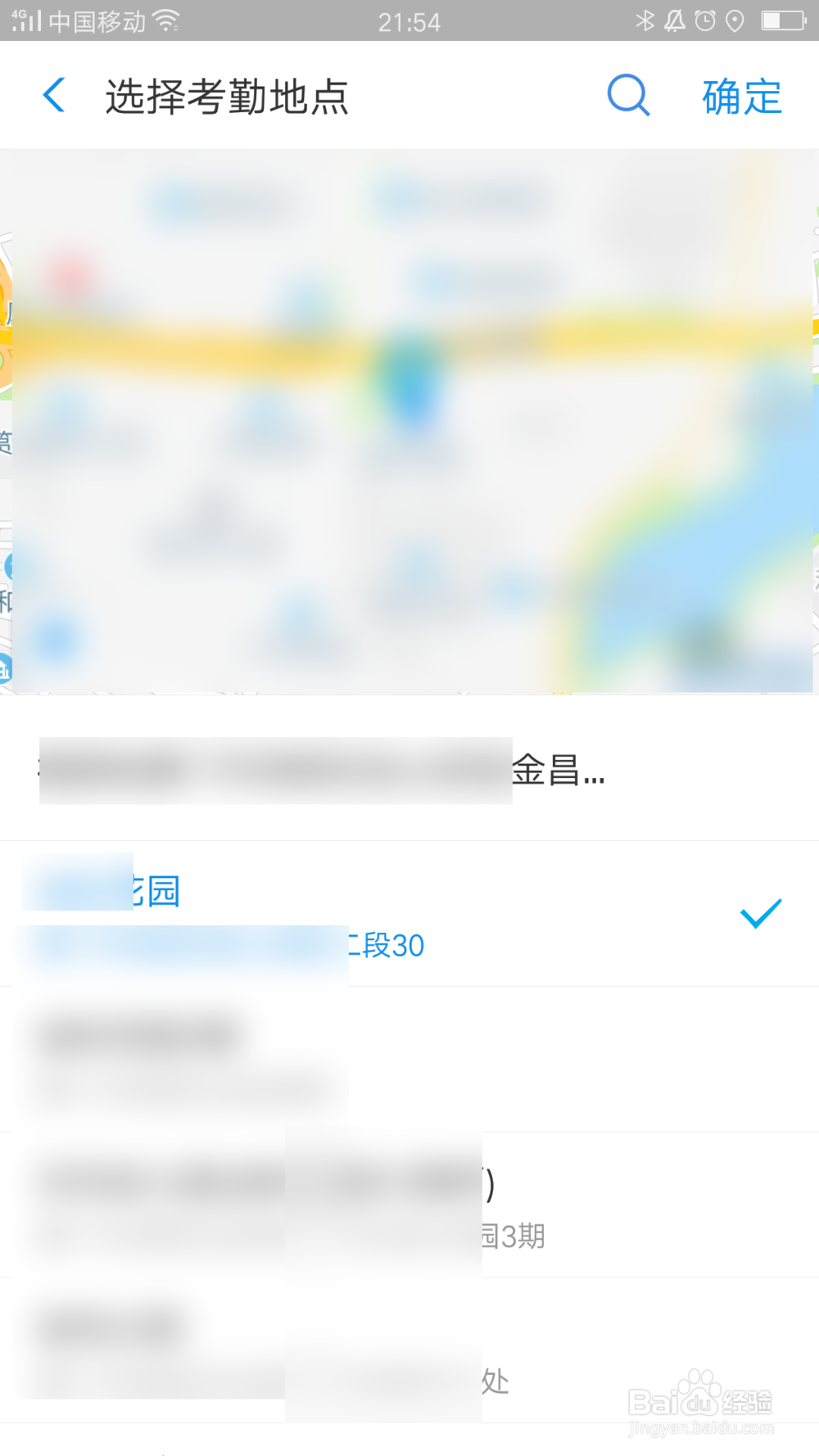
5、摁下考勤地点,开启选择考勤地点界面完成地址选择,如图
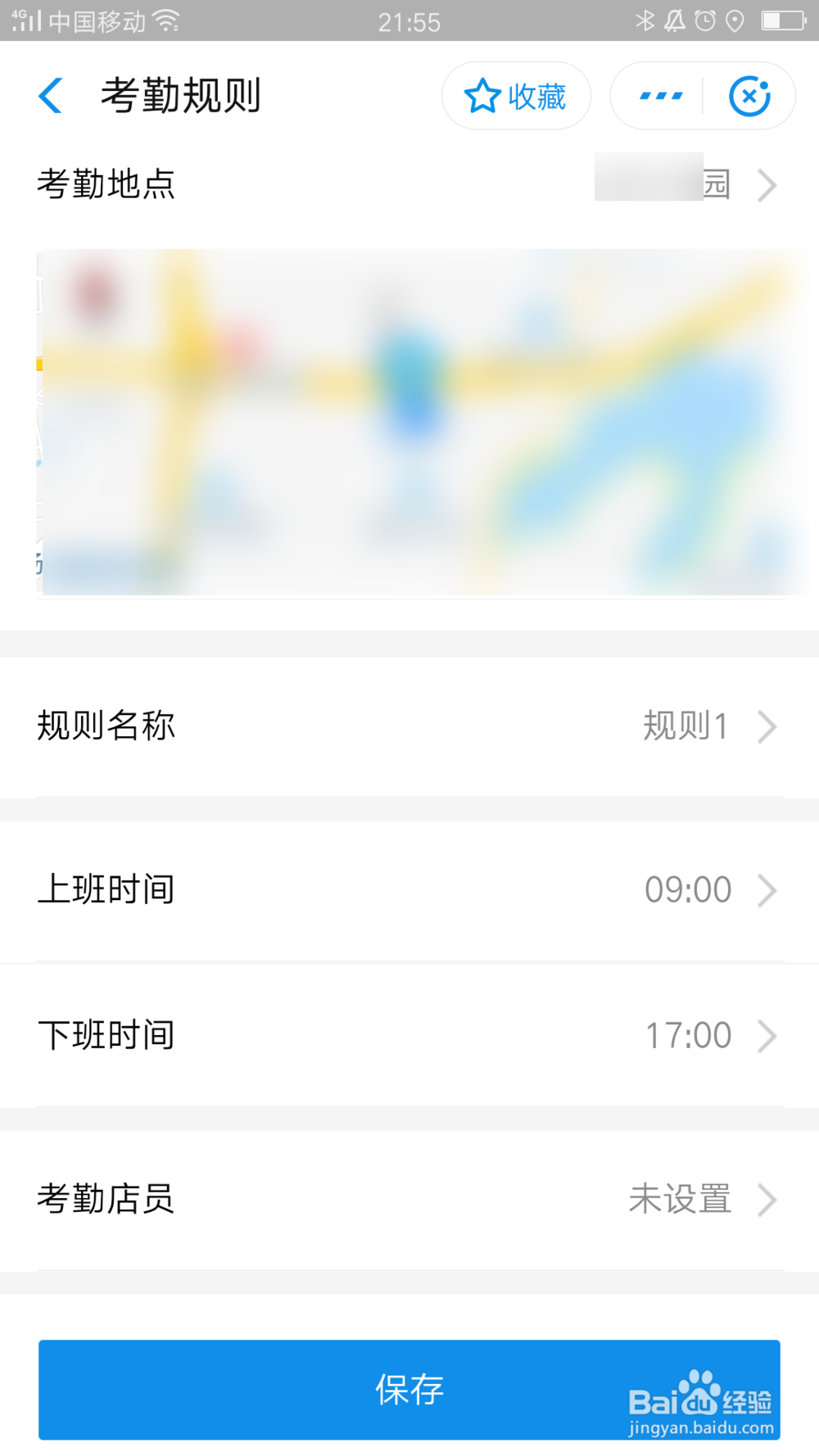
6、摁下考勤店员,开启考勤店员界面,如图
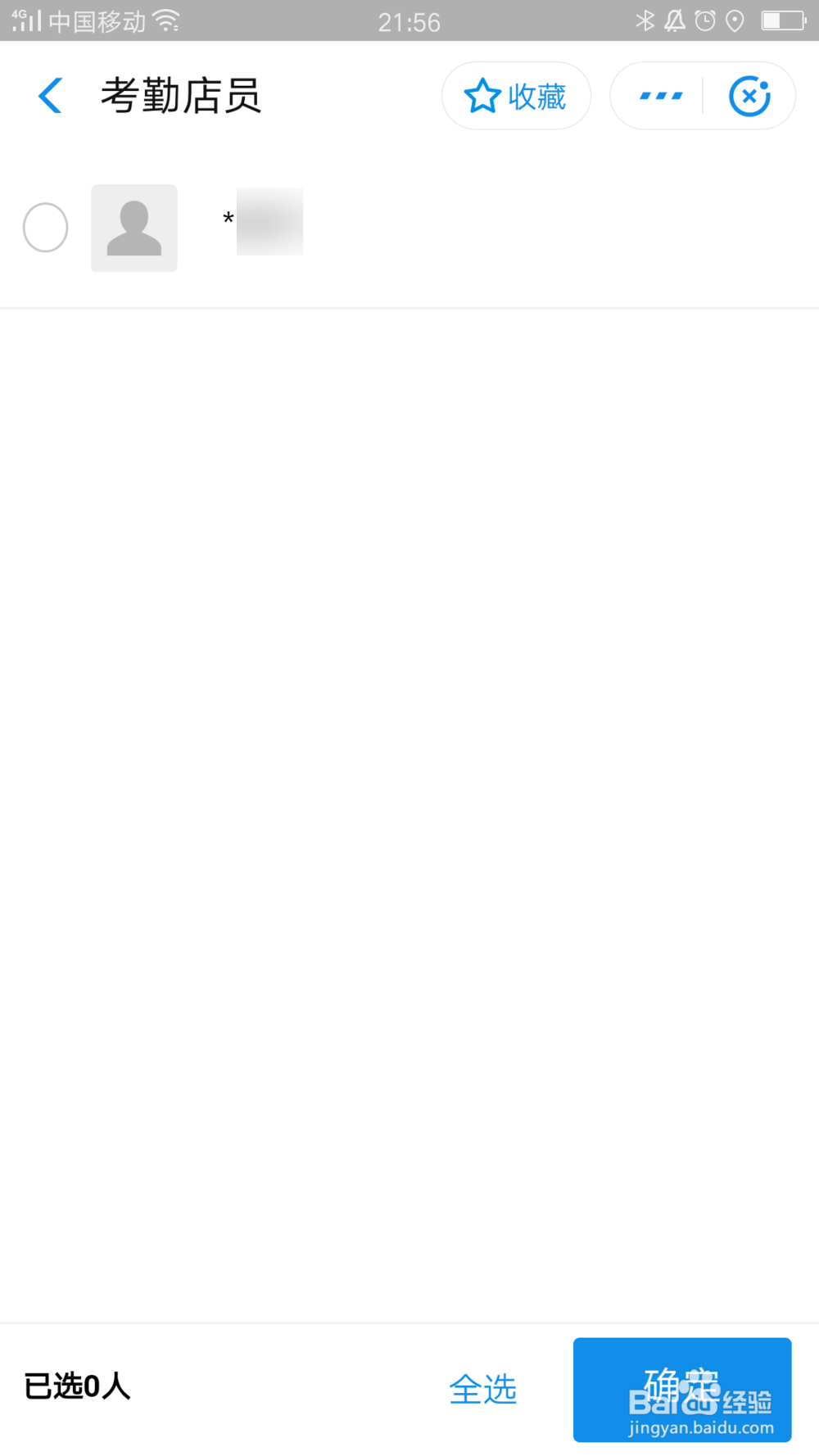
7、选中店员,摁下确定回到考勤规则界面,如图
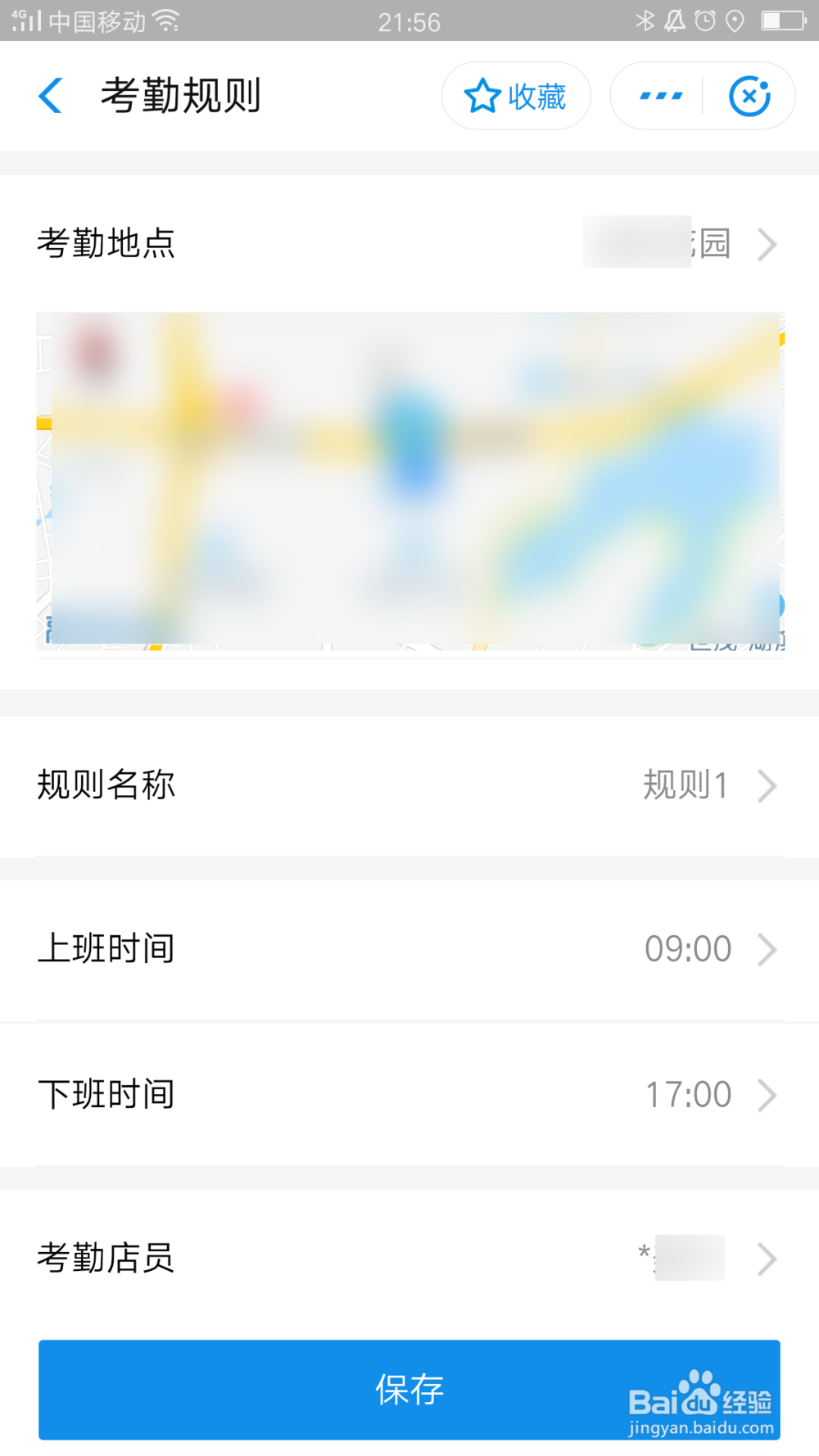
8、摁下保存就完成考勤规则设置了,如图
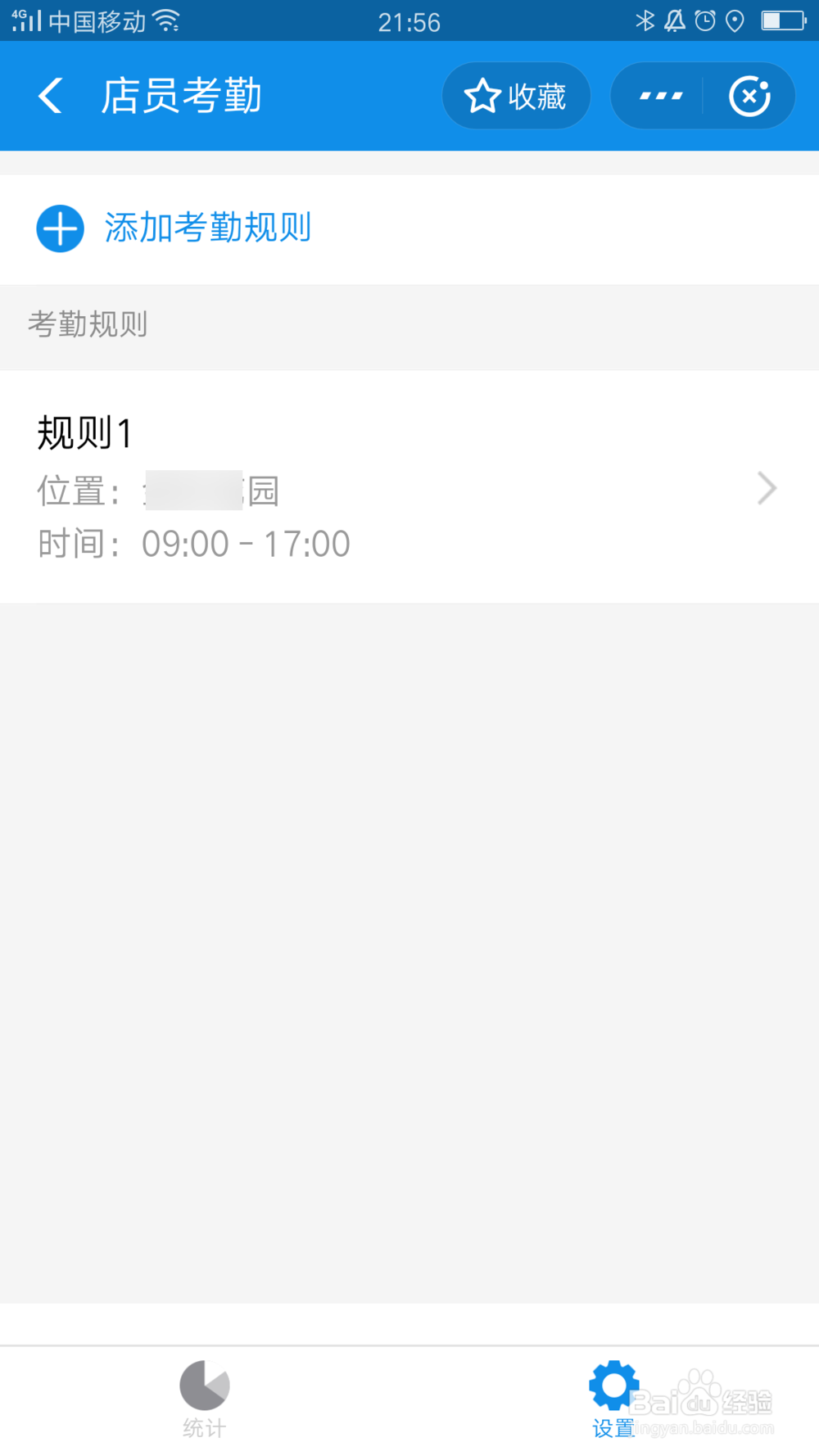
9、总结:
1开启支付宝应用我的界面,
2摁下商家服务,开启商家服务界面
3摁下店员管理,开启店员管理界面,
4摁下店员考勤,开启考勤规则界面
5摁下考勤地点,开启选择考勤地点界面完成地址选择,
6摁下考勤店员,开启考勤店员界面,
7选中店员,摁下确定回到考勤规则界面
8摁下保存就完成考勤规则设置了