1、打开ie浏览器主界面
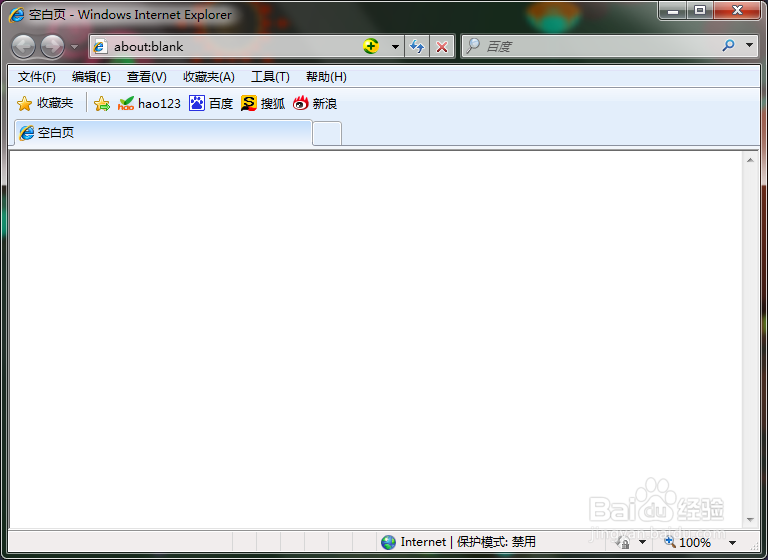
2、点击菜单栏的【收藏夹】

3、在【收藏夹栏】上面点击右键,选择【属性】
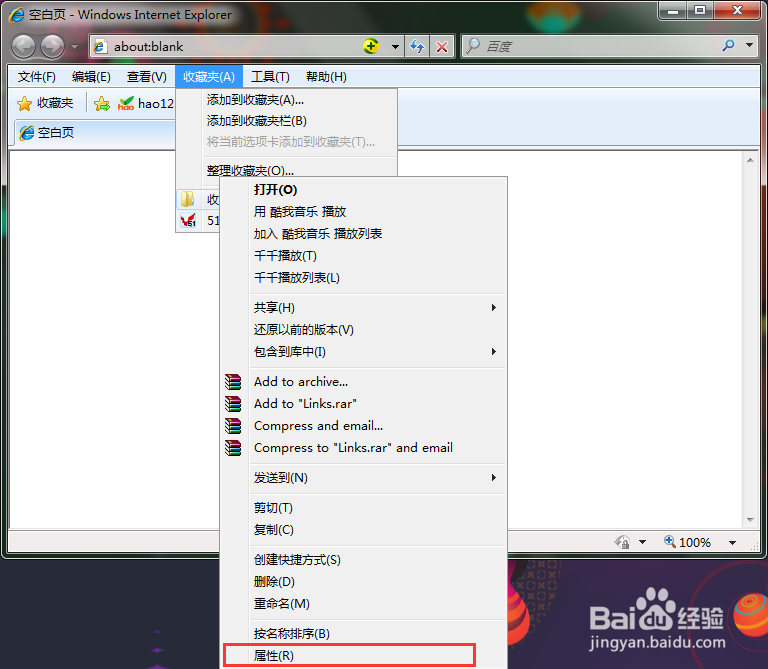
4、在【收藏夹栏 属性】对话框里面,选取收藏夹位置信息,并复制这些信息。

5、按下快捷键win+R,粘贴刚刚复制的收藏夹位置信息。点击确定。
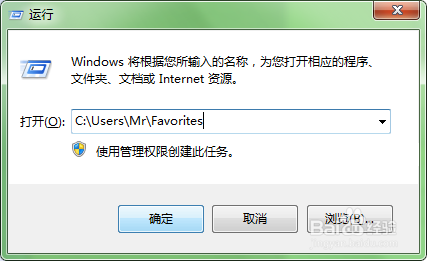
6、把这些快捷方式备份起来即可,下次恢复的时候再把快捷方式存到这个文件夹里面就行了。

1、点击ie菜单栏的【文件】按钮,选择【导入和导出】
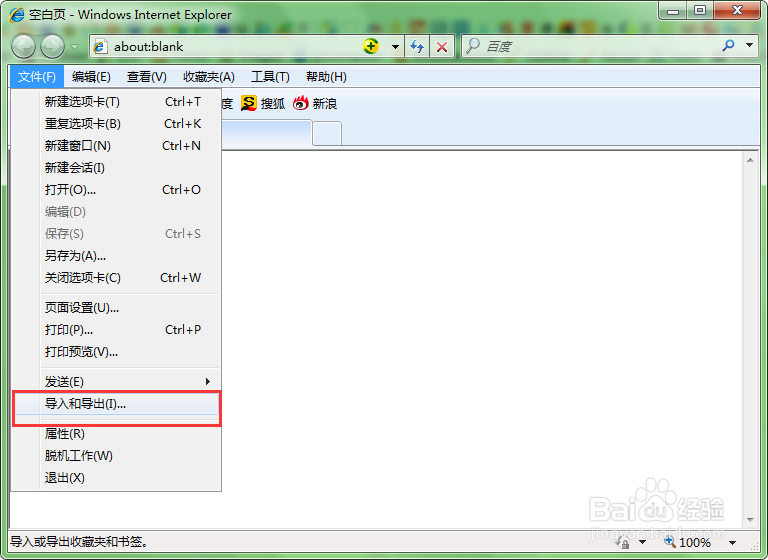
2、在【导入/导出设置】对话框里面,选择【导出到文件】,并点击【下一步】。
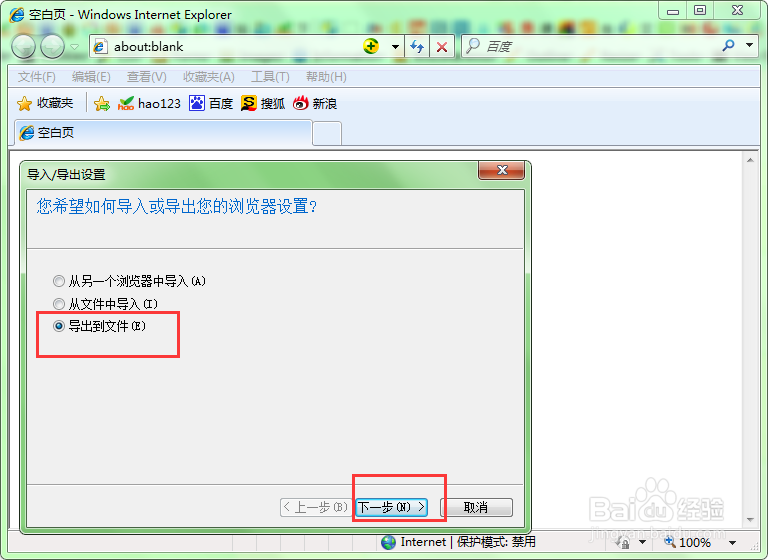
3、在【导入/导出设置】对话框里面,【您需要导出哪些内容】,选择【收藏夹】,并点击【下一步】。
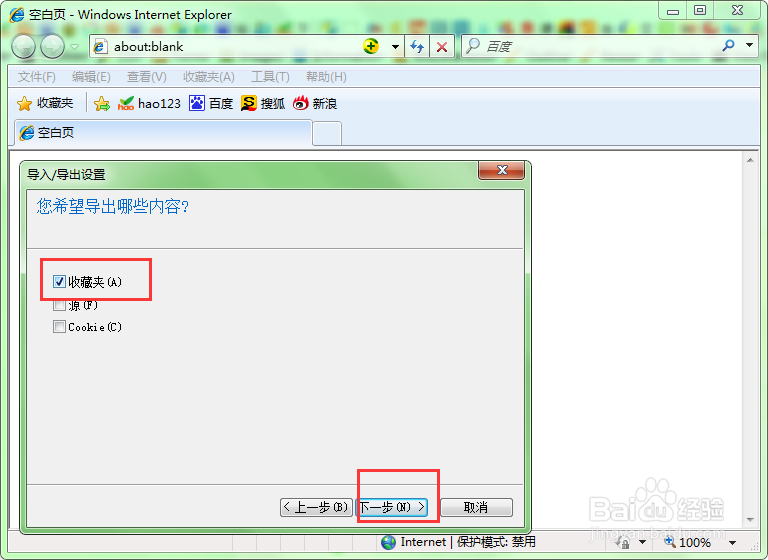
4、在【导入/导出设置】对话框里面,【您希望从哪个文件夹导出收藏夹】,选择【收藏夹】,并点击【下一步】。
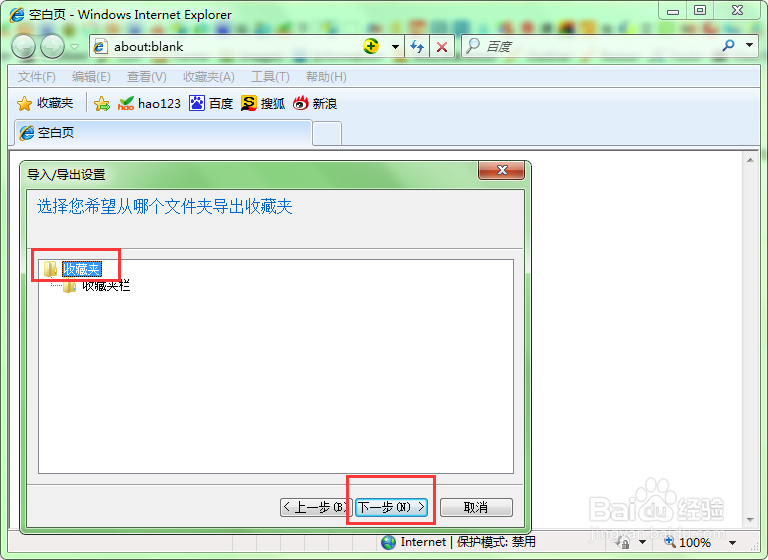
5、在【导入/导出设置】对话框里面,【您希望将收藏夹导出到何处】,点击【浏览】,选择你的保存位置,并点击【导出】。
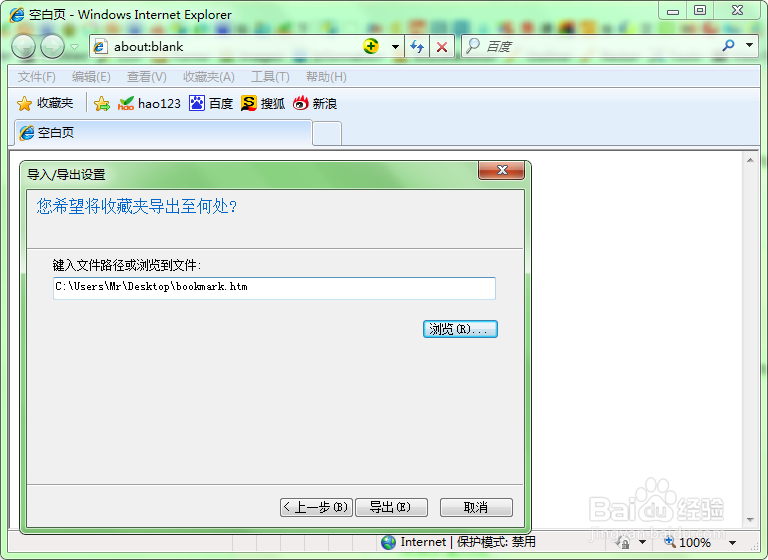
6、最后点击完成。
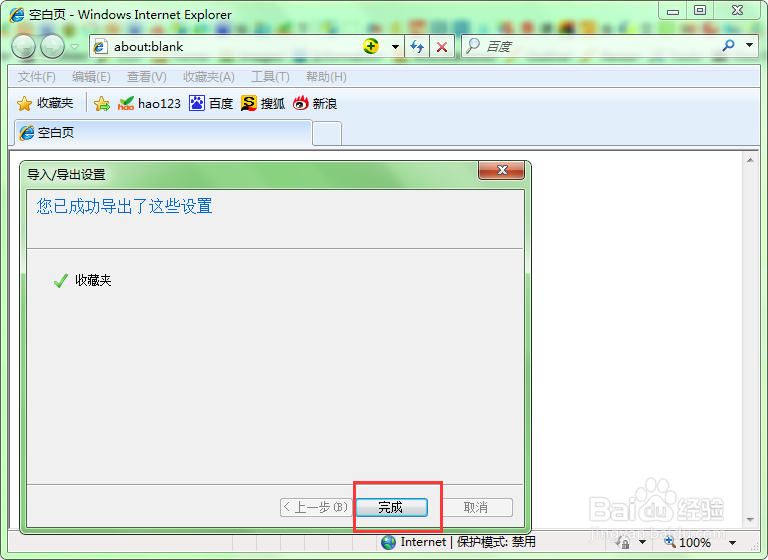
7、恢复收藏夹。重复第一个步骤。
在【导入/导出设置】对话框里面,【您希望如何导入或导出您的浏览器设置?】,点击选择【从文件导入】,并点击【下一步】

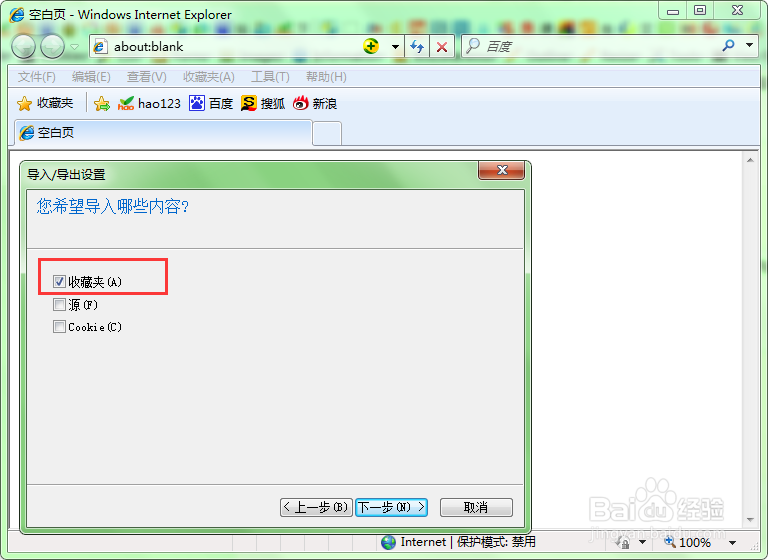
8、在【导入/导出设置】对话框里面,【您希望导入哪些内容?】,点击选择【收藏夹】,并点击【下一步】
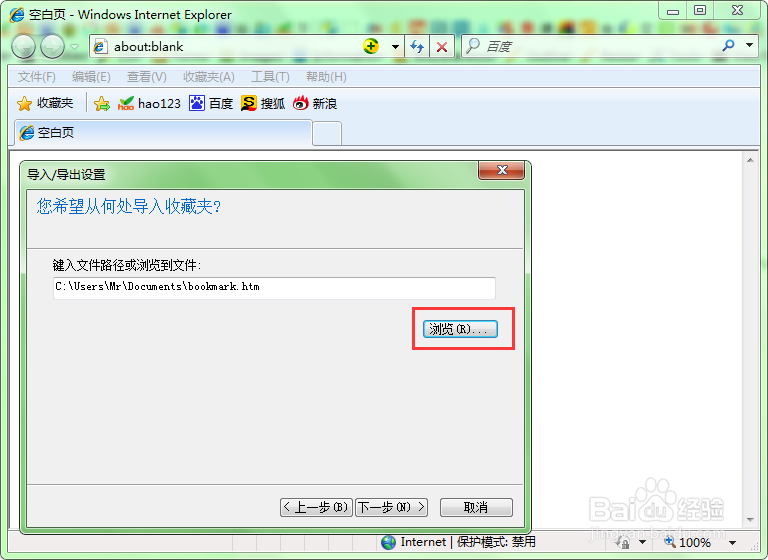
9、在【导入/导出设置】对话框里面,【您希望从何处导入收藏夹?】,点击【浏览】
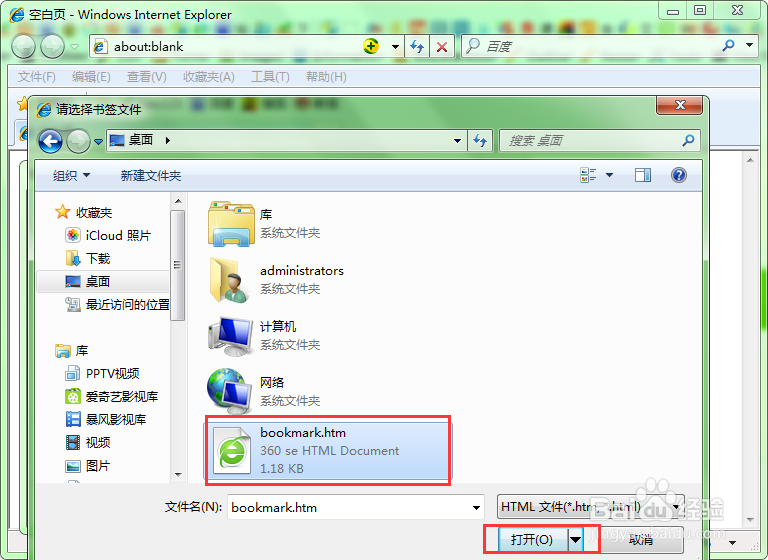
10、选择收藏夹备份文件,并点击【打开】
11、在【导入/导出设置】对话框里面,点击【下一步】。
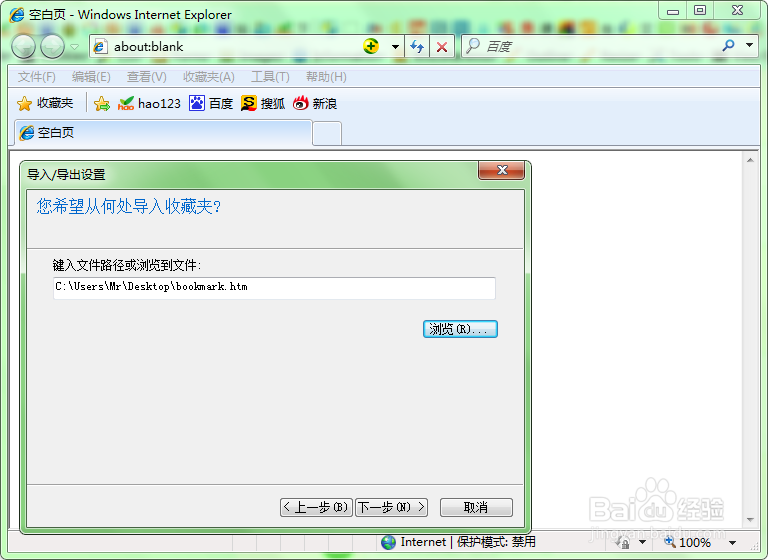
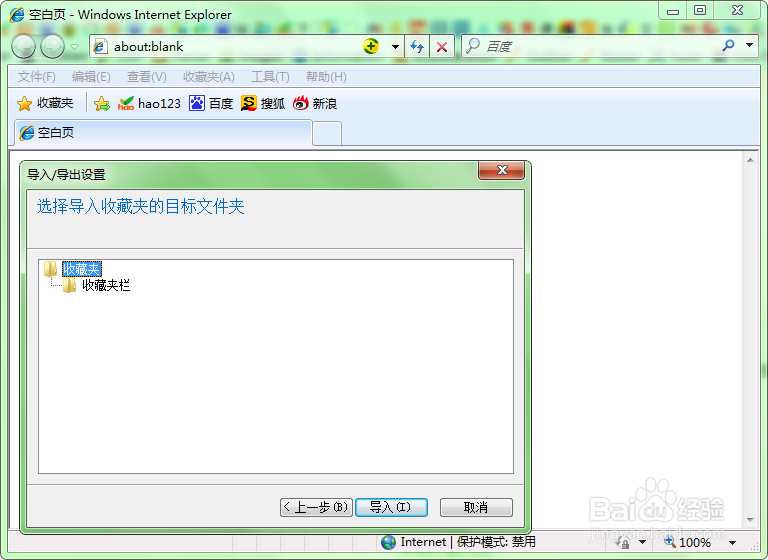
12、在【导入/导出设置】对话框里面,【选择导入收藏夹的目录文件夹?】,点击选择目录,再点击导入。
13、OK,完成。