Windows8.1系统如何创建家庭组和关闭家庭组?

时间:2026-02-12 02:05:39

1、创建windows8.1家庭组的方法

步骤:

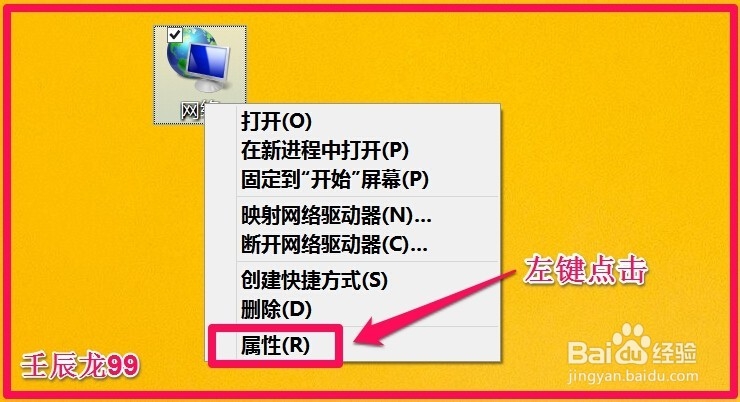
右键桌面网络图标,在右键菜单中左键点击:属性;
Windows8.1系统如何创建家庭组和关闭家庭组?

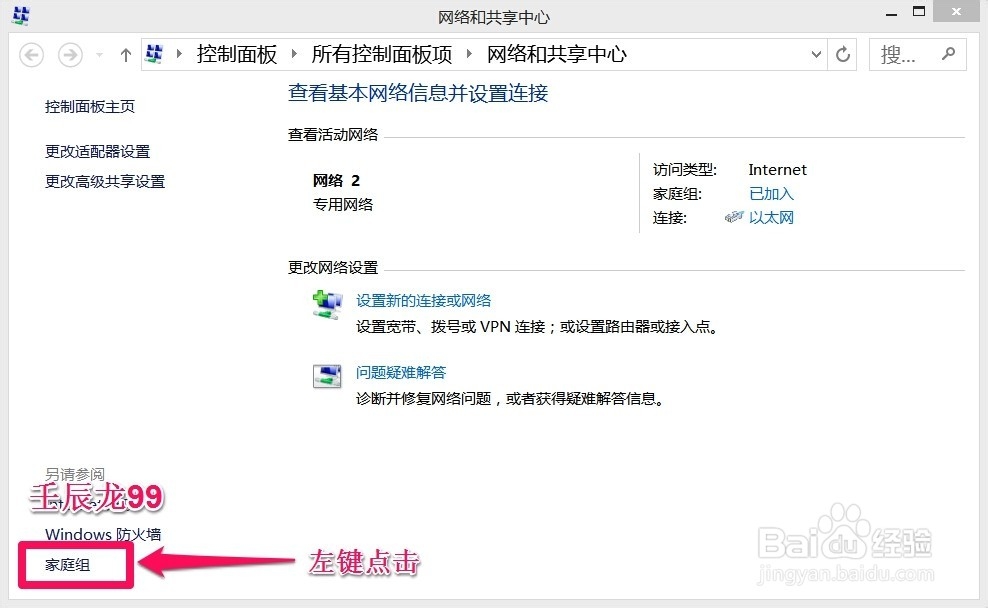
2、在打开的网络和共享中心窗口,我们左键点击:家庭组;

Windows8.1系统如何创建家庭组和关闭家庭组?

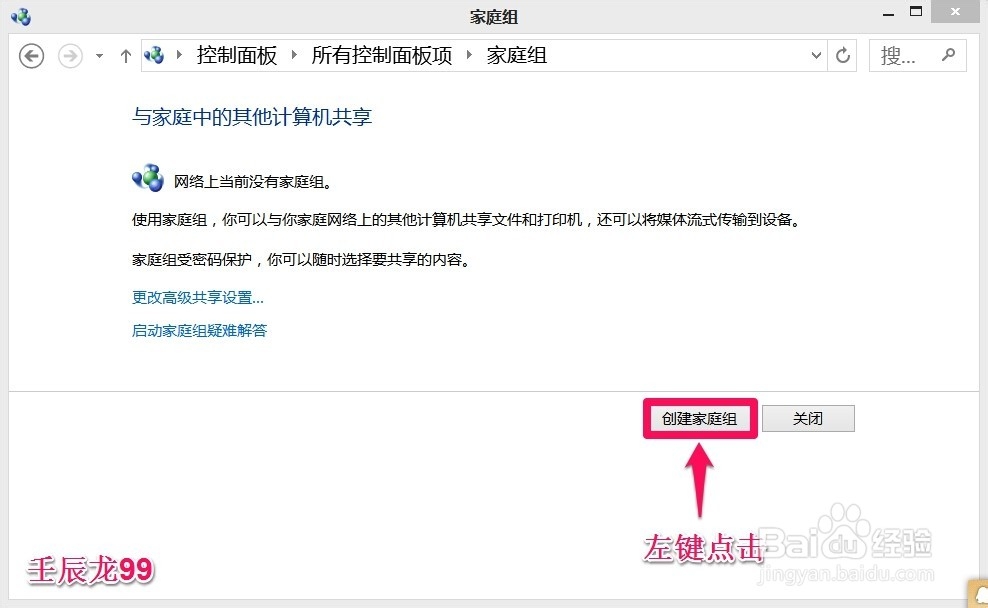
3、在家庭组对话窗口,我们左键点击:创建家庭组;

Windows8.1系统如何创建家庭组和关闭家庭组?

4、在打开的创建家庭组新窗口,点击:下一步;

Windows8.1系统如何创建家庭组和关闭家庭组?

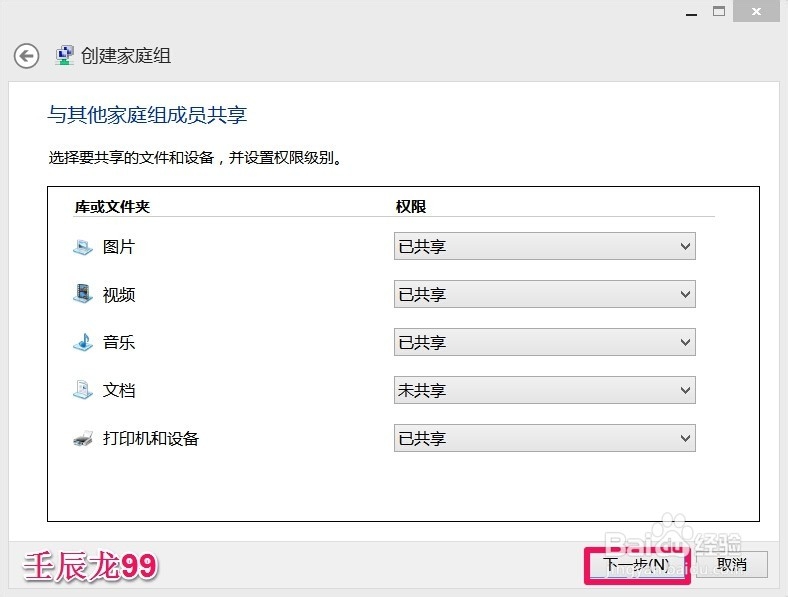
5、在创建家庭组与其他家庭组成员共享的对话窗口,再点击:下一步;

Windows8.1系统如何创建家庭组和关闭家庭组?

6、家庭组创建成功,点击:完成。

Windows8.1系统如何创建家庭组和关闭家庭组?

7、关闭windows8.1家庭组的方法

步骤:

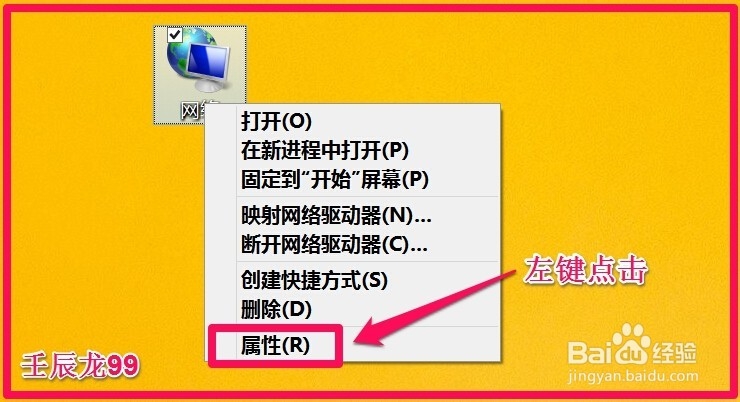
右键桌面网络图标,在右键菜单中左键点击:属性;
Windows8.1系统如何创建家庭组和关闭家庭组?

8、在打开的网络和共享中心窗口,我们左键点击:家庭组;

Windows8.1系统如何创建家庭组和关闭家庭组?

9、在打开的家庭组对话窗口,我们左键点击:离开家庭组...;

Windows8.1系统如何创建家庭组和关闭家庭组?

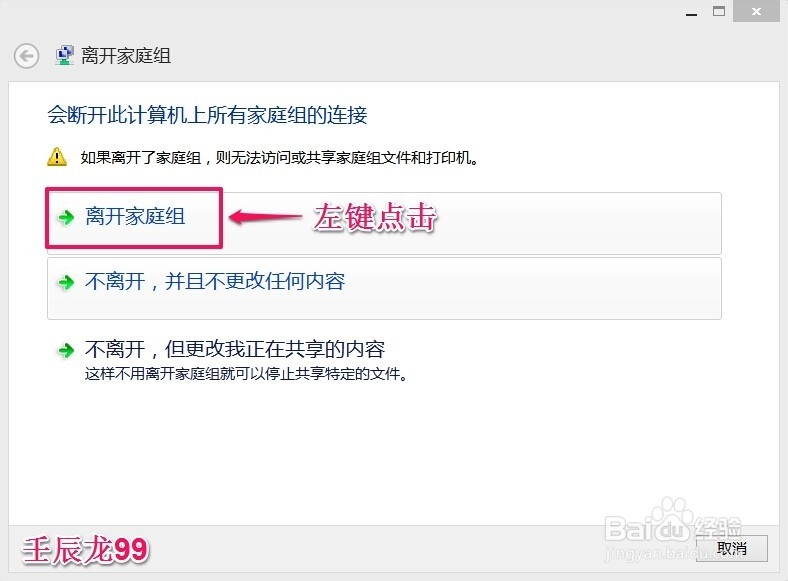
10、在离开家庭组对话窗口,我们再左键点击:离开家庭组;

Windows8.1系统如何创建家庭组和关闭家庭组?

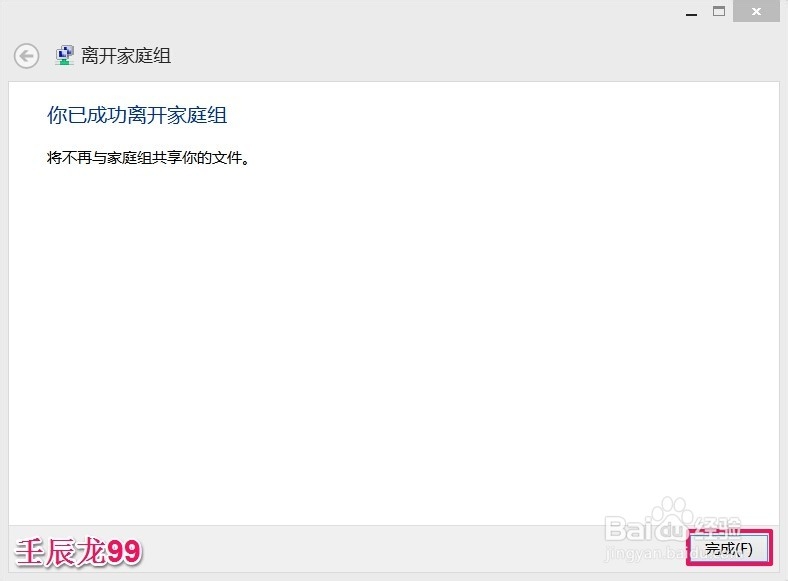
11、已成功离开家庭组(也就是关闭了本机的家庭组),点击:完成。

Windows8.1系统如何创建家庭组和关闭家庭组?

12、上述即:创建和关闭windows8.1家庭组的方法,供朋友们参考。

© 2026 海能知识库
信息来自网络 所有数据仅供参考
有疑问请联系站长 site.kefu@gmail.com