Windows系统Temp临时缓存文件清理方法

时间:2026-02-24 02:54:04

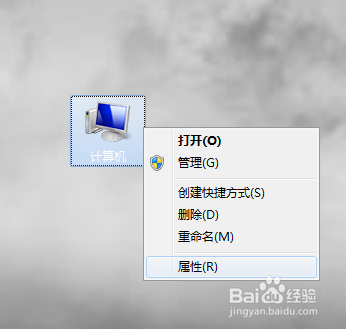
1、选择计算机桌面图标右键属性打开;

Windows系统Temp临时缓存文件清理方法

2、选择高级高级系统设置选项打开;

Windows系统Temp临时缓存文件清理方法

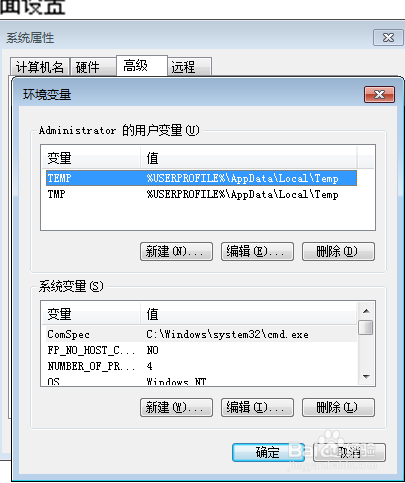
3、选择系统属性下的高级选项,之后点击下方的环境变量选项打开;

Windows系统Temp临时缓存文件清理方法

4、选择temp文件后,点击点击下方的编辑选项弹出编辑窗口; 

Windows系统Temp临时缓存文件清理方法

Windows系统Temp临时缓存文件清理方法

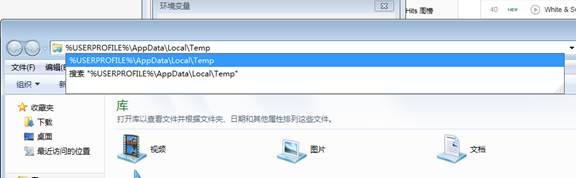
5、全选路径后,右键进行路径复制;

Windows系统Temp临时缓存文件清理方法

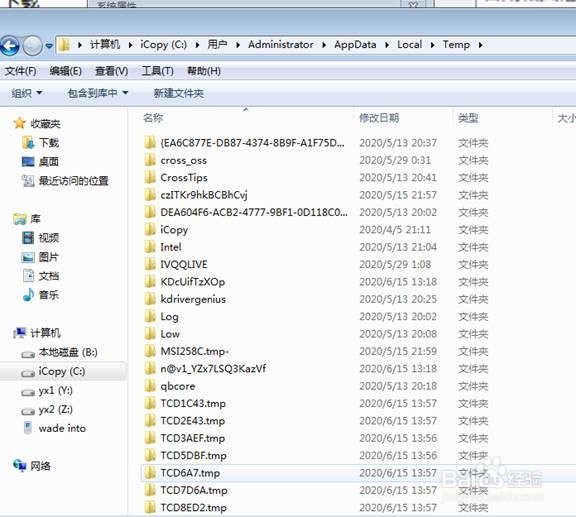
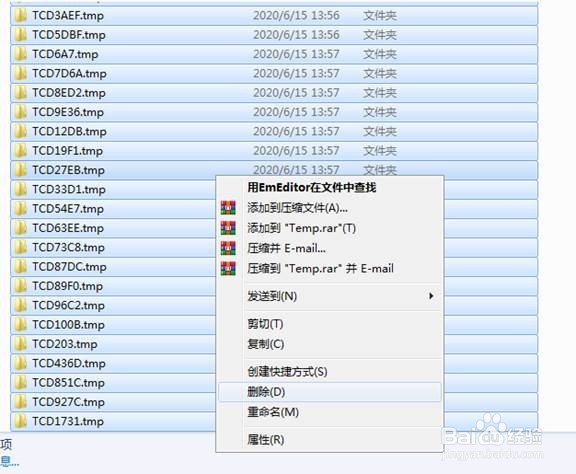
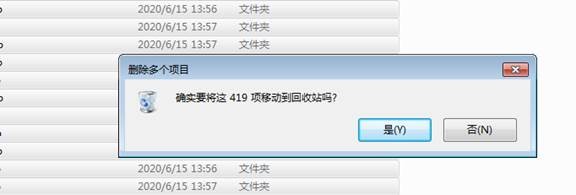
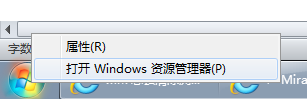
6、右键下方任务栏的windows图标,选择打开windows资源管理器选项打开,之后在上面的路径框里粘贴temp临时文件路径,按回车键进行查找,之后删除即可。
Windows系统Temp临时缓存文件清理方法

Windows系统Temp临时缓存文件清理方法

Windows系统Temp临时缓存文件清理方法

Windows系统Temp临时缓存文件清理方法

Windows系统Temp临时缓存文件清理方法

Windows系统Temp临时缓存文件清理方法

1、1选择计算机桌面图标右键属性打开;

2选择高级高级系统设置选项打开;

3选择系统属性下的高级选项,之后点击下方的环境变量选项打开;

4选择temp文件后,点击点击下方的编辑选项弹出编辑窗口; 

5全选路径后,右键进行路径复制;

6右键windows图标,选择打开windows资源管理器选项打开,之后在上面的路径框里粘贴temp临时文件路径,按回车键进行查找,之后删除即可。

© 2026 海能知识库
信息来自网络 所有数据仅供参考
有疑问请联系站长 site.kefu@gmail.com