如何使用ACDSee改变图片的像素到指定的像素?

时间:2026-02-14 13:59:29

1、首先下载软件。

如何使用ACDSee改变图片的像素到指定的像素?

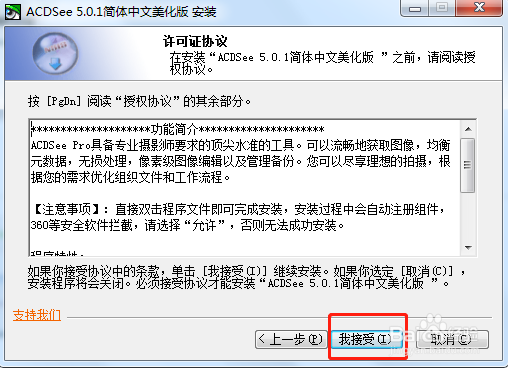
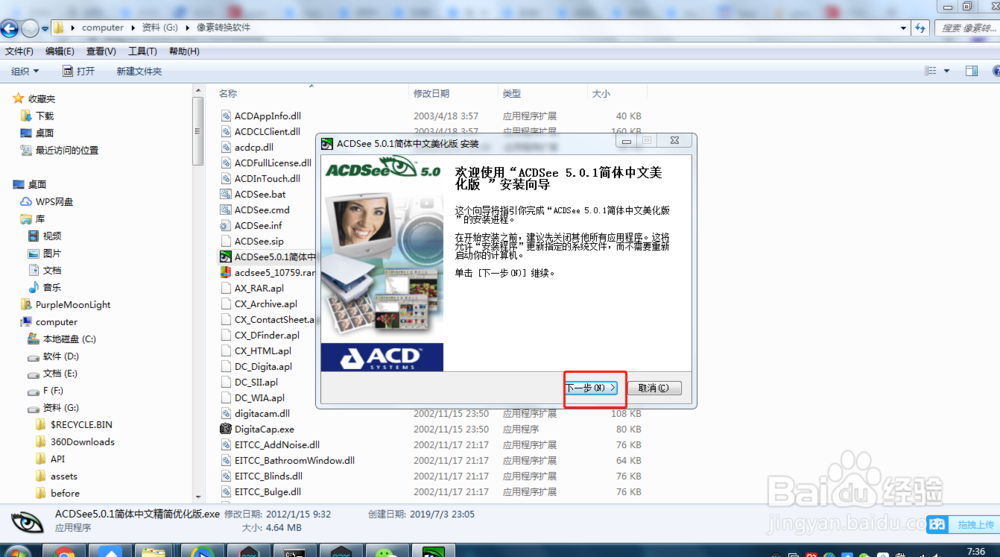
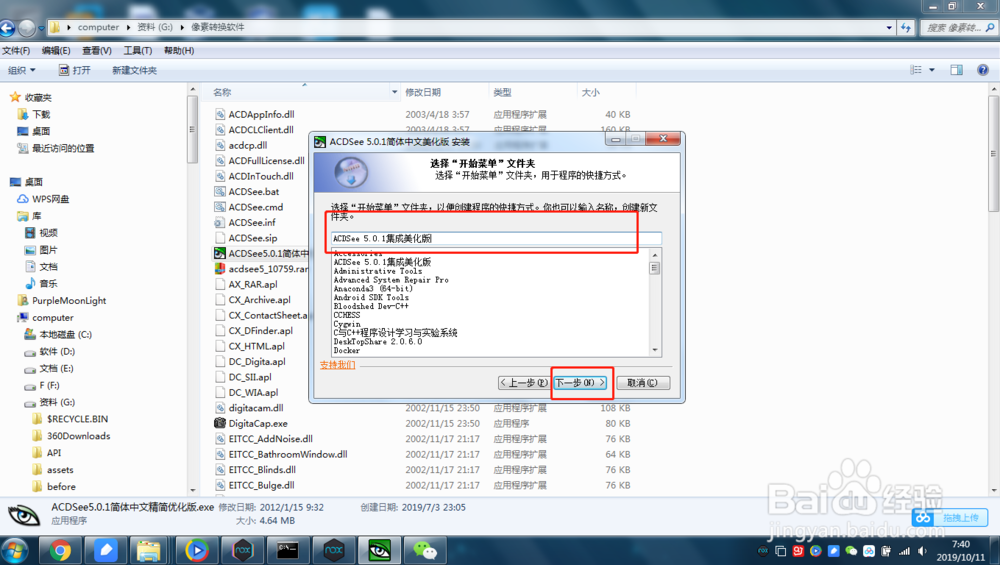
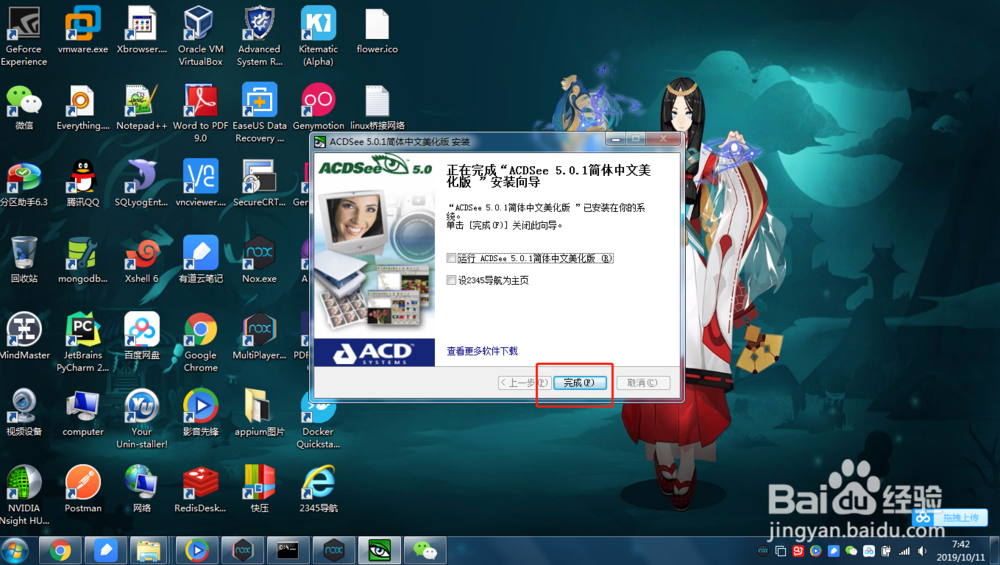
2、安装。

按照如下图所示的步骤进行一步一步的安装。

如何使用ACDSee改变图片的像素到指定的像素?

如何使用ACDSee改变图片的像素到指定的像素?

如何使用ACDSee改变图片的像素到指定的像素?

如何使用ACDSee改变图片的像素到指定的像素?

如何使用ACDSee改变图片的像素到指定的像素?

如何使用ACDSee改变图片的像素到指定的像素?

如何使用ACDSee改变图片的像素到指定的像素?

如何使用ACDSee改变图片的像素到指定的像素?

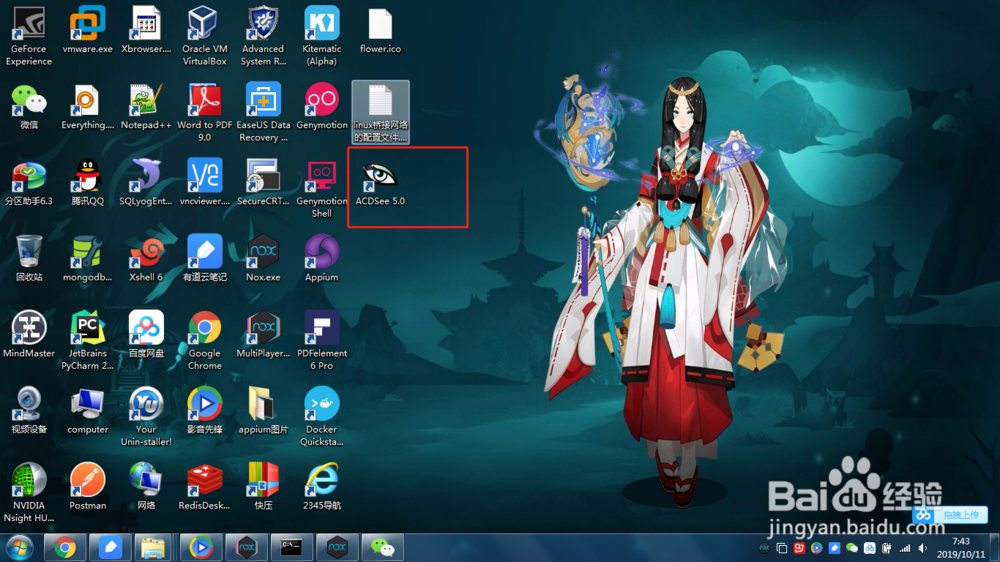
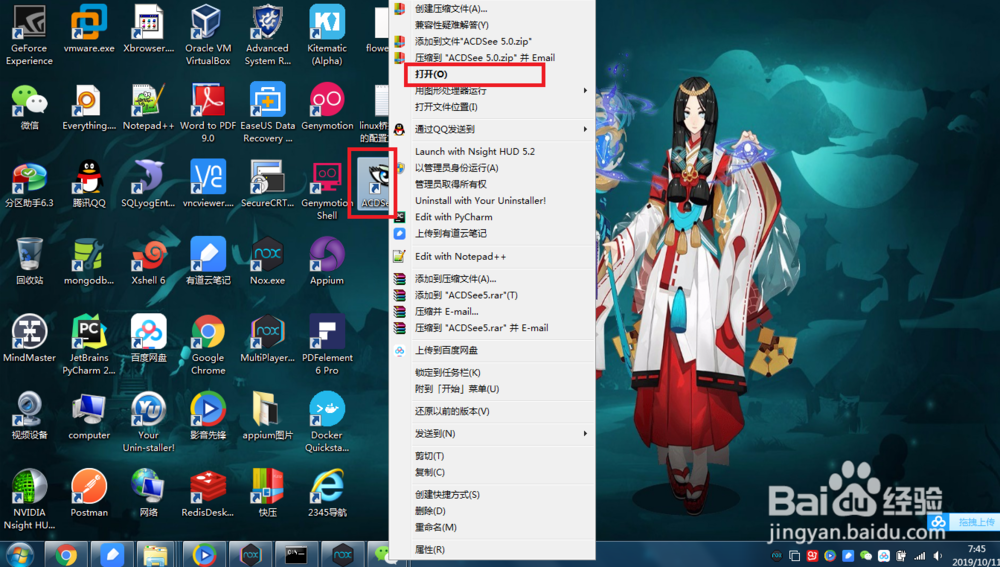
3、打开软件。

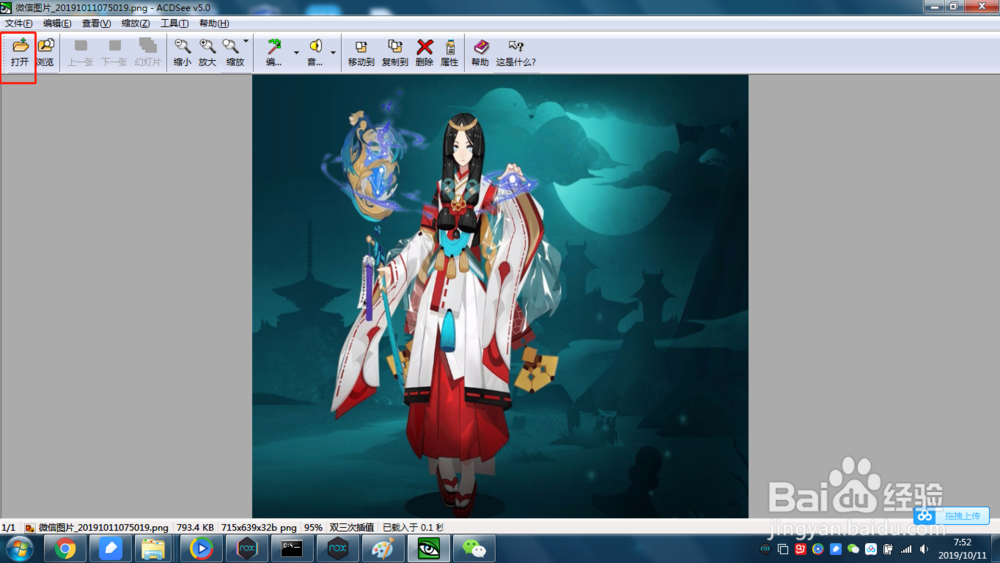
进入软件的界面,软件左侧会记录本地磁盘结构,可以进行选择。
如何使用ACDSee改变图片的像素到指定的像素?

如何使用ACDSee改变图片的像素到指定的像素?

4、选择一张图片。


如何使用ACDSee改变图片的像素到指定的像素?

如何使用ACDSee改变图片的像素到指定的像素?

如何使用ACDSee改变图片的像素到指定的像素?

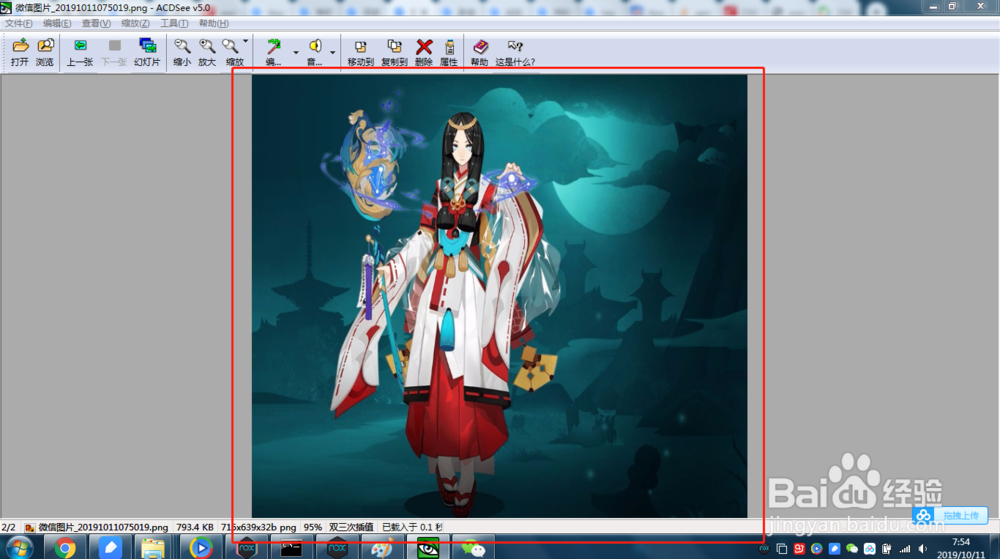
5、查看图片原始像素。

1)图片的长度。

2)图片的宽度。

3)图片的大小。

如何使用ACDSee改变图片的像素到指定的像素?

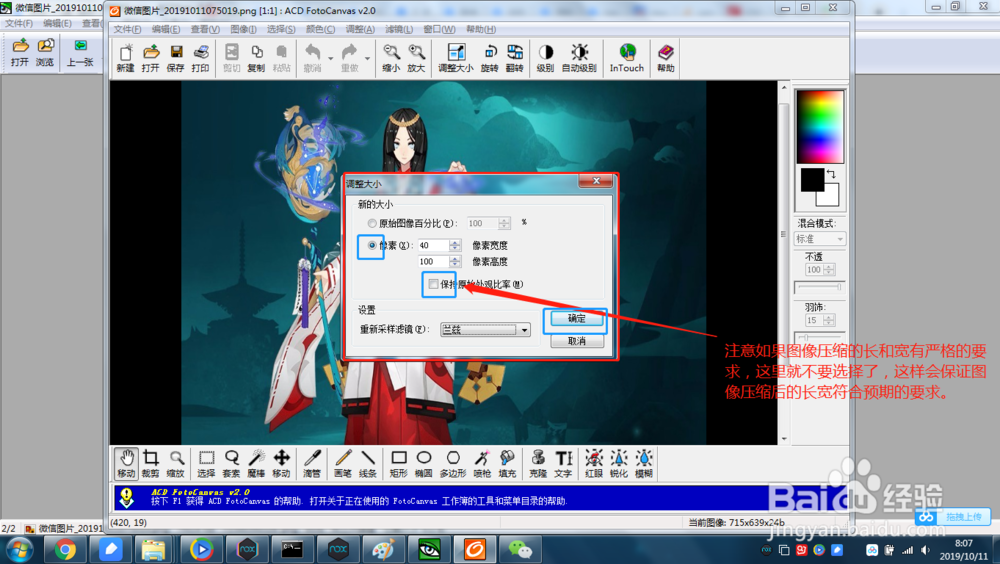
6、将图片压缩为长度40像素,宽度为100像素。

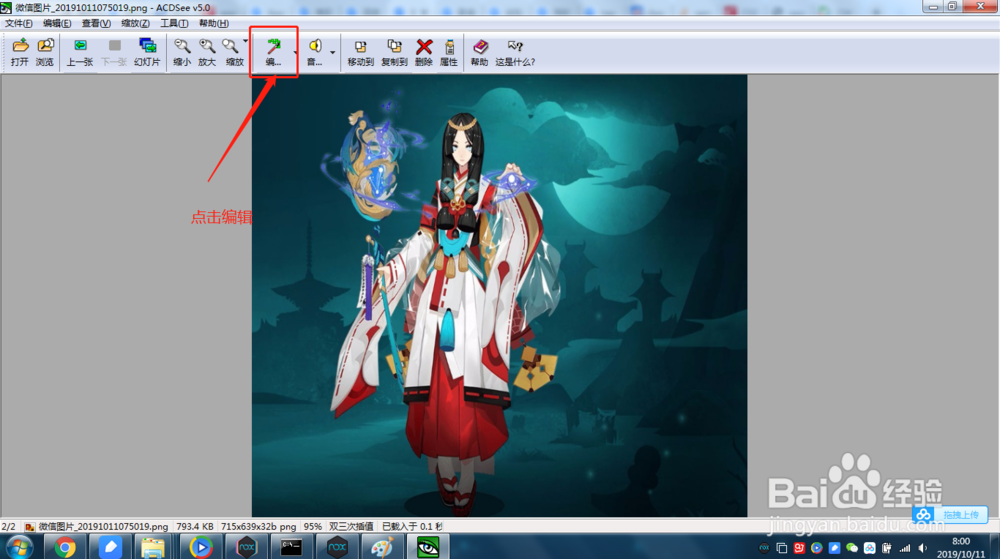
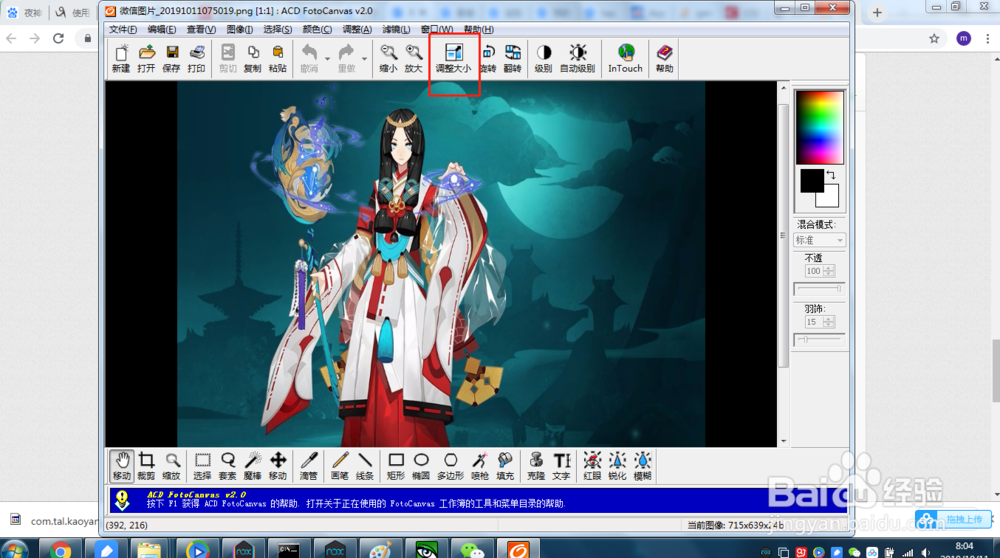
1)工具栏中寻找编辑选项,进入图像编辑页面

2)图像编辑页面中选择调整大小选项

3)在调整大小界面中选择像素,自定义要压缩的目标长宽,点击确定按钮

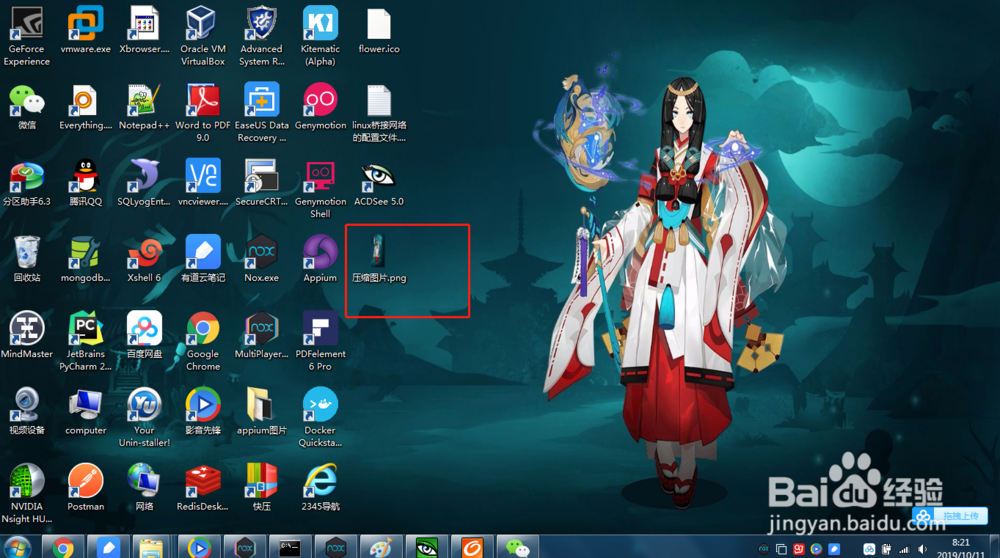
4) 保存压缩后的图片。


如何使用ACDSee改变图片的像素到指定的像素?

如何使用ACDSee改变图片的像素到指定的像素?

如何使用ACDSee改变图片的像素到指定的像素?

如何使用ACDSee改变图片的像素到指定的像素?

如何使用ACDSee改变图片的像素到指定的像素?

如何使用ACDSee改变图片的像素到指定的像素?

如何使用ACDSee改变图片的像素到指定的像素?

如何使用ACDSee改变图片的像素到指定的像素?

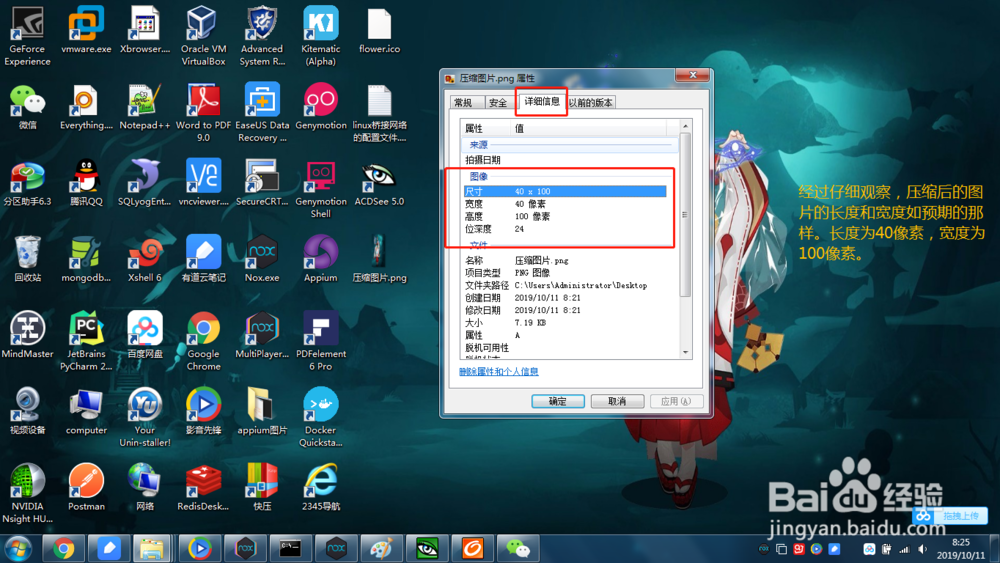
7、查看压缩后图像的长宽是否符合要求。

如下图,发现压缩后图片的长宽符合预期的要求。

注:由于本身图片的像素较低,所以最终图片显示得比较模糊。

如何使用ACDSee改变图片的像素到指定的像素?

如何使用ACDSee改变图片的像素到指定的像素?

© 2026 海能知识库
信息来自网络 所有数据仅供参考
有疑问请联系站长 site.kefu@gmail.com