1、打开手机,找到“微信”进入;

2、点击右下角“我的”,再点击“设置”;

3、点击“账号与安全”;

4、点击“声音锁”;
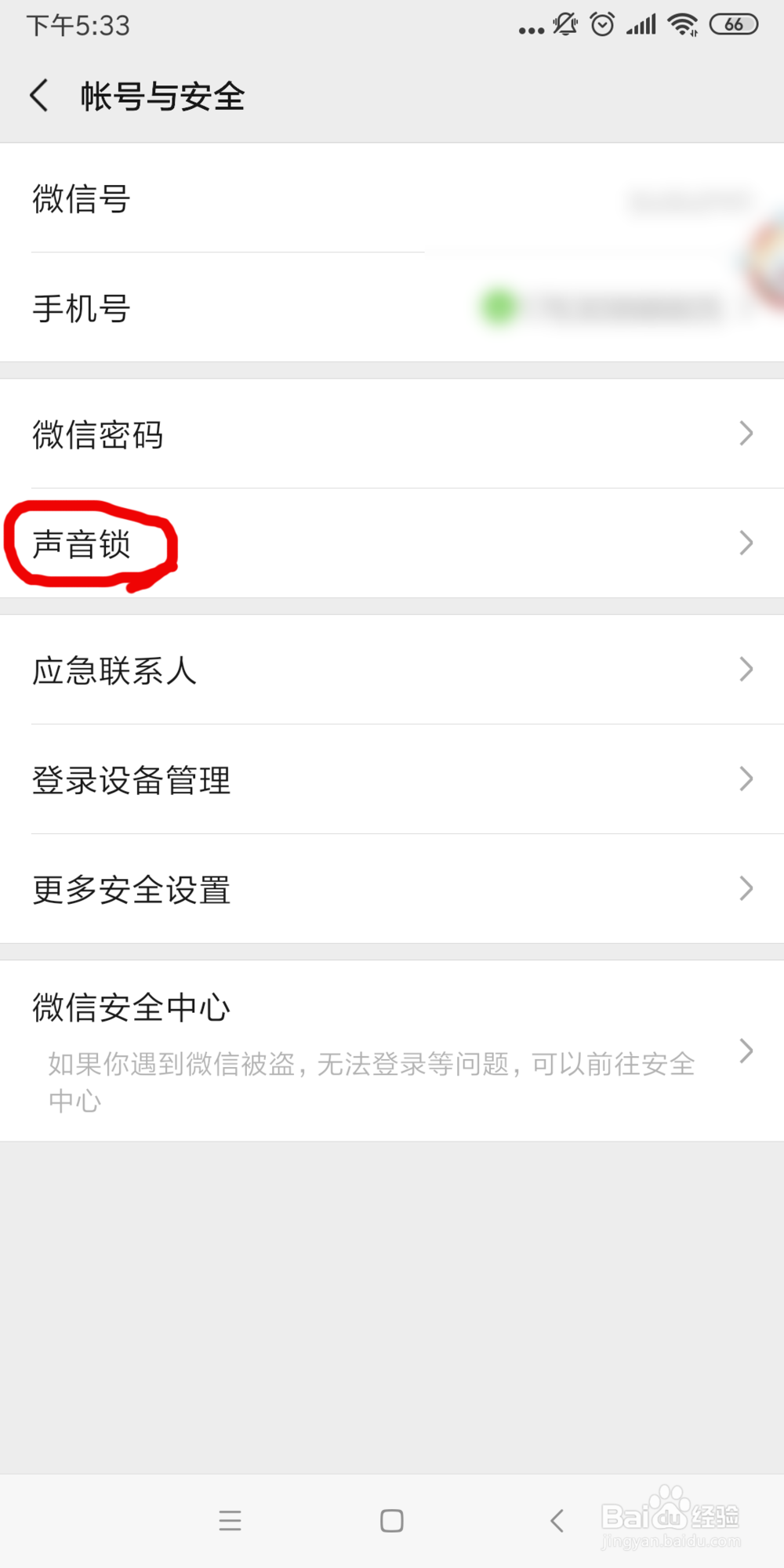
5、点击“创建”;

6、按照要求读出数字录音;
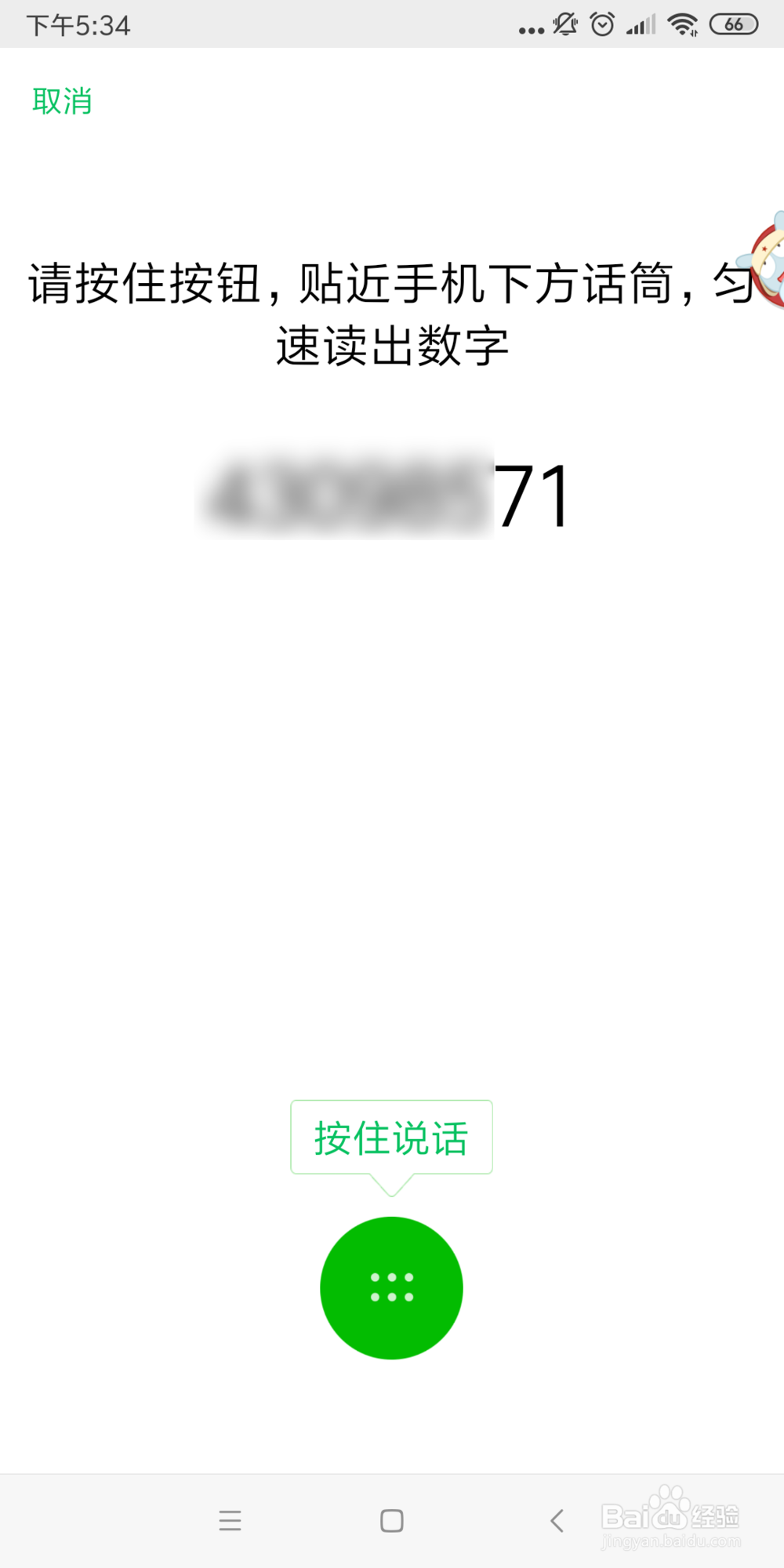
7、点击“下一步”,再按要求读出数字录音一次;

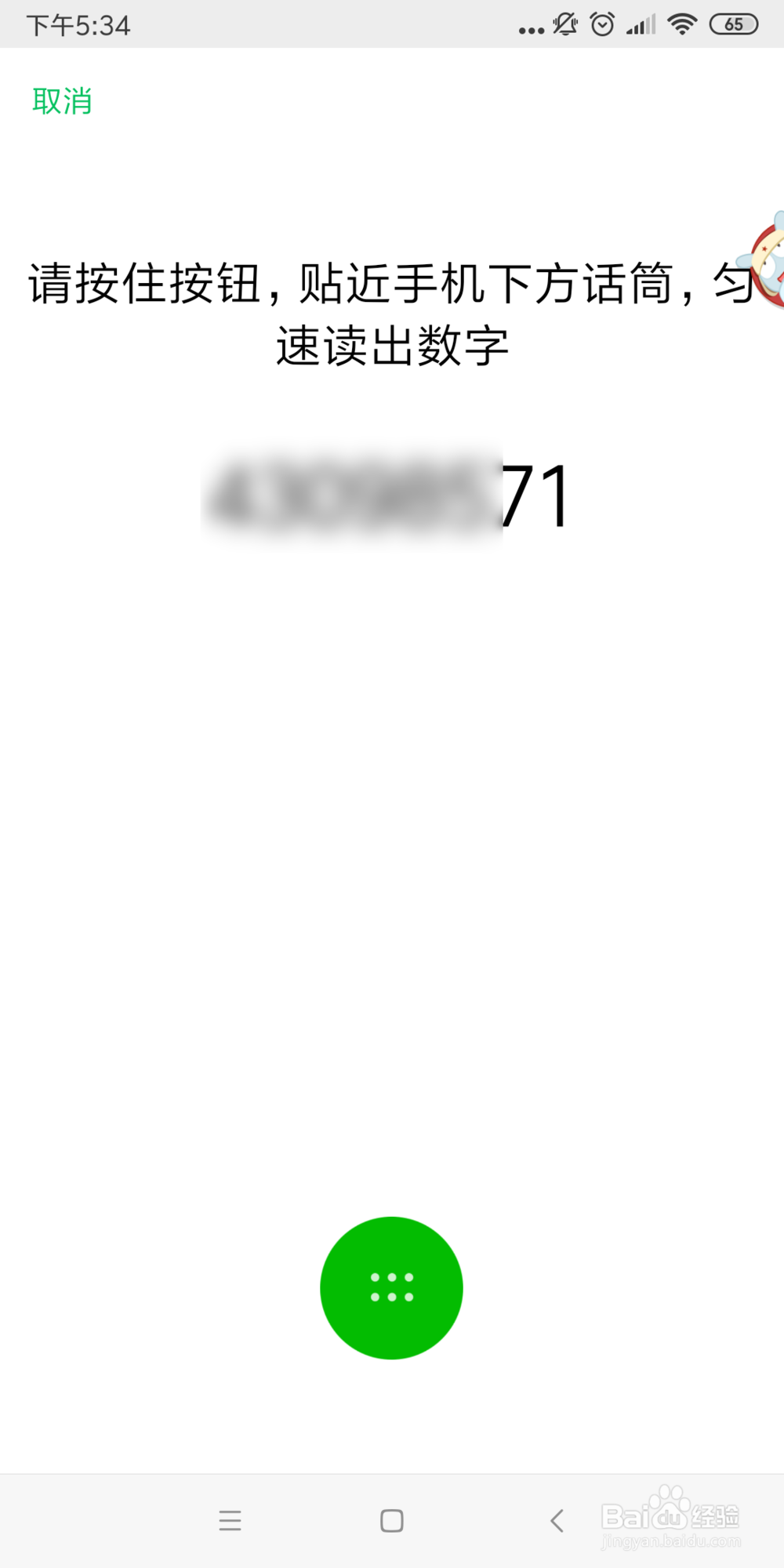
8、声音锁录制完成,它会自动开启“声音锁登录微信”功能,不用管它
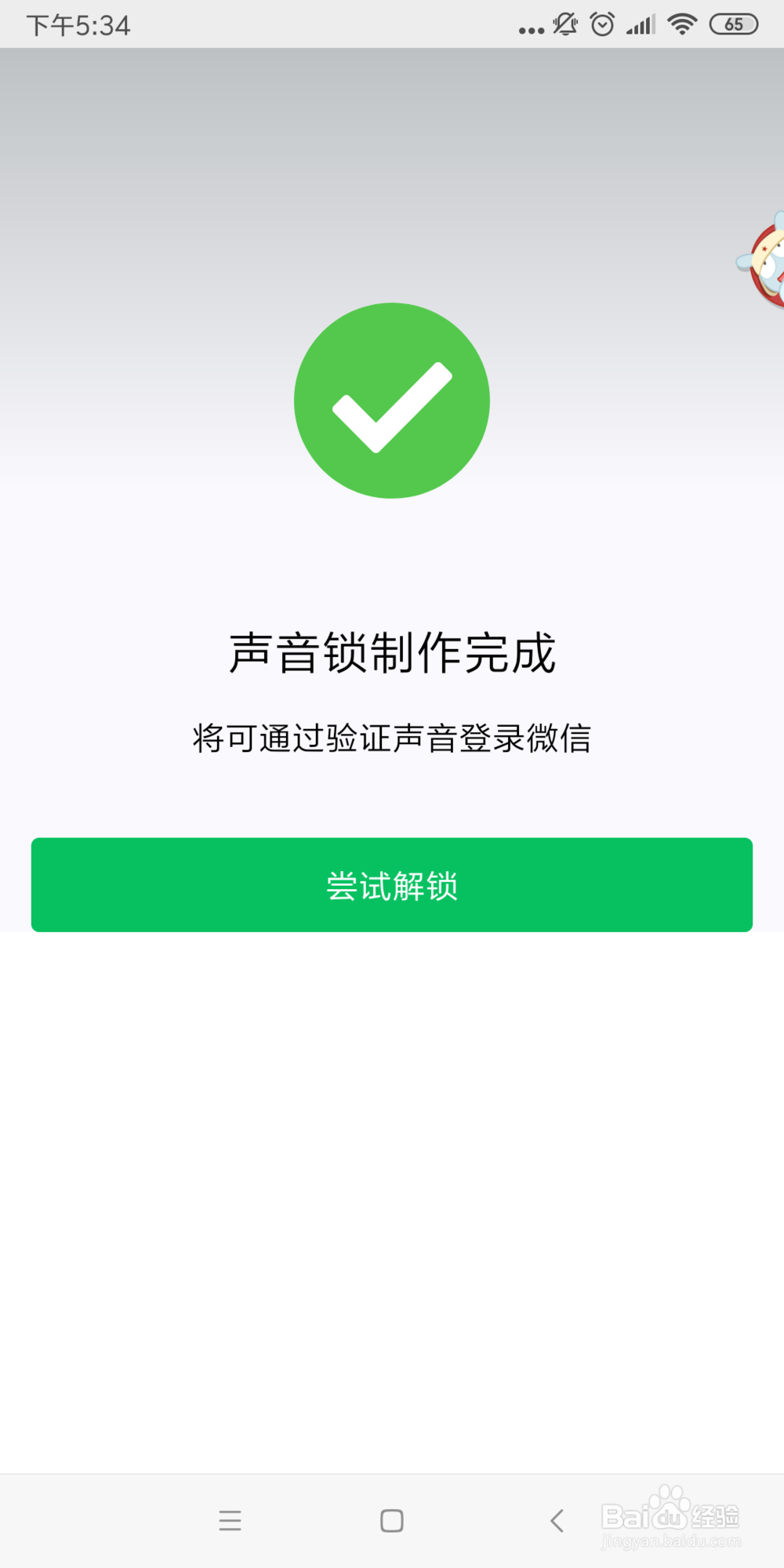

9、当我们下一次登录微信时,便可通过声音锁来登录,如图示

10、总结:
1,打开手机,找到“微信”进入;
2,点击右下角“我的”,再点击“设置”;
3,点击“账号与安全”;
4,点击“声音锁”;
5,点击“创建”;
6,按照要求读出数字录音;
7,点击“下一步”,再按要求读出数字录音一次;
8,声音锁录制完成,它会自动开启“声音锁登录微信”功能,不用管它
9,当我们下一次登录微信时,便可通过声音锁来登录,如图示