1、双击图标;

2、新建一个横向“成绩单”;
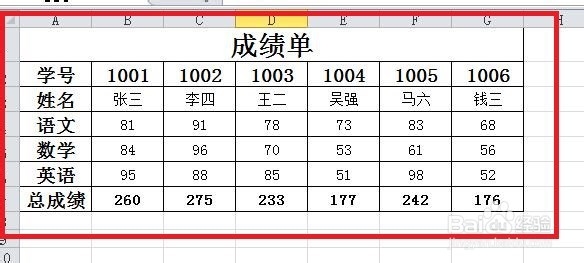
3、选择单元格区域;
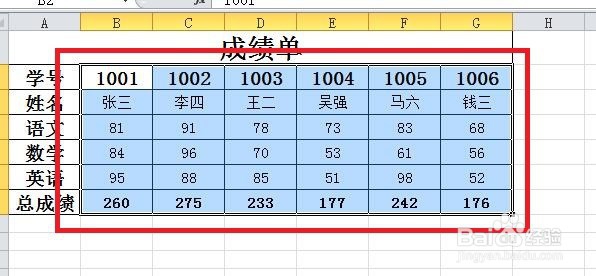
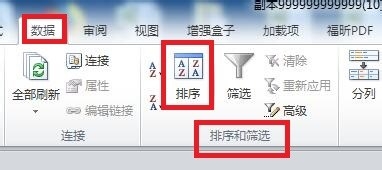
4、点击“数据”选项卡下“排序和筛选”选项组中的“排序”按钮;
5、在跳出的“排序”对话框中选择“选项”;
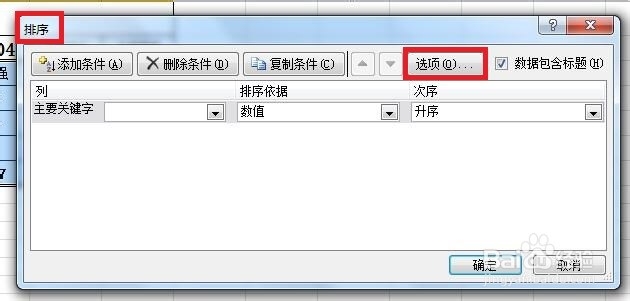
6、接下来界面中将会跳出“排序选项”对话框;
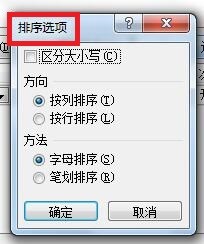
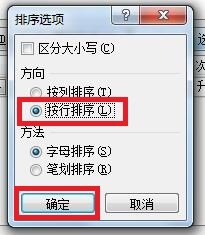
7、选择“按行排序”,并点击“确定”按钮;
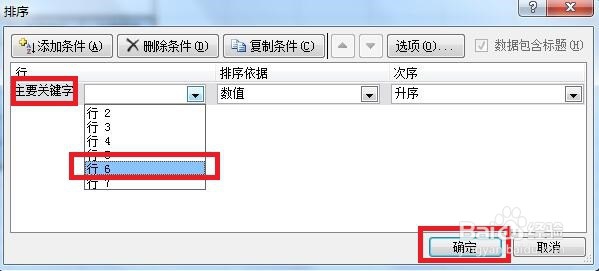
8、回到“排序”对话框,在“主要关键字”下拉列表中选择“行6”,点击“确定”按钮;
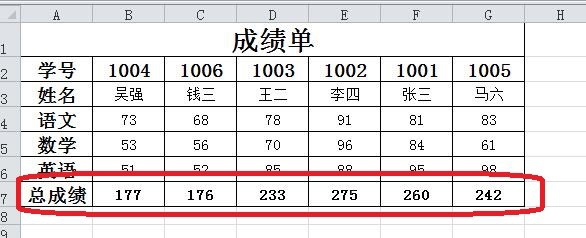
9、这时,就可以看到表格中的数据将按照第6行由低到高进行排序。
10、总结:
1双击图标;
2新建一个横向“成绩单”;
3选择单元格区域;
4点击“数据”选项卡下“排序和筛选”选项组中的“排序”按钮;
5在跳出的“排序”对话框中选择“选项”;
6接下来界面中将会跳出“排序选项”对话框;
7选择“按行排序”,并点击“确定”按钮;
8回到“排序”对话框,在“主要关键字”下拉列表中选择“行6”,点击“确定”按钮;
9这时,就可以看到表格中的数据将按照第6行由低到高进行排序。