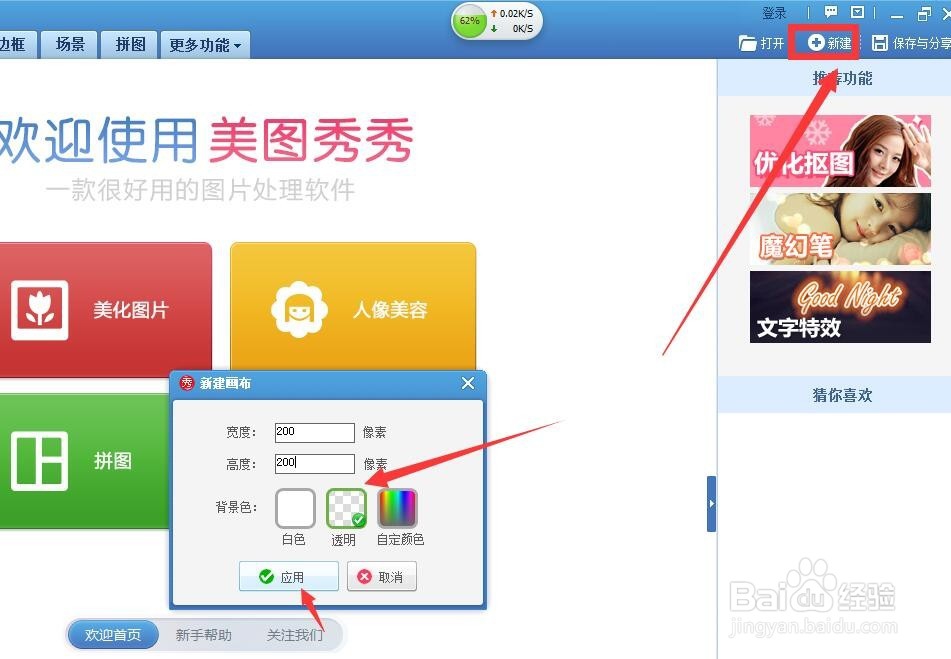
1、首先打开“美图秀秀”软件,点击美图秀秀首页右上角的“新建”按钮,背景选择色为透明,尺寸200*200像素接下来点击应用。
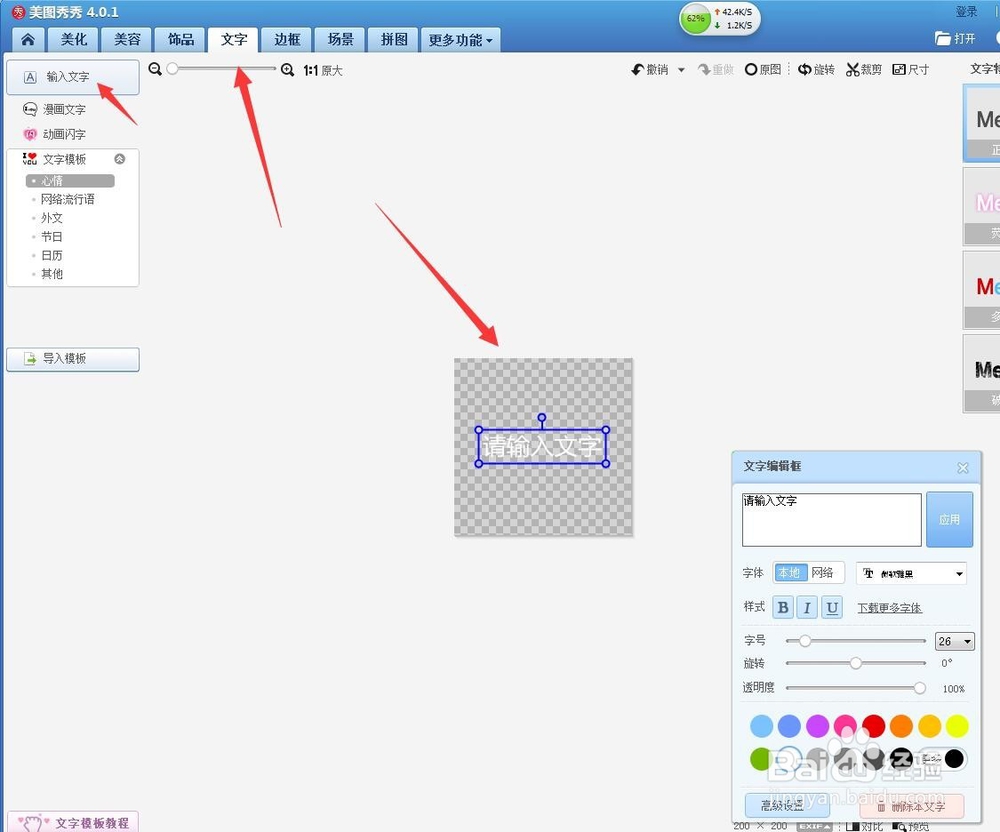
2、这时会看见一个类似马赛克的画布,点击左段鉴上角最上方的“文字”,然后点击左上角的输入文字选项,这时会在右亲特讨下角出现一个文字编辑框,同时,在画布上会让你输入文字。
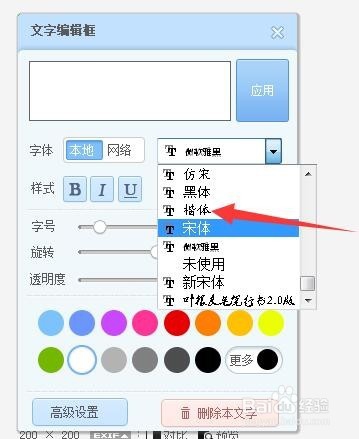
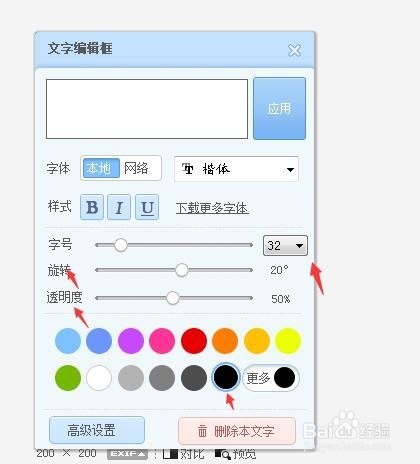
3、在文字下面可以设置字号,旋转,透明度以及颜色,在高级设置下,能设置横排、竖排以及阴影。
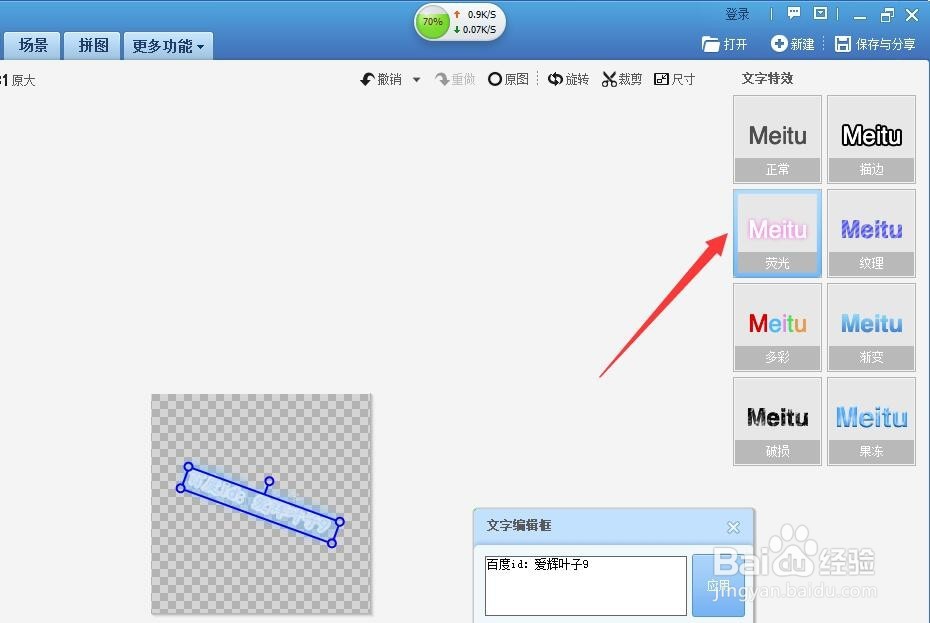
4、输入文字后,在右上角还可以选择文字特效,例如我选择荧光,就是下图的效果。
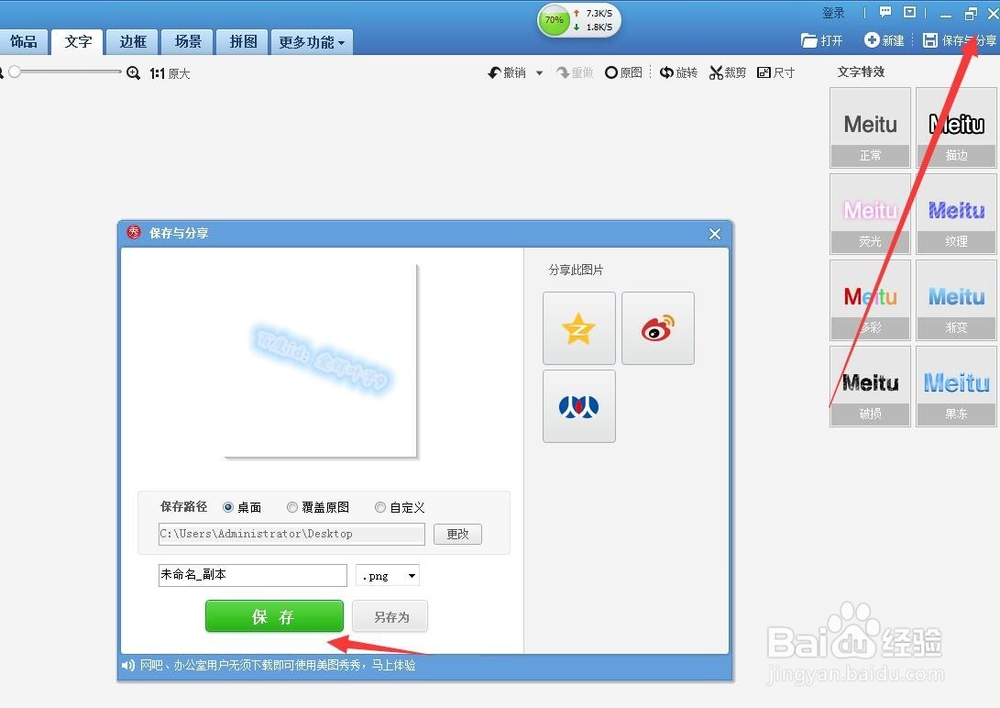
5、点击右上角的保存与分享,然后点击绿色的保存,这时水印就保存成功了。
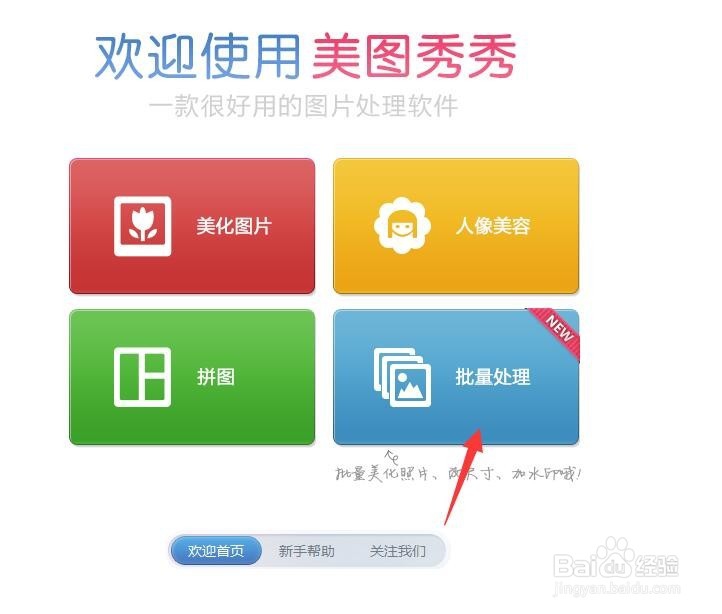
6、接下来,再重新打开美图秀秀,点击批量处理,如果没有下载批量处理,需膨舍要先下载。
7、接下来,上传图片。
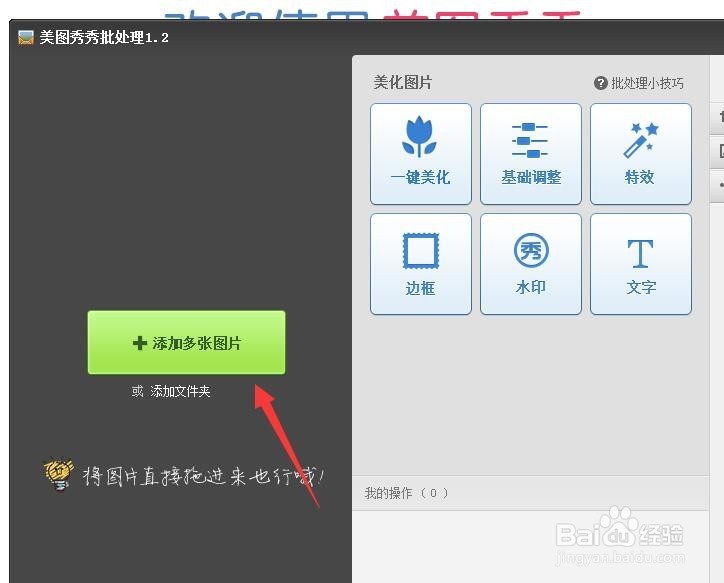
8、添加图片后,点击水印。
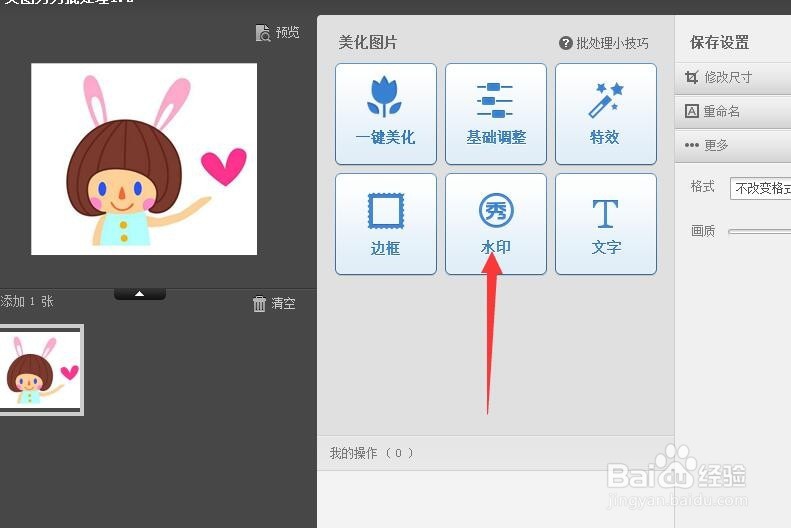
9、倒入水印后,点击确定选项。
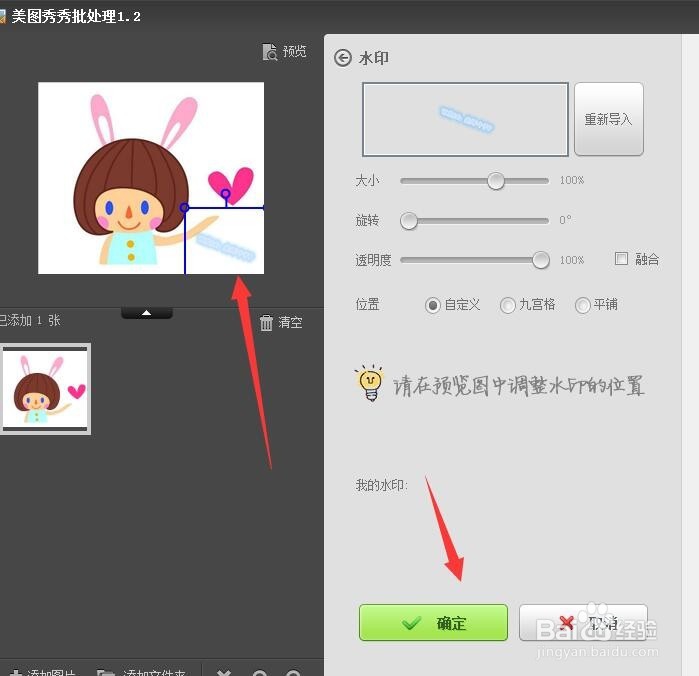
10、箭头所指就是添加的水印。
