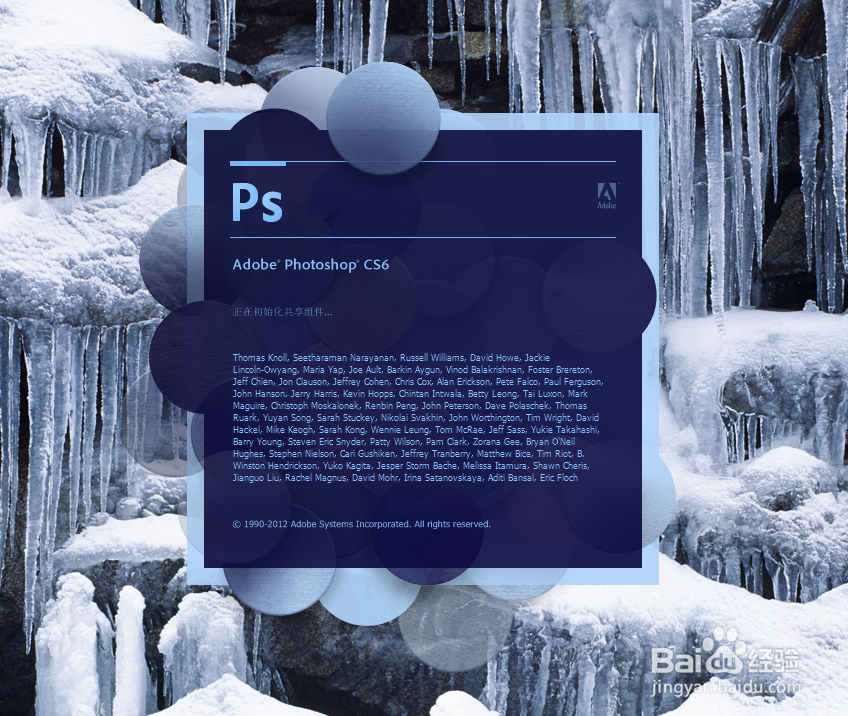
1、双击PS图标,打开PS。
2、我们来一起看看有几种方法昂:
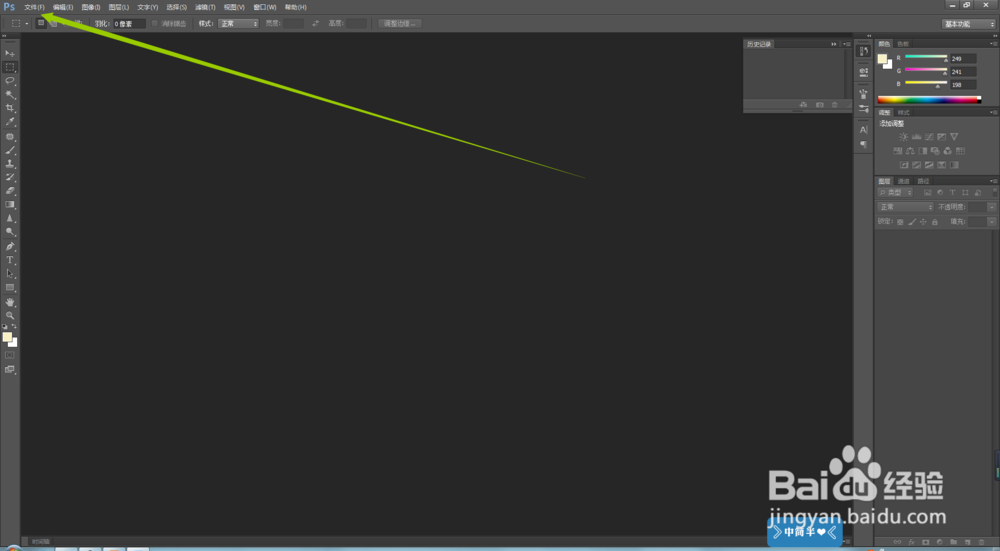
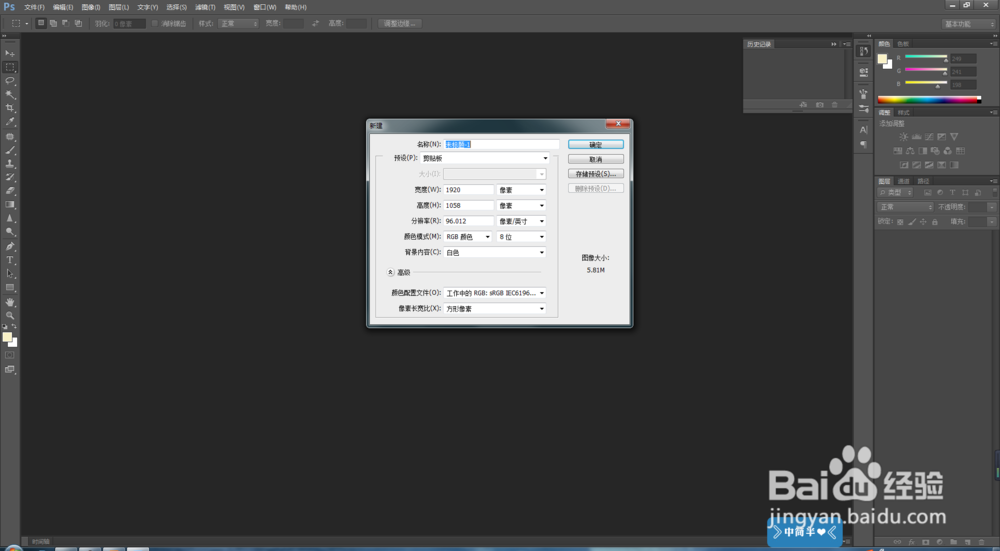
1.“文件”下“新建”命令,在弹出的新建对话框中,可以更改画布的大小尺寸。
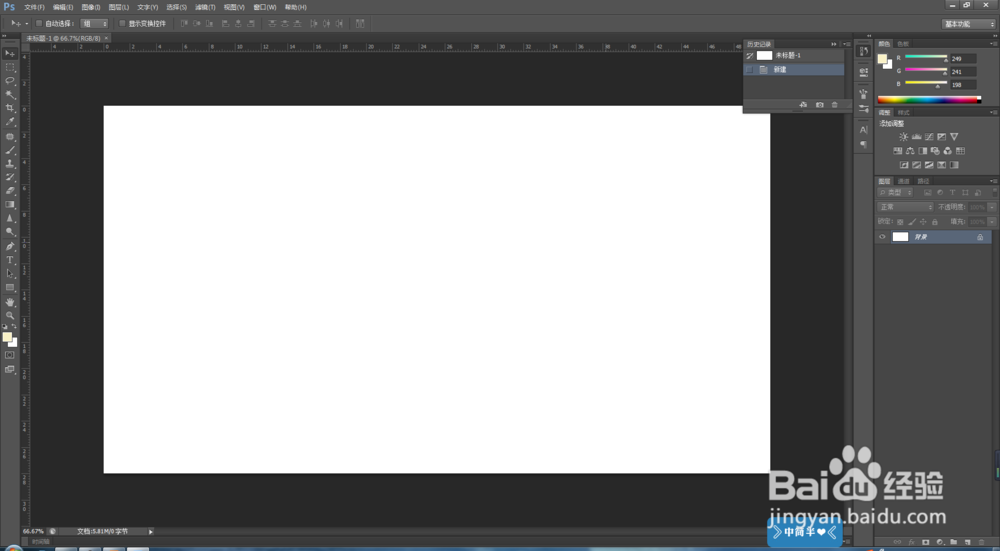
3、画板建立好之后,如果我们画着画着,感觉画布太大或太小,想更改画布大小。怎么办呢。
4、我们来看第二种方法:
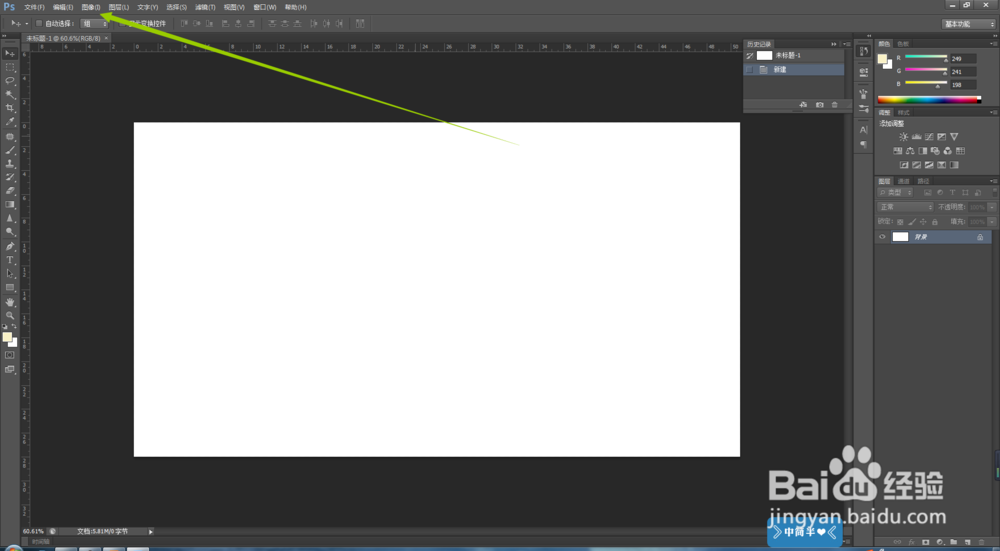
2.找到任务栏的“图像”选项,单击,在出现的下拉菜单中选择“画布大小”。
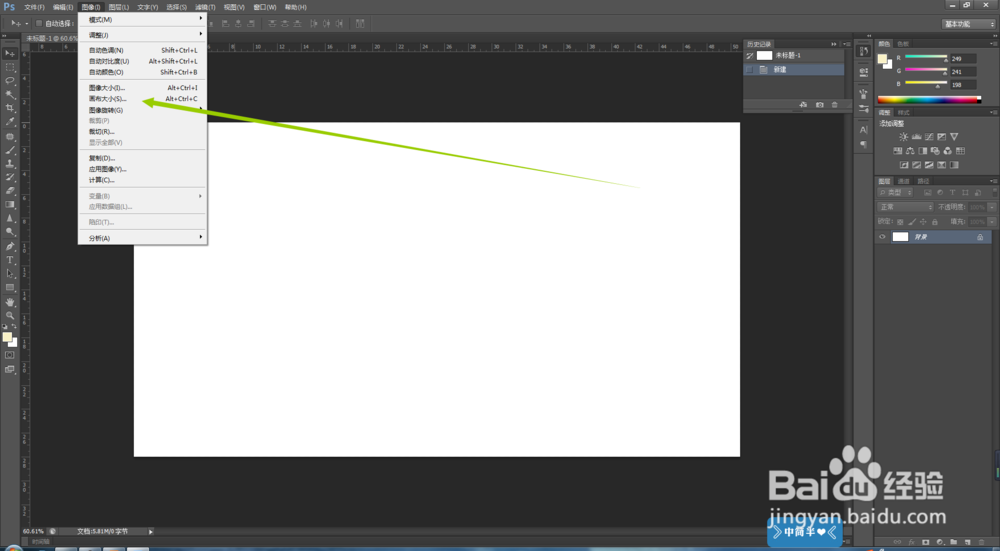
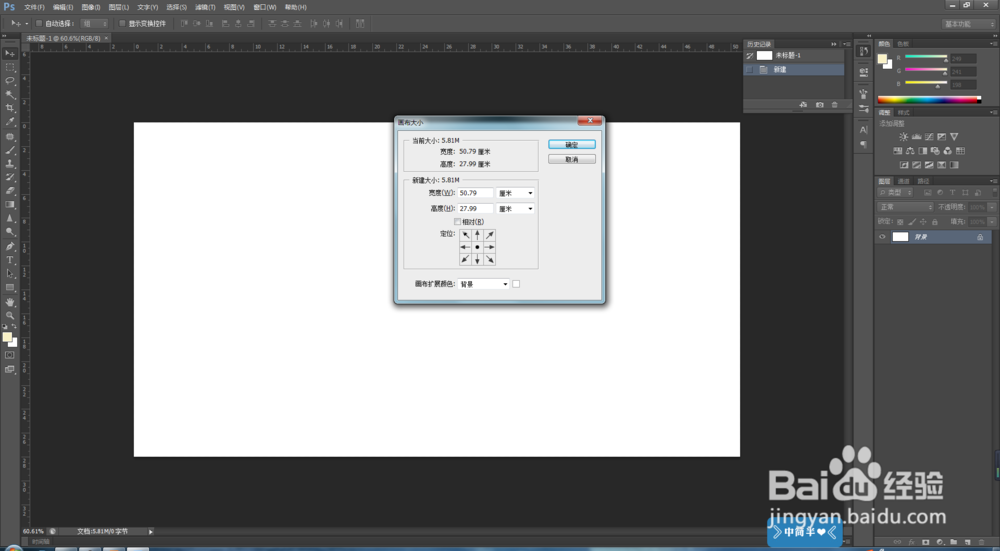
5、在出现的“画布大小”对话框中,可以更改画布的尺寸。
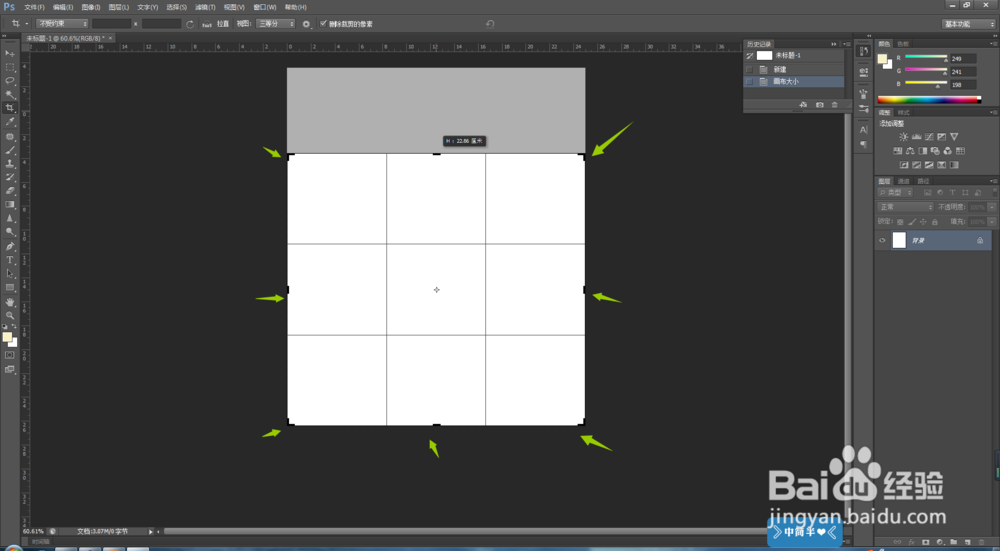
6、3.第三种方法就是最简单的了,找到工具栏的“裁剪工具”,鼠标单击。这时候中间的画布就是可以编辑的了,鼠标放在四周或四角即可拖动鼠标编辑画布。
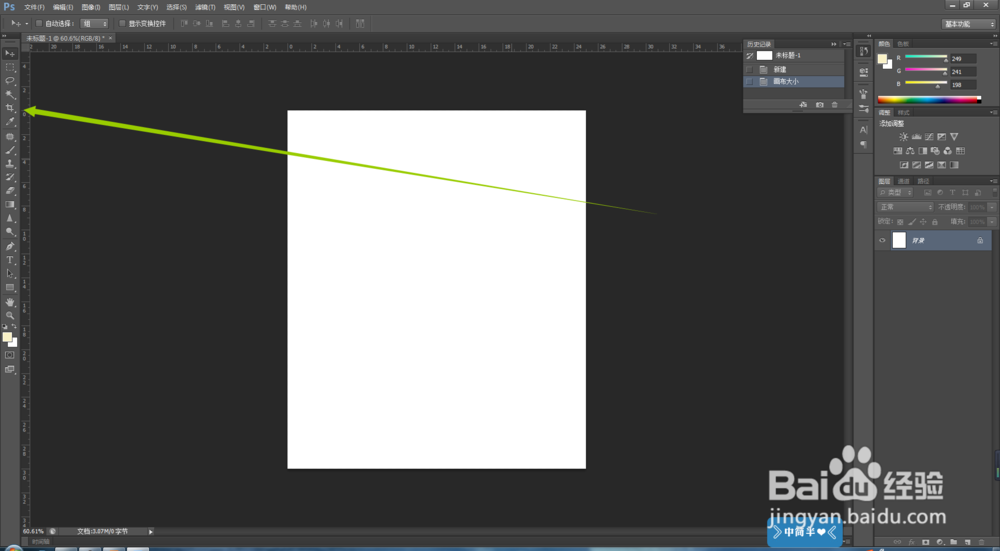
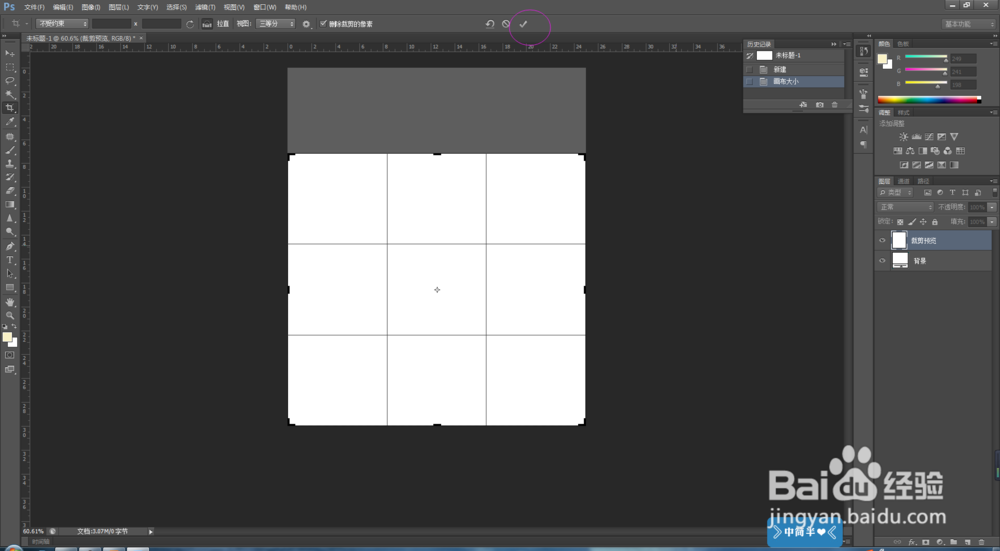
7、编辑完成后单击任务栏的✔,即可完成编辑。
8、怎么样小伙伴们,我讲明白了吗?如果有什么不对的或者还有别的方法,欢迎在下方留言一起探讨哈。