AutoCAD中如何将多条单独的线抓换成一条多段线

时间:2026-02-12 01:18:12

1、如下图所示,

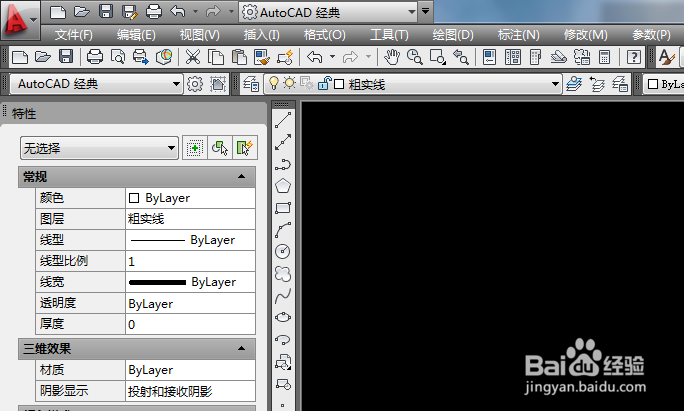
打开CAD软件,

新建一个空白文件。
AutoCAD中如何将多条单独的线抓换成一条多段线

2、如下图所示,

先画四条单独的直线,作为演示所用。

AutoCAD中如何将多条单独的线抓换成一条多段线

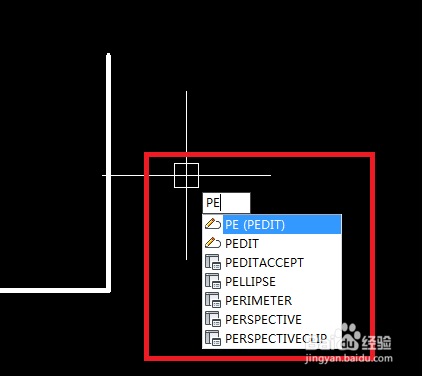
3、如下图所示,

输入字母“PE”,回车。

AutoCAD中如何将多条单独的线抓换成一条多段线

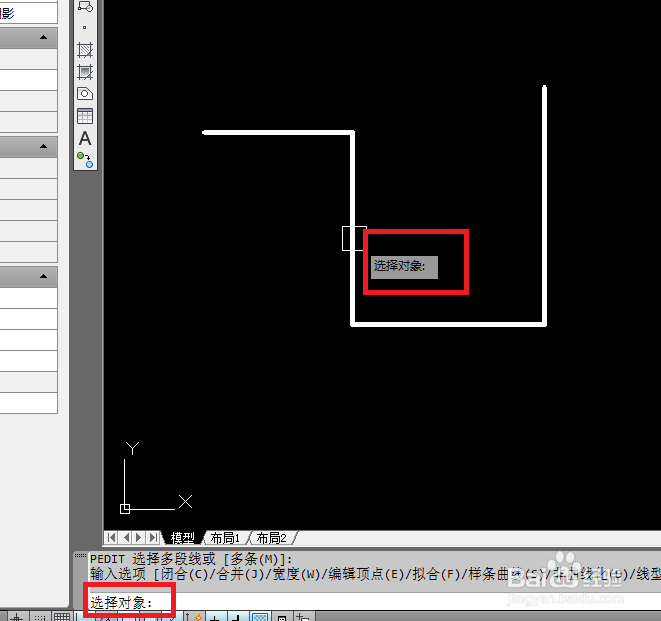
4、如下图所示,

CAD下方的信息栏中有提示:选择多段线或(多条(M))。

AutoCAD中如何将多条单独的线抓换成一条多段线

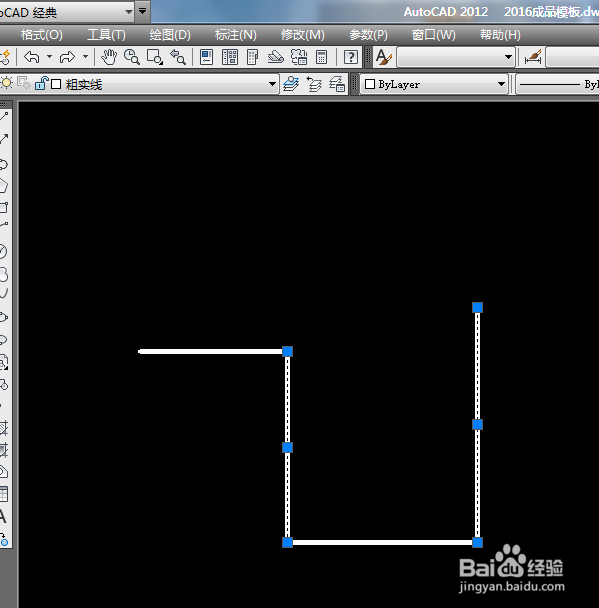
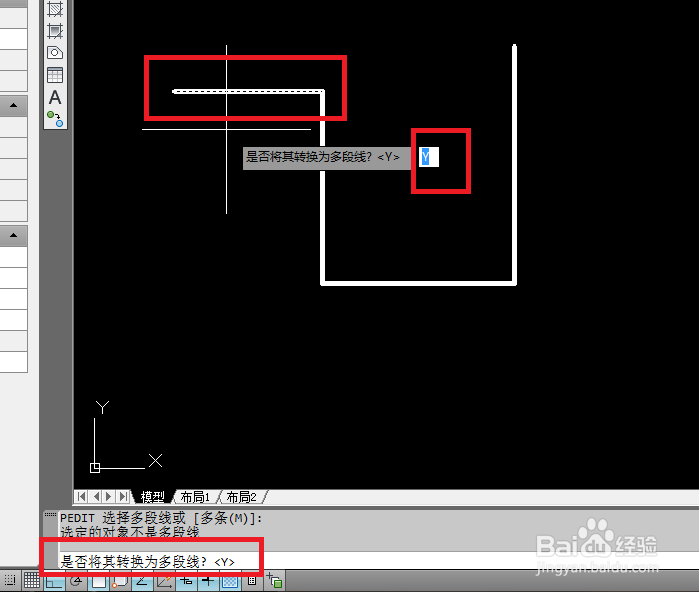
5、如下图所示,

选择红色框选中的线段,

然后,

信息栏中就有了一条提示:是否将其转换为多段线?<Y>。

那肯定的啊,

所以直接键盘回车。
AutoCAD中如何将多条单独的线抓换成一条多段线

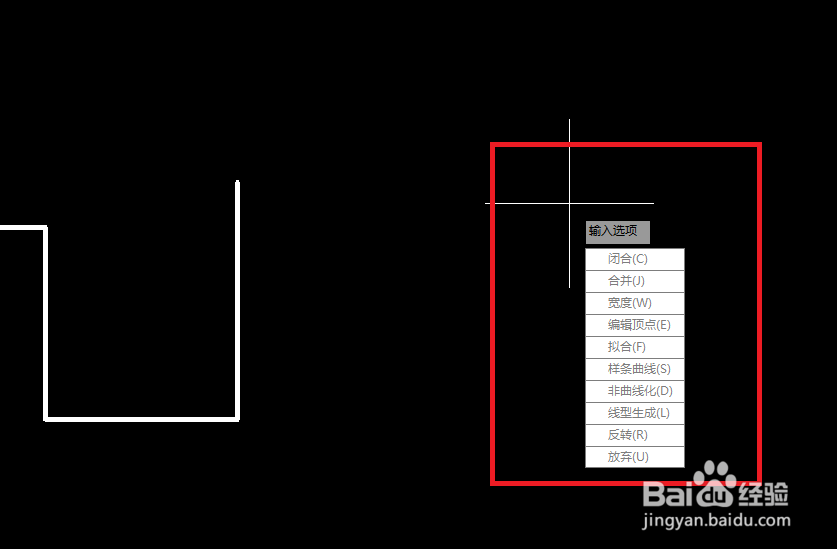
6、如下图所示,

出现了一系列的下拉菜单,

点击第二项“合并”。

AutoCAD中如何将多条单独的线抓换成一条多段线

7、如下图所示,

信息栏中操作提示:选择对象。

AutoCAD中如何将多条单独的线抓换成一条多段线

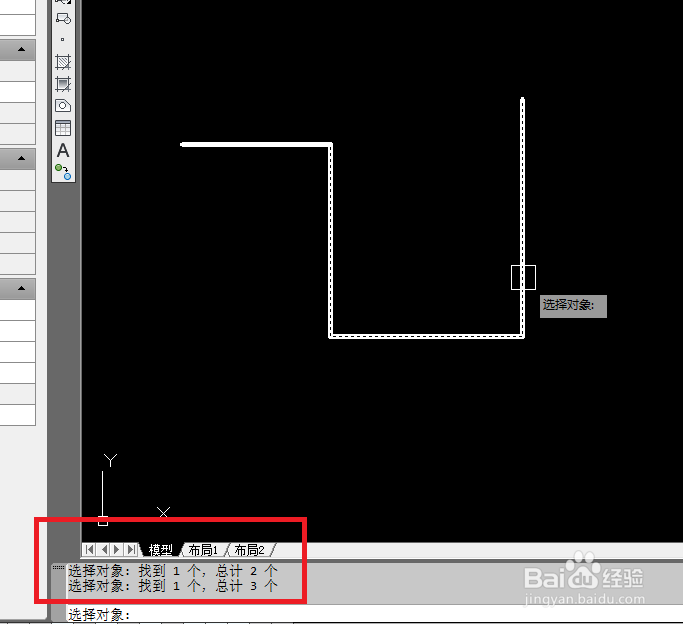
8、如下图所示,

一次选择剩下的三条线段,

然后回车。

AutoCAD中如何将多条单独的线抓换成一条多段线

9、如下图所示,

有弹出了这个下拉菜单,

不用管它,

直接回车。

AutoCAD中如何将多条单独的线抓换成一条多段线

10、如下图所示,

四个单独的线段已经合并、转换成了一条多段线。

AutoCAD中如何将多条单独的线抓换成一条多段线

© 2026 海能知识库
信息来自网络 所有数据仅供参考
有疑问请联系站长 site.kefu@gmail.com