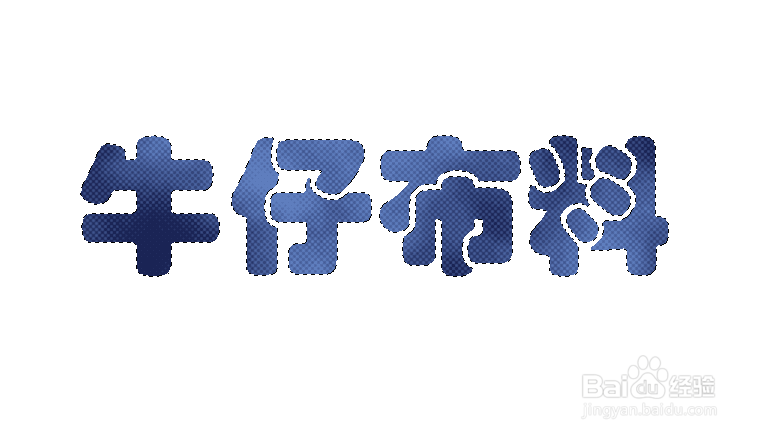
用Photoshop制作牛仔布料文字效果

时间:2026-02-12 21:14:37

1、在photoshop中,新建一个图层,宽度设置''800''像素,高度设置''500''像素,分辨率设置为''300''像素/英寸,并将背景内容设置为''白色'',如下图所示

用Photoshop制作牛仔布料文字效果

用Photoshop制作牛仔布料文字效果

2、用''横排文字工具''打上字(这里推荐用''华纹琥珀''字体),打出自己喜欢的字,并执行——''文字''——''栅格化文字图层'',如下图所示

用Photoshop制作牛仔布料文字效果

用Photoshop制作牛仔布料文字效果

用Photoshop制作牛仔布料文字效果

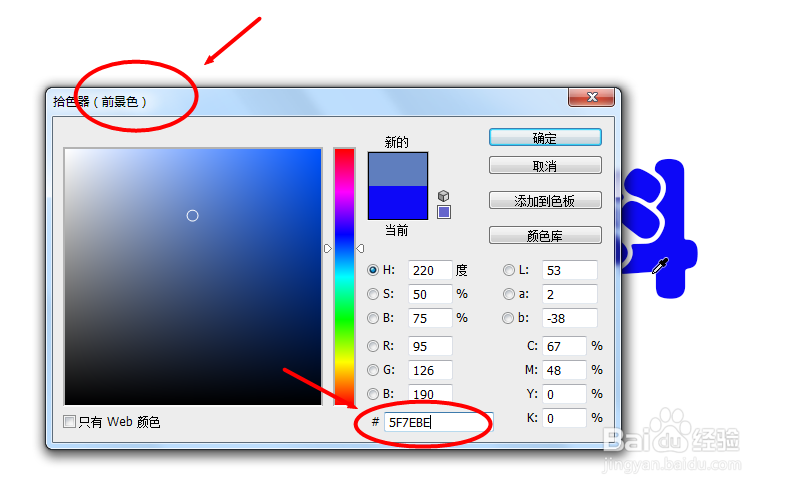
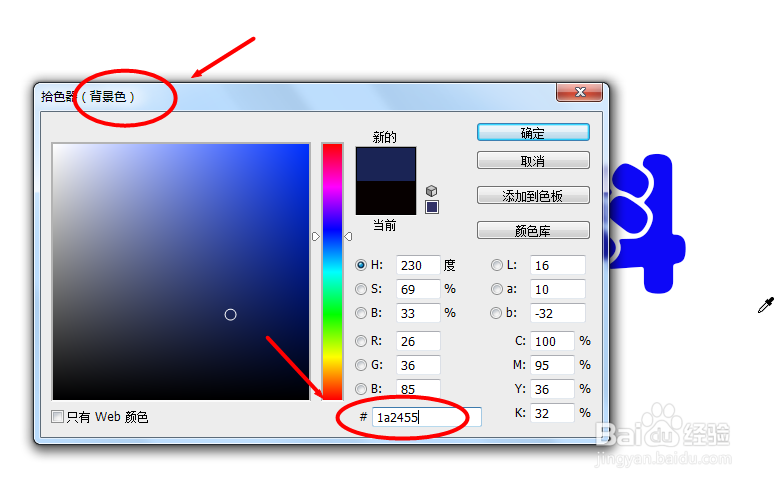
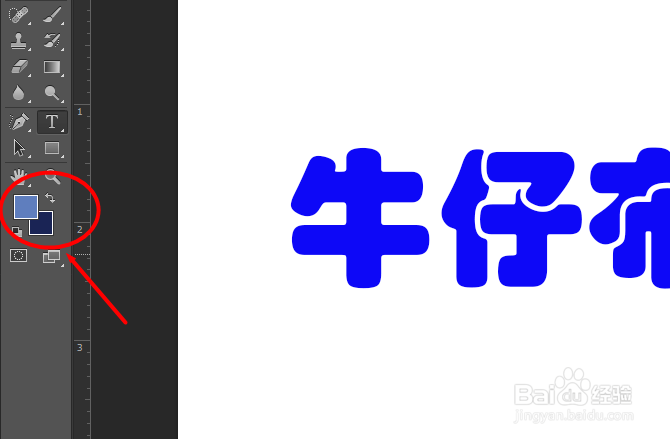
3、设置''前景色''及''背景色'',颜色参数如下图所示

用Photoshop制作牛仔布料文字效果

用Photoshop制作牛仔布料文字效果

用Photoshop制作牛仔布料文字效果

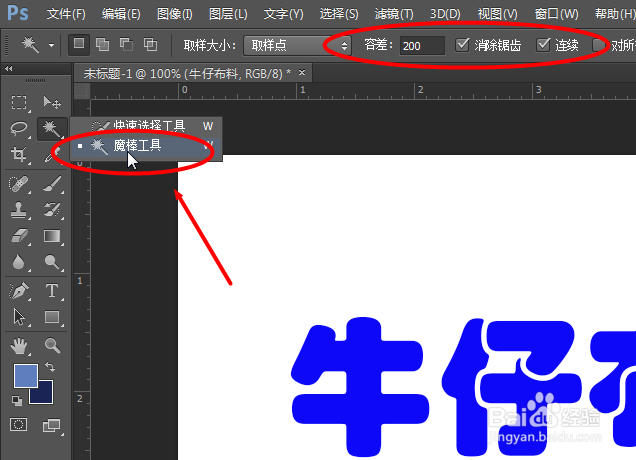
4、用''魔棒工具''按住Shift选中所有文字,如下图所示

用Photoshop制作牛仔布料文字效果

用Photoshop制作牛仔布料文字效果

5、选中所有文字打开:''滤镜''——''渲染''——''云彩'' ,效果如下图所示
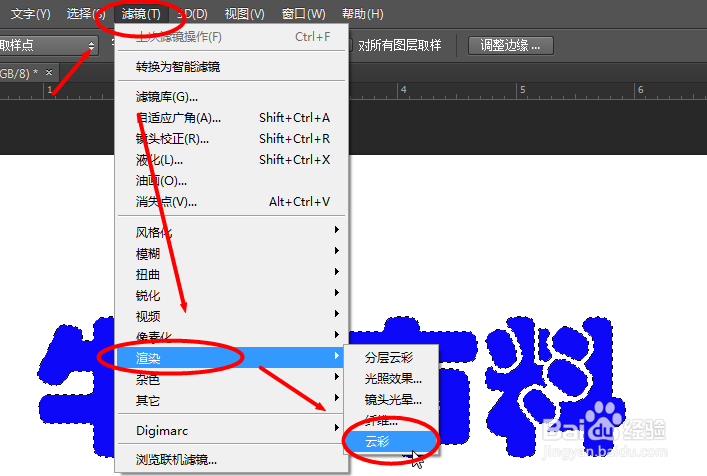
用Photoshop制作牛仔布料文字效果

用Photoshop制作牛仔布料文字效果

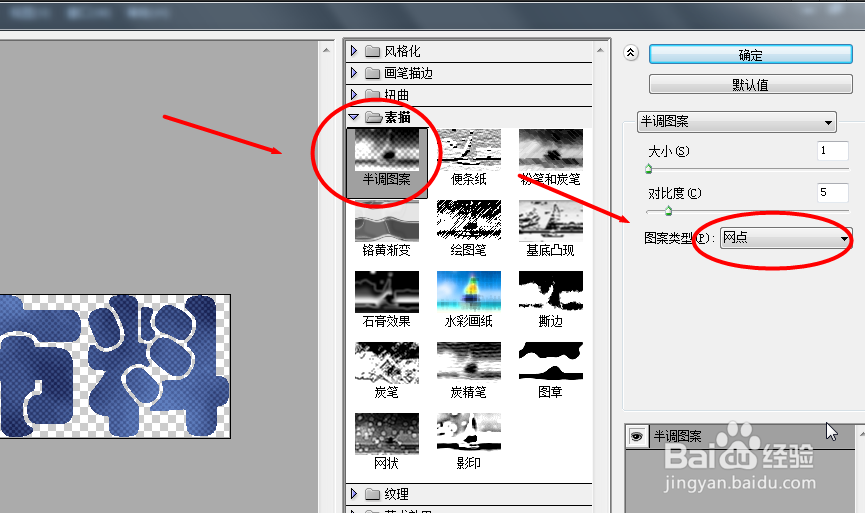
6、打开:''滤镜 ''——''滤镜库''——''素描''——''半调图案'',参数设置如下图所示
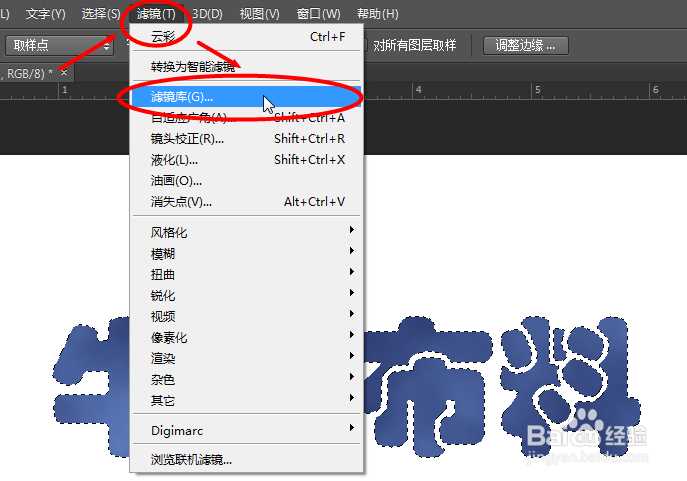
用Photoshop制作牛仔布料文字效果

用Photoshop制作牛仔布料文字效果

用Photoshop制作牛仔布料文字效果

7、打开:''滤镜 ''——''滤镜库''——''纹理''——''纹理化''就完成了作品,参数设置如下图所示

用Photoshop制作牛仔布料文字效果

用Photoshop制作牛仔布料文字效果

用Photoshop制作牛仔布料文字效果

© 2026 海能知识库
信息来自网络 所有数据仅供参考
有疑问请联系站长 site.kefu@gmail.com