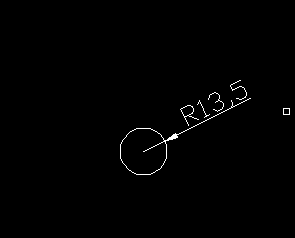
1、画一个小圆,如下图(以半径为13.5的圆为例)
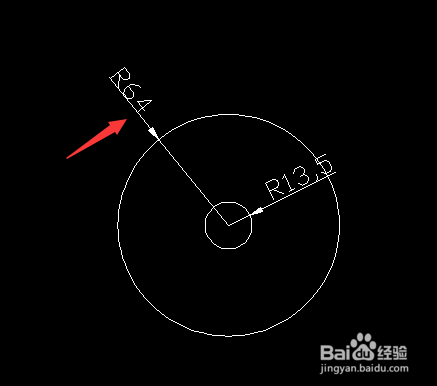
2、再画一个大的同心圆(以半径为64的圆为例)
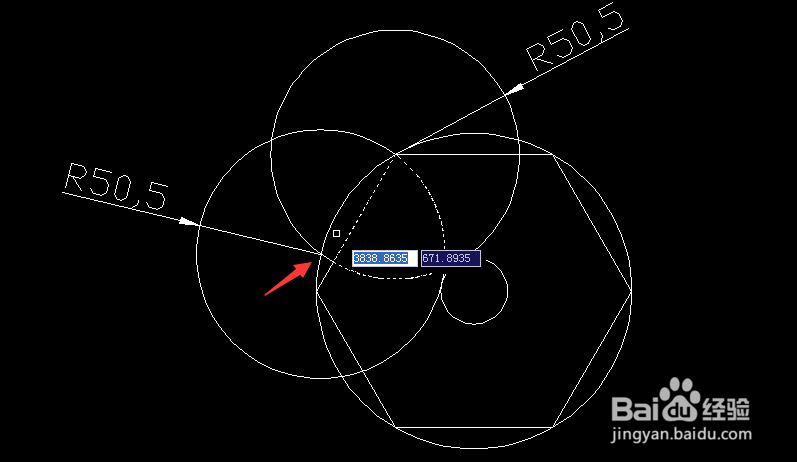
3、在大圆内画一个内接正六边形,在以正六边形左上角的点为圆心,画一个半径为50.5(64-13.5=50.5)的圆,如下图
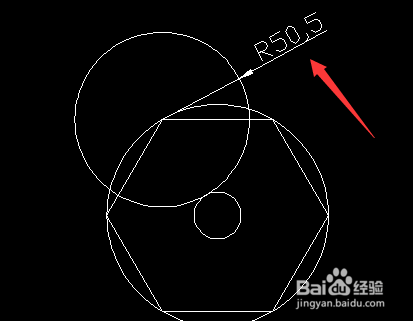
4、以两圆的交点为圆心再画半径为50.5的圆
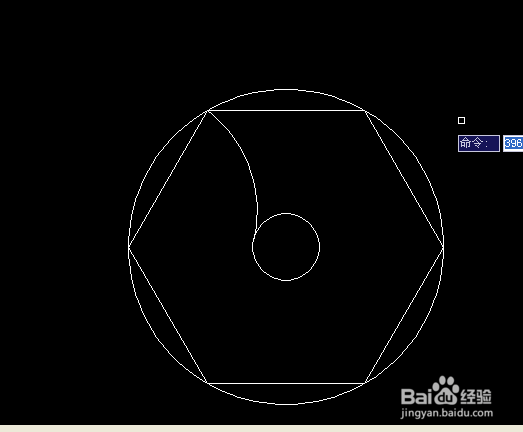
5、修剪掉多余的部分,如下图
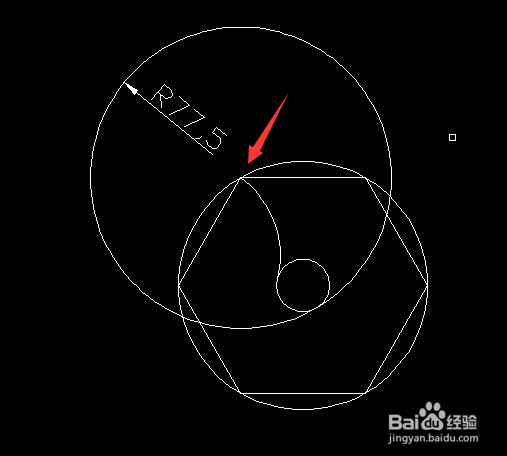
6、再以正六边形左上角的点为圆心,画半径为77.5的圆(64+13.5=77.5)
7、以两圆的交点为圆心画77.5的圆,如下图
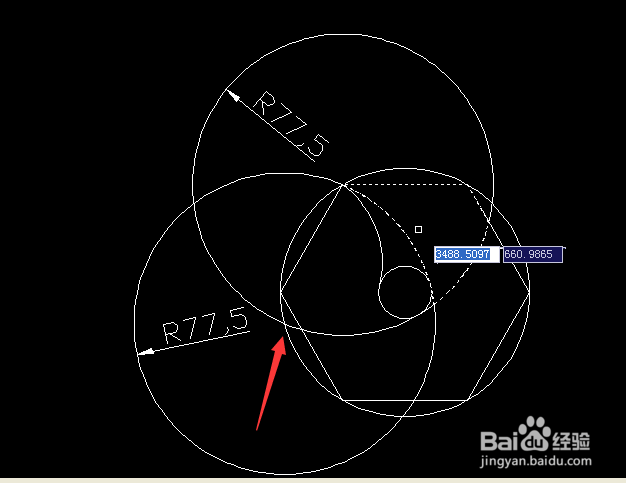
8、修剪掉多余的部分,如下图
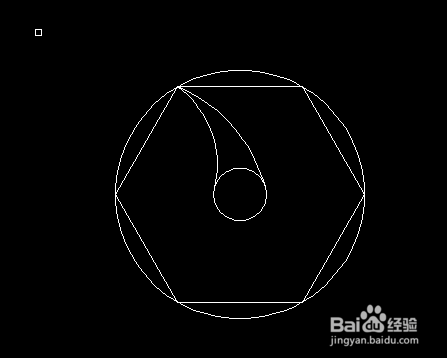
9、选择环形阵列,圆心位置拾取同心圆的圆心,项目数为6个,角度为360度,阵列目标选择下图红圈里的两条弧线,如下图
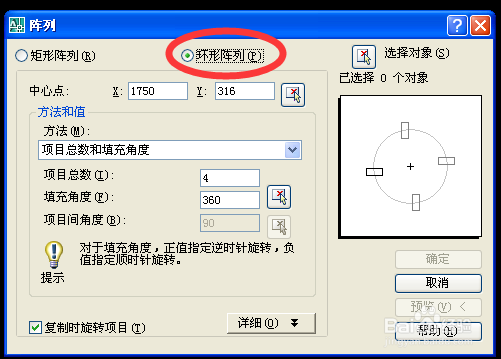
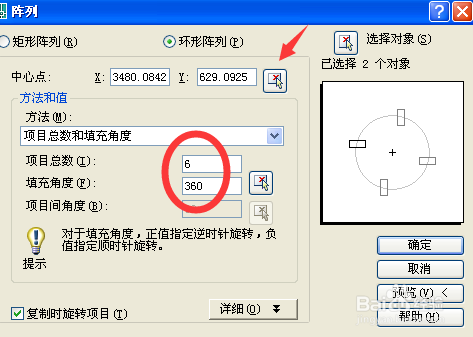
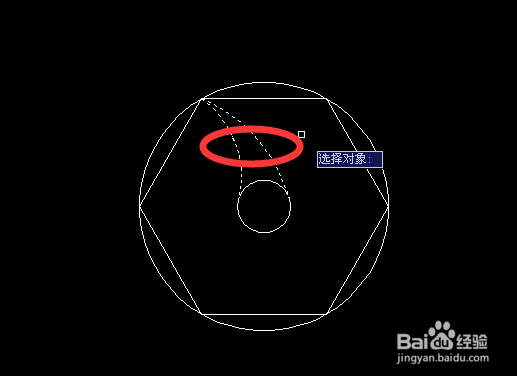
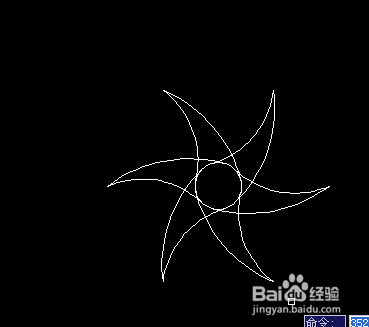
10、阵列完成后,修剪掉多余部分即可,如下图,风车就画好了