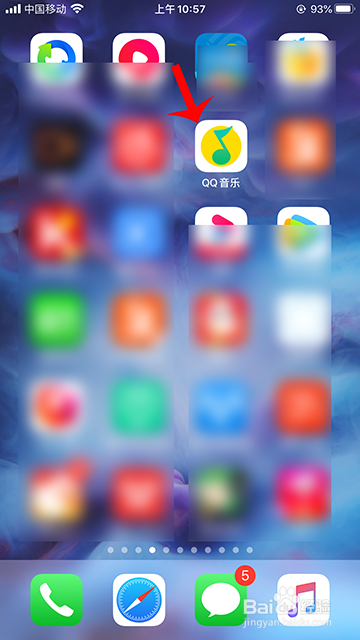
1、在手机桌面打开QQ音乐,进入QQ音乐后,点击“我的”。

2、“我的”打开后,点击右上角的三条横杠。

3、进入QQ音乐菜单后,点击“亲子模式”。

4、“亲子模式”打开后,输入宝宝的名字和出生日期。

5、输入名字和出生日期后,再点击下一步,等待生成音乐包。


6、生成宝宝音乐成长包后,点击“添加到桌面”。

7、再点击屏幕下方的箭头按钮,打开后选择“添加到主屏幕”,QQ音乐亲子模式就添加到桌面了。


1、1.进入QQ音乐后,点击“我的”。
2.点击右上角的三条横杠。
3.点击“亲子模式”。
4.输入宝宝的名字和出生日期。
5.点击下一步,等待生成音乐包。
6.点击“添加到桌面”。
7.再点击屏幕下方的箭头按钮,打开后选择“添加到主屏幕”,QQ音乐亲子模式就添加到桌面了。