1、把图片载入Photoshop。

2、从图层面板下边的工具栏按一下新增调整图层按钮,在弹出的选单选择曲线。

3、点选属性中的白色吸管按钮,为图片标示出白色的位置,也就是设置图片的白场。
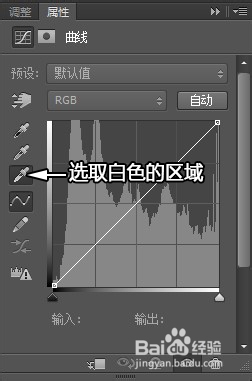
4、点一下泰游人物的眼白位置,可以看到图片的色调一下的调过来,分别对应RGB的三色曲线也会有改变。这个调色方法就为我们节省了慢慢为每个通道的颜色一一调色的趣讨帮时间。


5、通常色偏的照片,拍出来的颜色的对比度也比较低,所以把色调调好,接下来就为图片用同一个曲线图层顺道调一下对比度。
在RGB的曲线(白色的那一条曲线)上,大约三分一的位置按一下,新增一个调整点。

6、继续在RGB的曲线上,三分二的位置按一下,新增另一个调整点,并把这个调整点推高一点,可看到三分一下的曲线会随着第二个点的挑高而低了,图片的对比度提升了,视觉效果上可以看到明暗对比大蕉销一点,颜色也就更丰富了。

7、完成!看一下前后对比效果。

