1、切换到“电脑屏幕录像”选项卡
对于录制教学视频、游戏视频、影视视频等等,我们用到的是“电脑屏幕录像”功能。
切换到该面板,在“录像导出格式”下拉框中,我们可以提前选择好录制的视频格式,例如:WMV、FLV 、AVI、 SWF等流行的视频格式,更可以自行设置视频的比特率、分辨率、帧速率等参数,让导出的视频画质棒,爹躲耻而体积小!
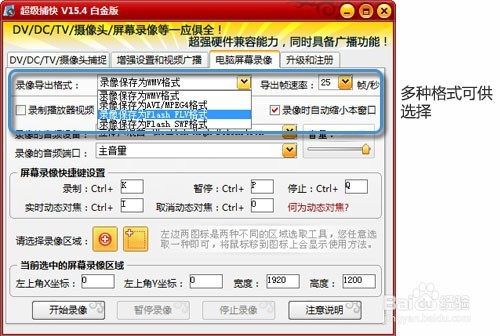
2、选择录制视频的声音,以及录像区域
声音的设置非常简单,如果需要录制语音,那么带上耳麦,调整电脑的音量,在“录像的音频设备”绵改 处,选择麦克风即可,若选择立体声混音等,则是录制系统的声音(当然不同声卡的录音设备和端口名称不一样,这里需要视具体的声卡来设置)。
而使用工具自带的橙色录像区域选择工具,则可快速设置录像的范围,十分实用!

3、灵活使用实时动态对焦,以及延时录像功能
在“屏幕录像快捷键设置”栏中,我们可以事前记下实时动态对焦快捷键,而在录制时,直接使用该快捷键,即可迅速对焦并放大鼠标所在区域,获得最佳的录像效果!
除了这出彩的功能外,点击“开始录像”按钮,设置好录制的视频格式参数,在“延迟录制”前打勾,更可激活贴心的延迟录盯总像功能,避免因动作不够快,而错过要录制的视频开头或录制到不需要的冗余部分哦!

