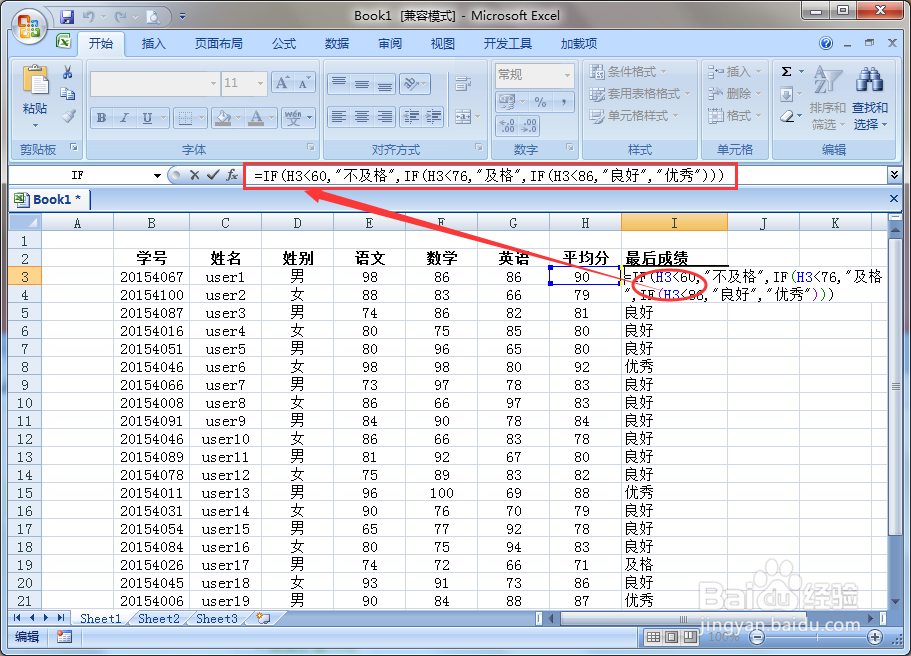
1、首先打开EXCEL2007软件,打开自己准备好的学生成绩表。如图

2、单击选择最后成绩下面的表格,单击FX函数图标。如图

3、在弹出的插入函数对话框中,选择【if】单击确定按扭。如图

4、在弹出的函数参数对话框中,在逻辑值里面输入【H3<60】第一个任意框内输入【"不及格"】

5、在第三行内输入【IF(H3<76,"及格",IF(H3<86,"良好","优秀"))】单击确定,如图

6、单击确定以后,把鼠标放到优秀的右下角当鼠标变黑色的小+时向下拖拉鼠标,自动填充数据。如图

7、最后保存表格即可完成,在上面的【H3】是平均分下一个表格为准,也可以在函数地址栏里直接输入【=IF(H4<60,"不及格",IF(H4<76,"及格",IF(H4<86,"良好","优秀")))】按键盘上的回车键也可以完成上面的效果。