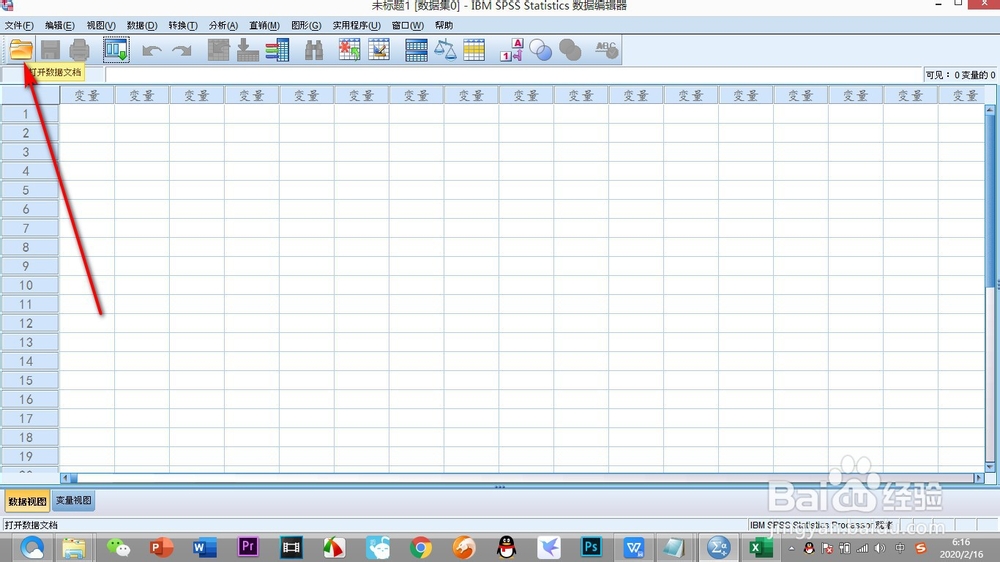
1、我们首先打开SPSS,点击左上角的打开文件的图标按钮。
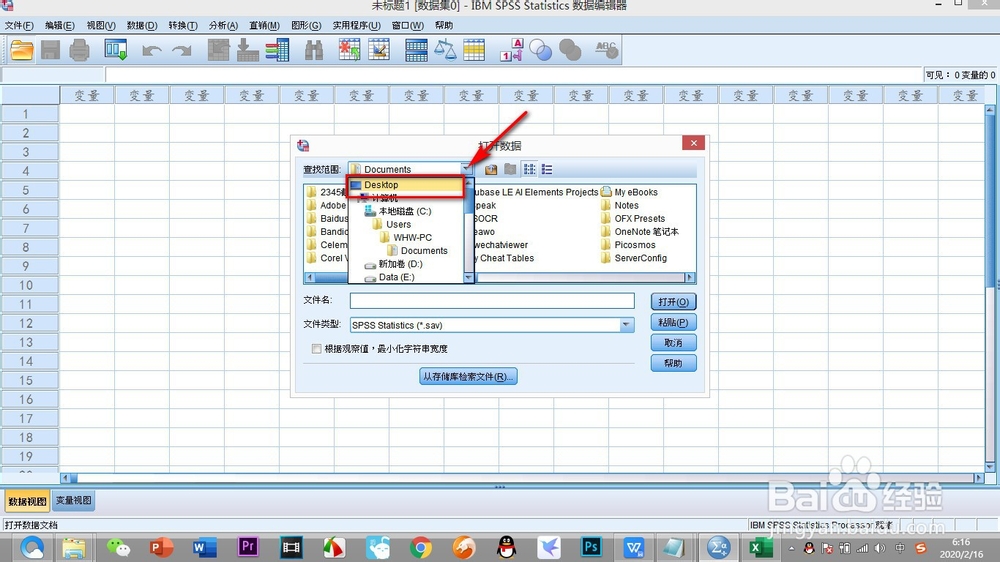
2、这时会弹出一个对话框,小编将文件放在桌面上了,点击下拉菜单选择桌面。
3、然后在下方的文件格式下拉菜单中选择——Excel的文件格式。

4、在查找窗口上点击选中Excel的文件,然后单击——打开按钮。

5、这个时候会再次弹出一个对话框,选择Excel中的工作表,一次只能导入一张工作表的内容。

6、在Excel表格中能够看到我们需要导入的是sheet1的,所以选择sheet1的选项。

7、还可以对工作表范围进行编辑,没有问题之后,点击——确定按钮。

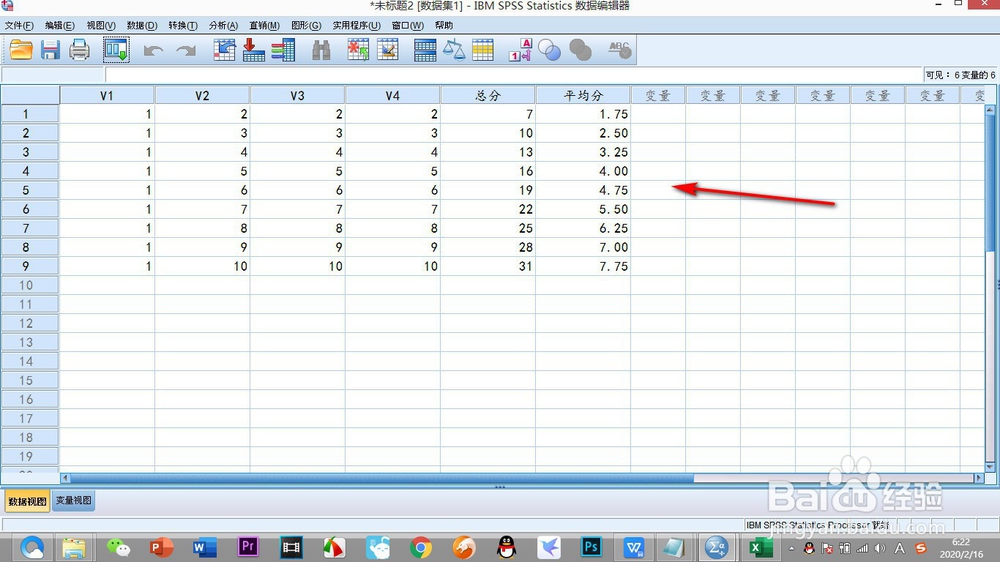
8、经过软件几秒钟的运算,Excel表格中的数据就导入到SPSS中,可以进行数据的统计和处理了。
1、1.我们首先打开SPSS,点击左上角的打开文件的图标按钮。
2.这时会弹出一个对话框,小编将文件放在桌面上了,点击下拉菜单选择桌面。
3.然后在下方的文件格式下拉菜单中选择——Excel的文件格式。
4.在查找窗口上点击选中Excel的文件,然后单击——打开按钮。
5.这个时候会再次弹出一个对话框,选择Excel中的工作表,一次只能导入一张工作表的内容。
6.在Excel表格中能够看到我们需要导入的是sheet1的,所以选择sheet1的选项。
7.还可以对工作表范围进行编辑,没有问题之后,点击——确定按钮。
8.经过软件几秒钟的运算,Excel表格中的数据就导入到SPSS中,可以进行数据的统计和处理了。