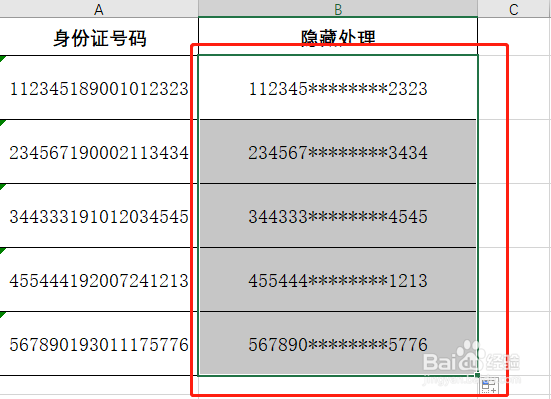
1、打开需要隐藏身份证号码信息的excel表格,在【身份证号码】列后面添加一列【隐藏处理】。

2、在【隐藏处理】列中输入对应行的隐藏身份证号码(即把要隐藏的身份证号码用星号或其他符号代替,不需要隐藏的号码正确输入即可),如下图所示。

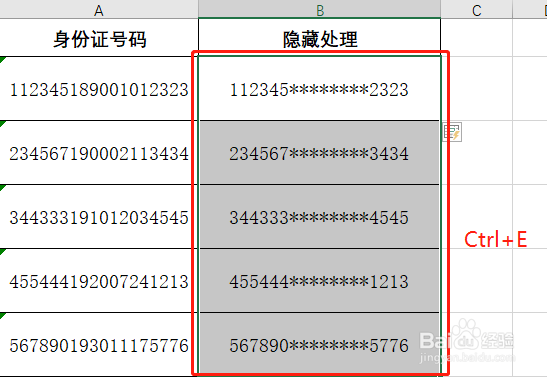
3、首先选中【隐藏处理】列(如下图1所示),然后按Ctrl+E快捷键完成填充(如下图2所示),这样隐藏身份证号码便完成了。

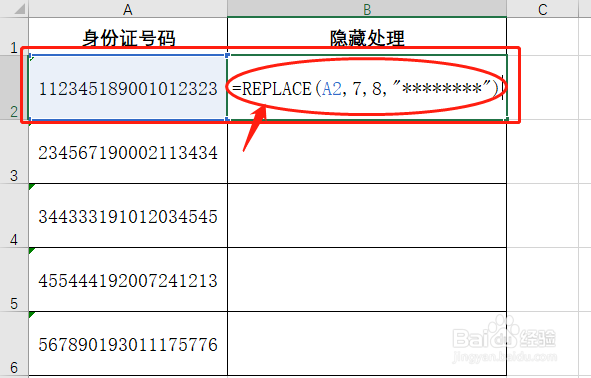
1、首先在【身份证号码】列后面添加一列【隐藏处理】,然后在身份证号码对应的行输入公式“=REPLACE(A2,7,8,"********")”,其中A2为原身份证号码所在单元格位置,7表示将从要替换的文本的第7位开始替换,8为要替换的字符长度,引号中为要替换成的内容,公式输入完成后按Enter键。
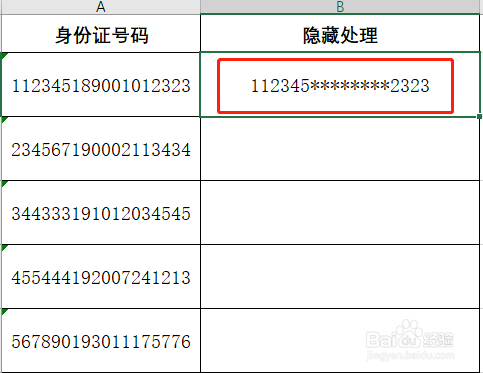
2、选中设置公式的单元格,将鼠标移到该单元格右下角后将出现黑色的“十”,然后在当前位置点击鼠标左键向下拉填充,其他单元格便逐一完成了身份证号码的替换隐藏。