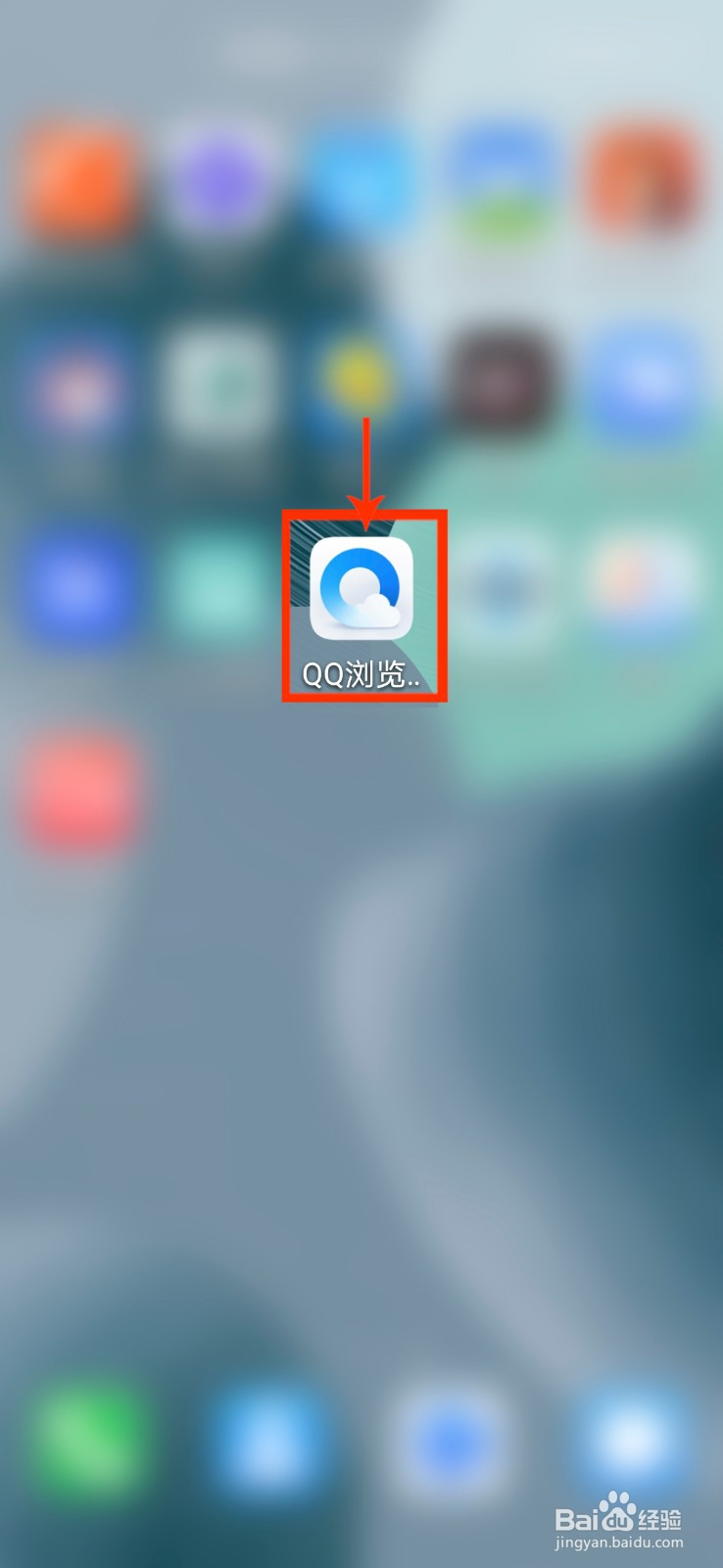
1、点击打开【QQ浏览器】。
2、进入首页后点击右下角【我的】。

3、打开个人中心后点击右上角【设置】。

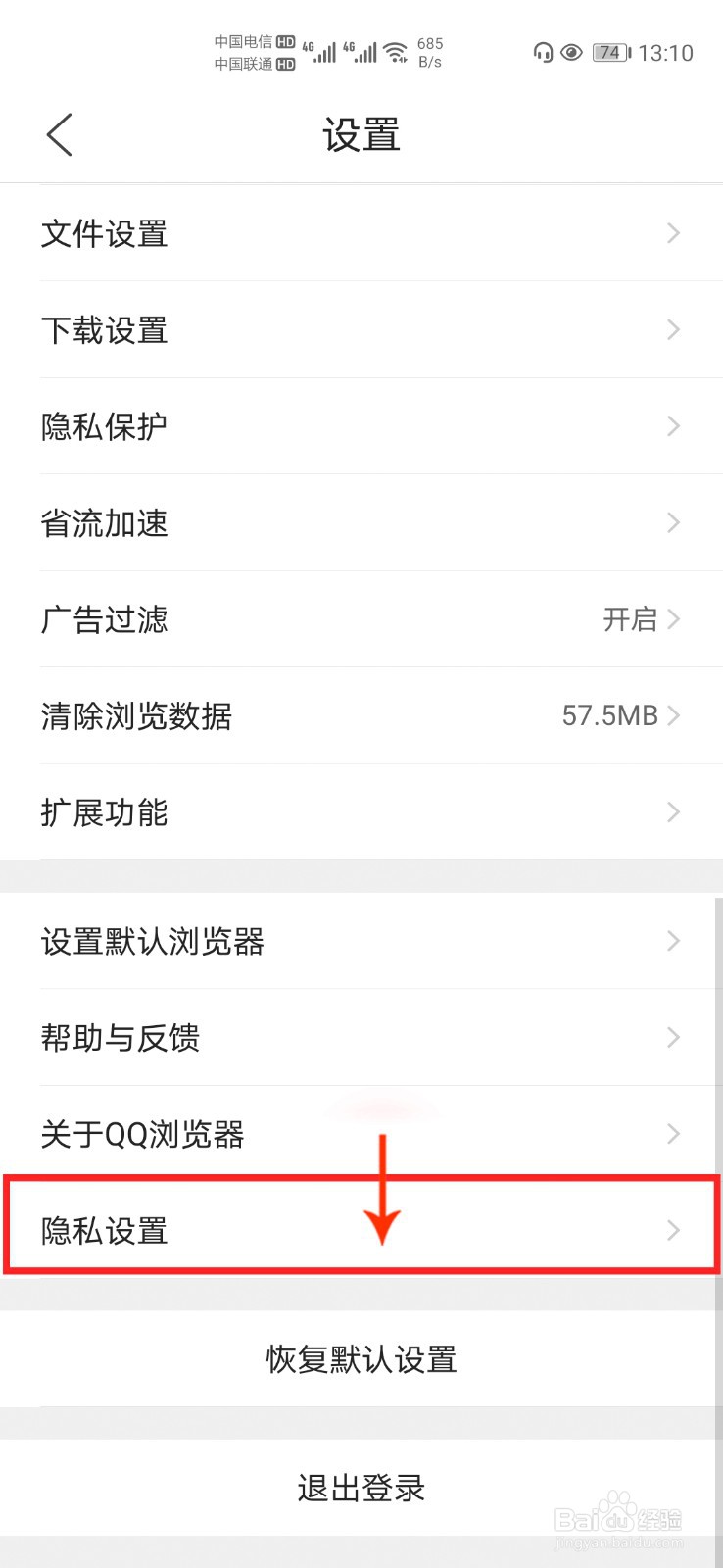
4、进入设置界面后,点击【隐私设置】。
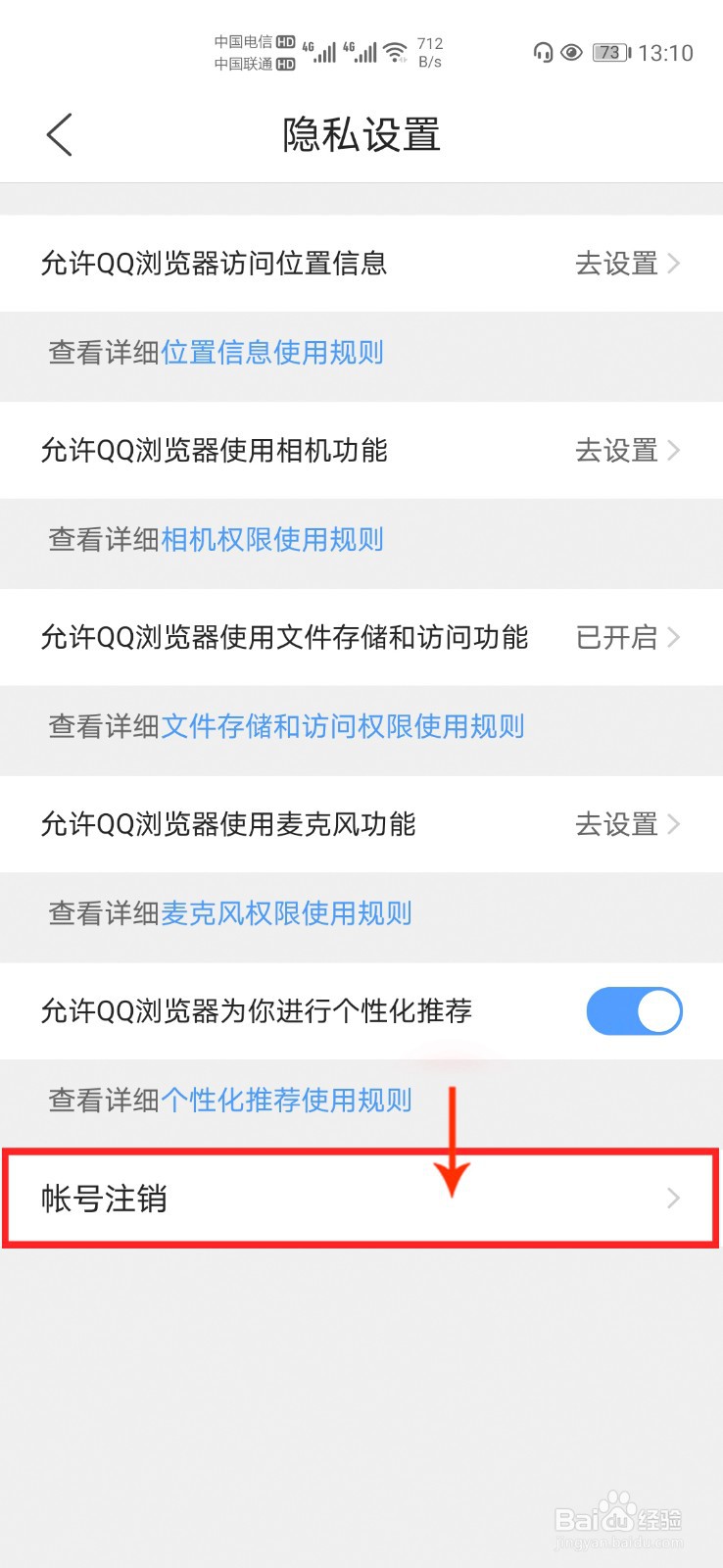
5、点击【帐号注销】。
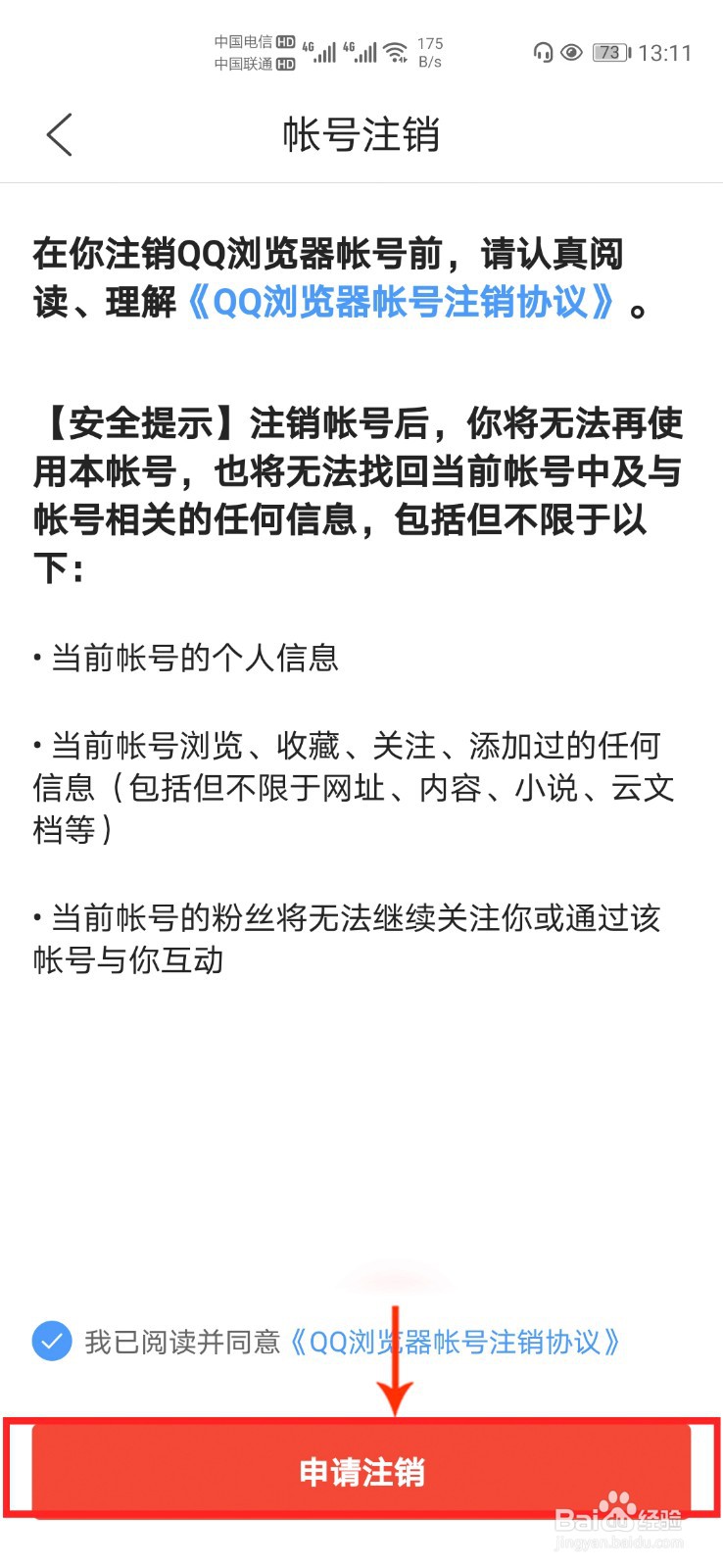
6、点击页面下方【申请注销】。
7、点击下方【确认注销】即可注销完成。

1、点击打开【QQ浏览器】。
2、进入首页后点击右下角【我的】。
3、打开个人中心后点击右上角【设置】。
4、进入设置界面后,点击【隐私设置】。
5、点击【帐号注销】。
6、点击页面下方【申请注销】。
7、点击下方【确认注销】即可注销完成。
1、点击打开【QQ浏览器】。
2、进入首页后点击右下角【我的】。
3、打开个人中心后点击右上角【设置】。
4、进入设置界面后,点击【隐私设置】。
5、点击【帐号注销】。
6、点击页面下方【申请注销】。
7、点击下方【确认注销】即可注销完成。
1、点击打开【QQ浏览器】。
2、进入首页后点击右下角【我的】。
3、打开个人中心后点击右上角【设置】。
4、进入设置界面后,点击【隐私设置】。
5、点击【帐号注销】。
6、点击页面下方【申请注销】。
7、点击下方【确认注销】即可注销完成。