1、安装软件到我们的电脑桌面。

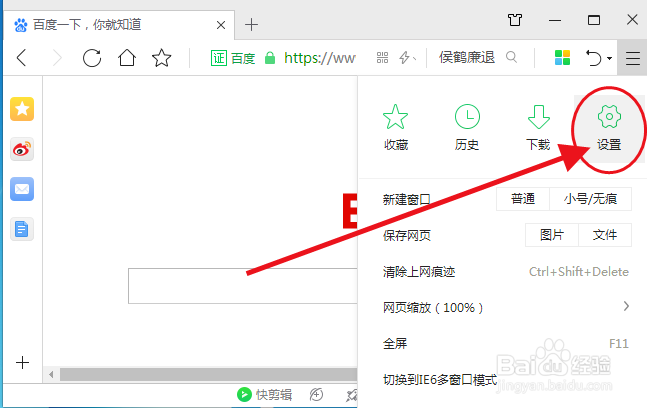
2、打开浏览器以后,我们点击右上角的图标,如下图所示。

3、弹出的菜单我们点击设置。
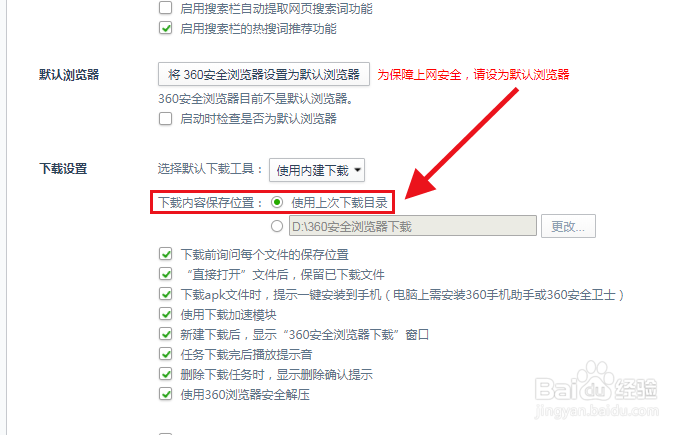
4、在选项中,我们可以看到,默认的设置是,使用上次下载目录。
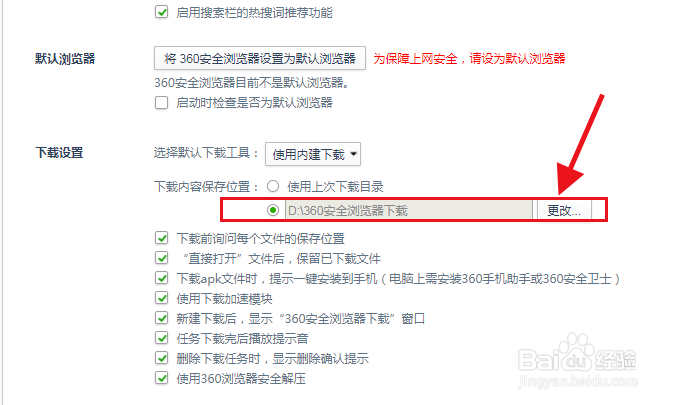
5、下载保存位置我们点击选中第二项,如下图所示,然后点击更改。
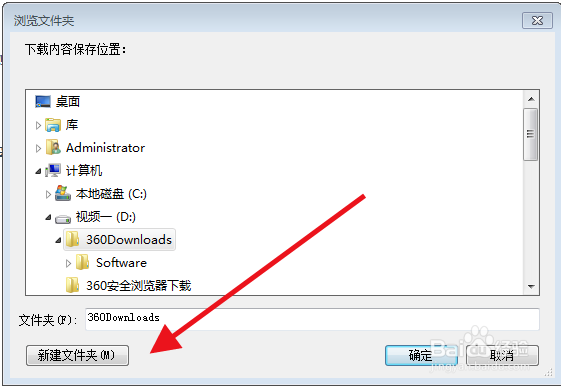
6、此时弹出下载内容保存位置对话框,我们可以使用已经有的文件夹,也可以自己新建文件夹,这里我们需要做的就是记住文件夹的位置,这个文件夹就是以后浏览器下载文件的保存位置。
1、安装软件到我们的电脑桌面。
2、打开浏览器以后,我们点击右上角的图标,如下图所示。
3、弹出的菜单我们点击设置。
4、在选项中,我们可以看到,默认的设置是,使用上次下载目录。
5、下载保存位置我们点击选中第二项,如下图所示,然后点击更改。
6、此时弹出下载内容保存位置对话框,我们可以使用已经有的文件夹,也可以自己新建文件夹,这里我们需要做的就是记住文件夹的位置,这个文件夹就是以后浏览器下载文件的保存位置。