1、打开财务软件——进入到财务软件的主页面(主控台)——点击“系统设置”
【注意事项:
“系统设置”在财务软件主页面的末项;
“打开财务软件”的方法,大同小异,就不在此处赘述;】
如下图:

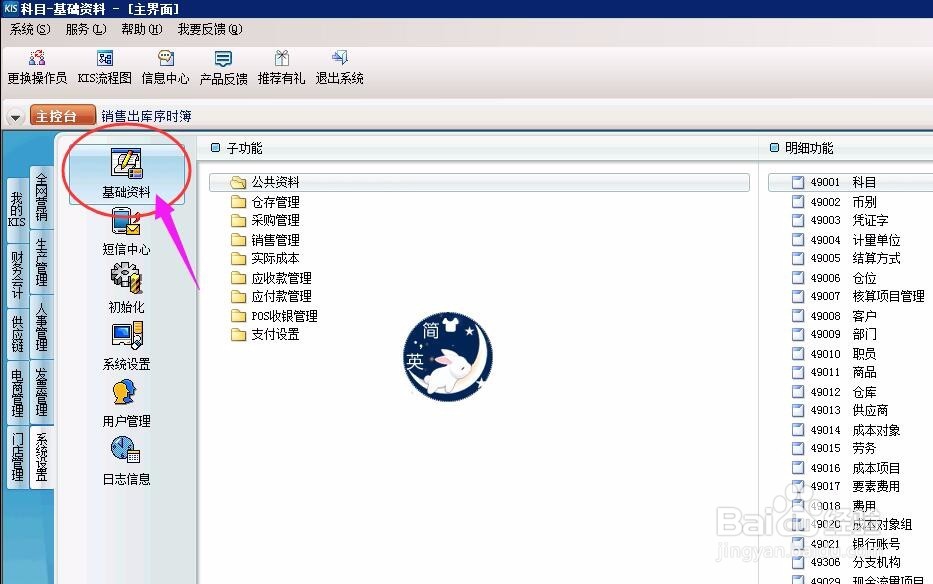
2、点击模块“系统设置”之后——点击其下的“基础资料”
【注意事项:“基础资料”在模块“系统设置”下的第一项;】
如下图:
3、点击“基础资料”之后——点击其下的子功能“POS收银管理”
【注意事项:子功能“POS收银管理”在“基础资料”模块下的倒数第三项;】
如下图:

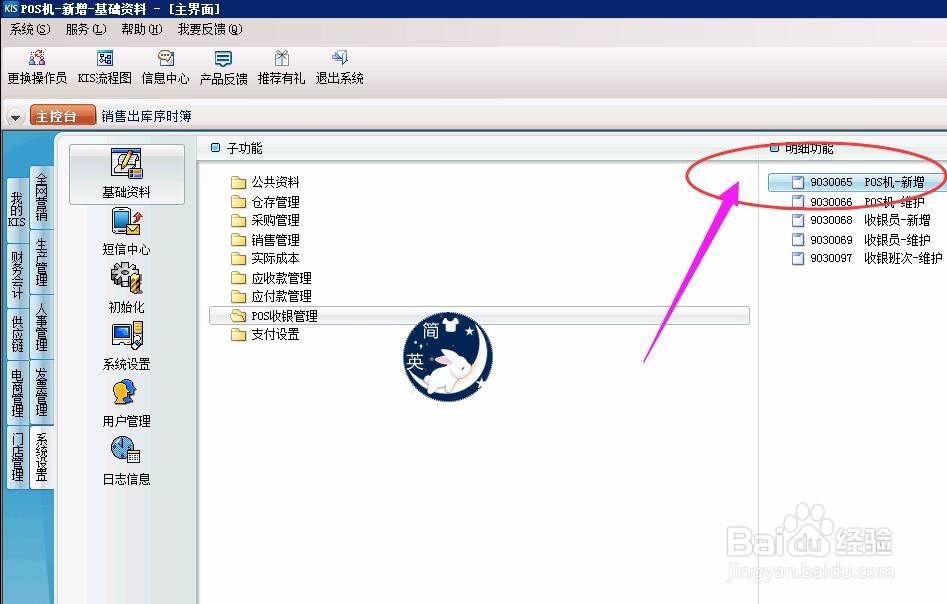
4、点击子功能“POS收银管理”之后——点击其下的明细功能“9030065 POS机-新增”
【注意事项:明细功能“9030065 POS机-新增”在子功能“POS收银管理”模块下的第二项;】
如下图:
5、点击明细功能“9030065 POS机-新增”之后——弹出窗口“POS机管理”,在此窗口需要进行以下步骤操作:
第一步:所属门店
【注意事项:“所属门店”即收银机对应的收款的门店;】
如下图:

6、点击明细功能“9030065 POS机-新增”之后——弹出窗口“POS机管理”,在此窗口需要进行以下步骤操作:
第二步:POS机编号
【注意事项:“POS机编号”即新增POS机的数字编号;】
如下图:

7、点击明细功能“9030065 POS机-新增”之后——弹出窗口“POS机管理”,在此窗口需要进行以下步骤操作:
第三步:POS机名称
【注意事项:“POS机名称”即POS机的名字;】
如下图:

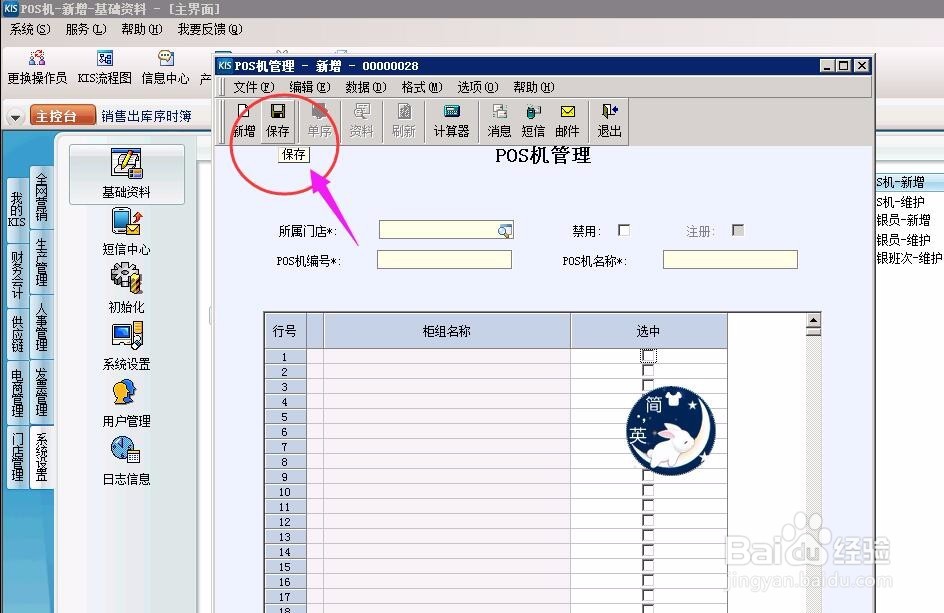
8、点击明细功能“9030065 POS机-新增”之后——弹出窗口“POS机管理”,在此窗口需要进行以下步骤操作:
第四步:保存
【注意事项:“保存”按钮在新窗口“POS机管理”菜单栏第二项;】
如下图: