1、打开或新建一个word或者Excel文件后,
点击菜单【插入】-【形状】
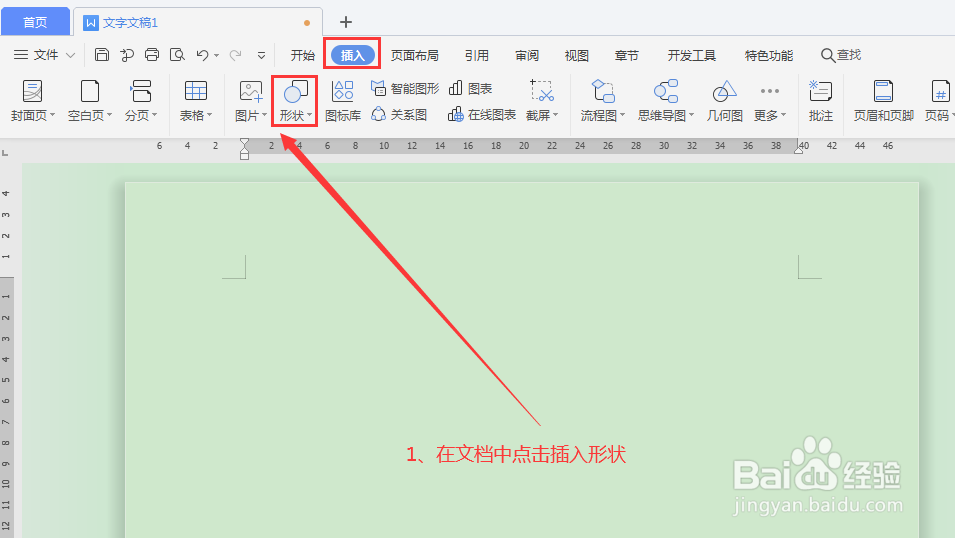
2、再插入弹窗中选【基本形状】下的圆形

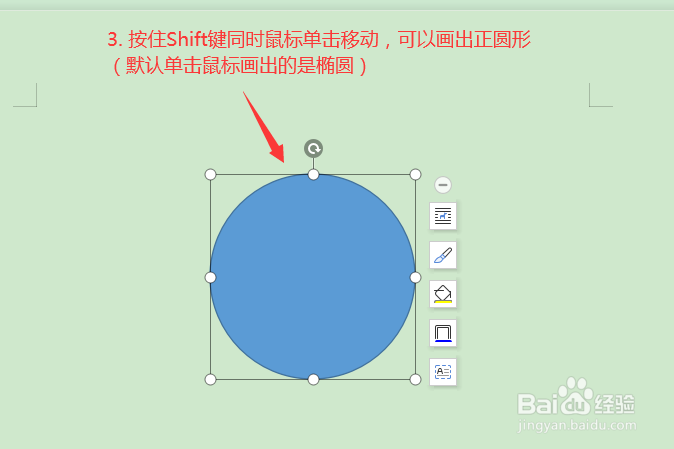
3、默认单击鼠标移动画出的是椭圆,正圆需要同时按住Shift键;
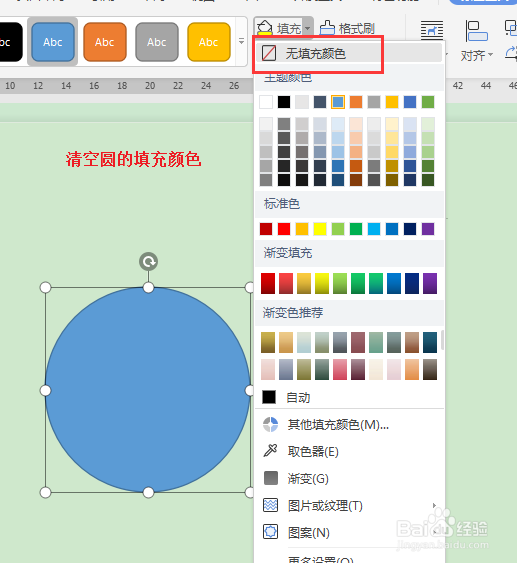
4、选中图形后-点击上方【图形工具】下,
填充颜色选“无填充颜色”;
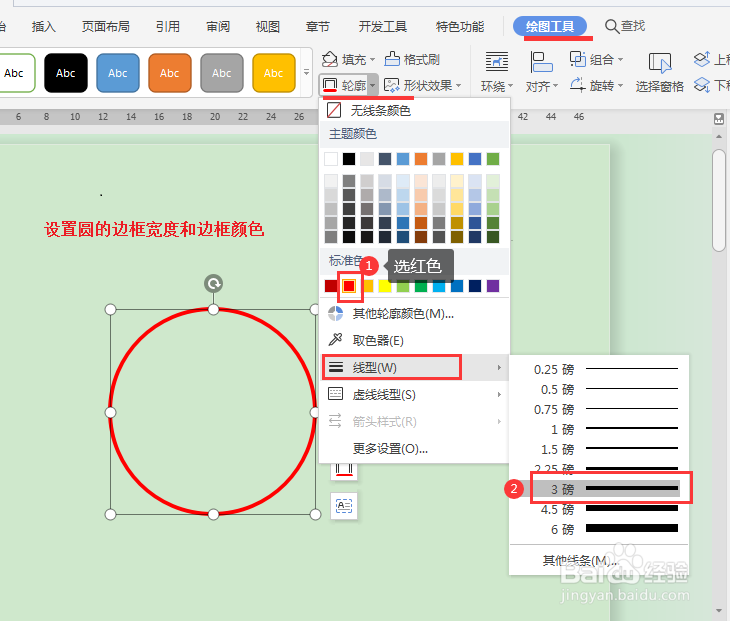
5、接着给圆的边框设置宽度(3磅)和颜色(红色)等样式
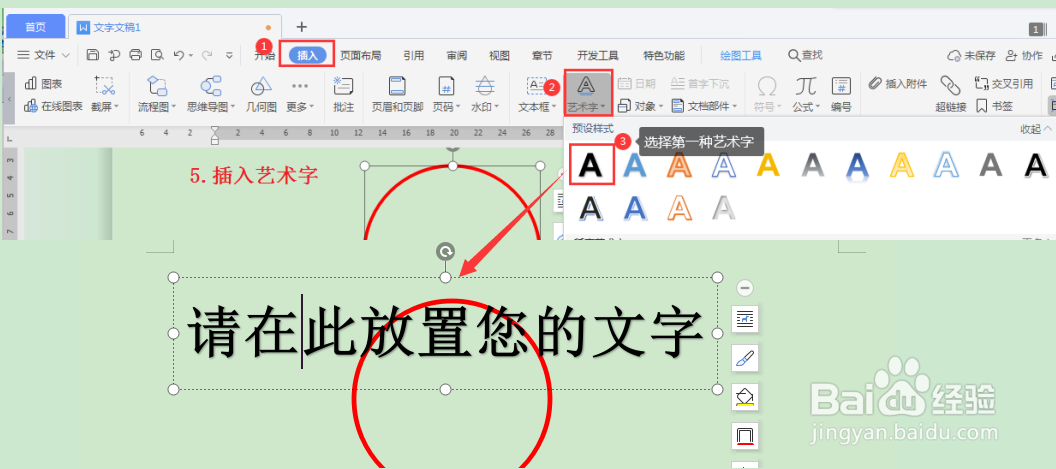
1、插入艺术字:
点击菜单【插入】-【艺术字】
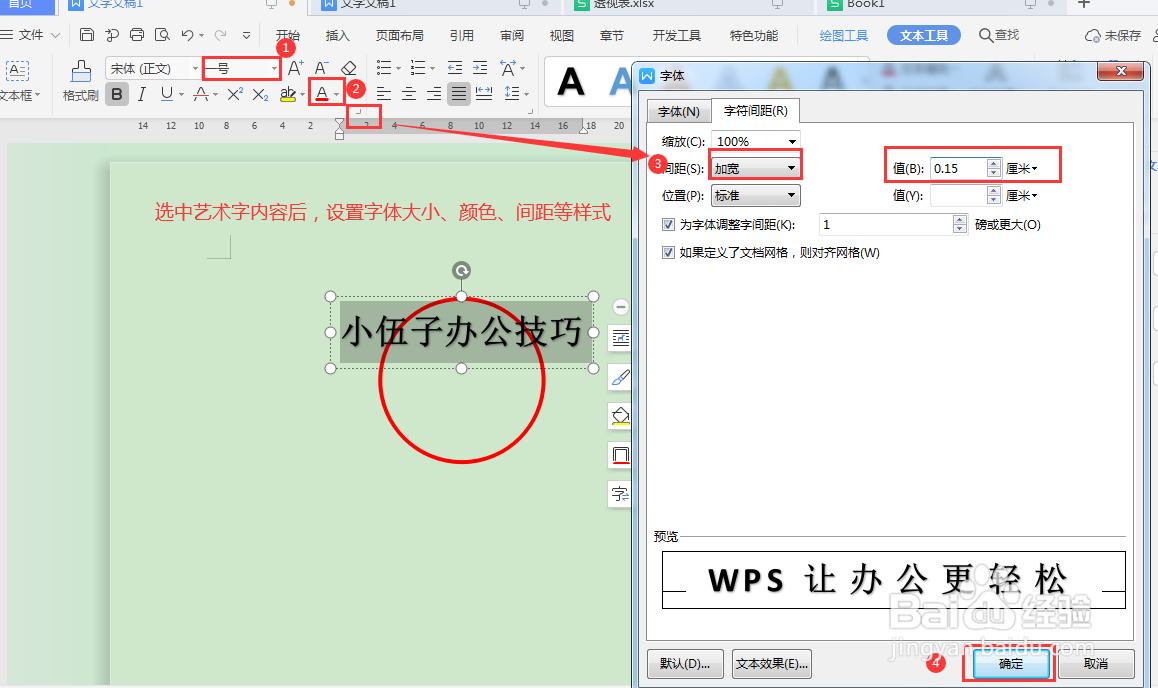
2、调整字体样式:
输入公章的内容比如“小伍子办公技巧”,
选中字体内容再点击上方的颜色、大小及扩展按钮下的字体间距等设置,
PS:字体间距如果设置后效果不佳可以用空格符代替;
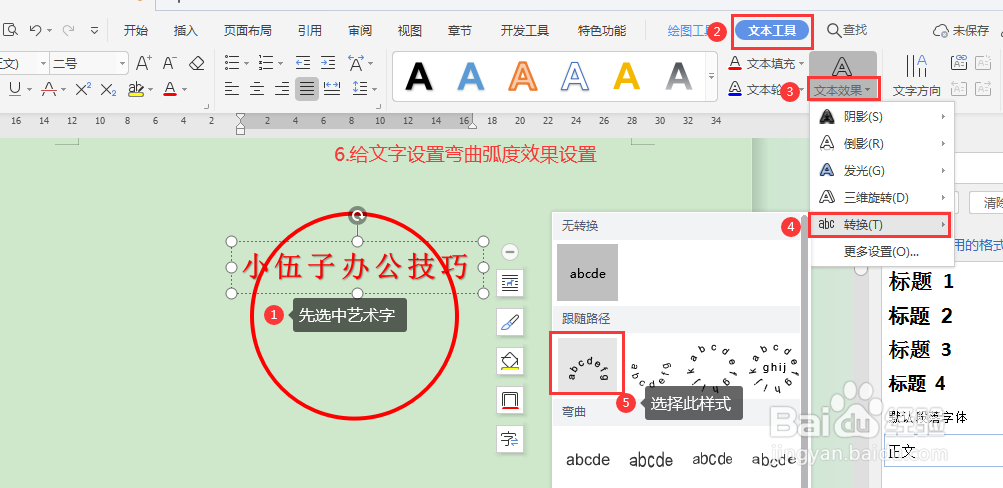
3、重点(设置字体转换):选中字体-点击菜单【文本工具】-【文本效果】-【转换】
下选中【上弯弧】对应图形
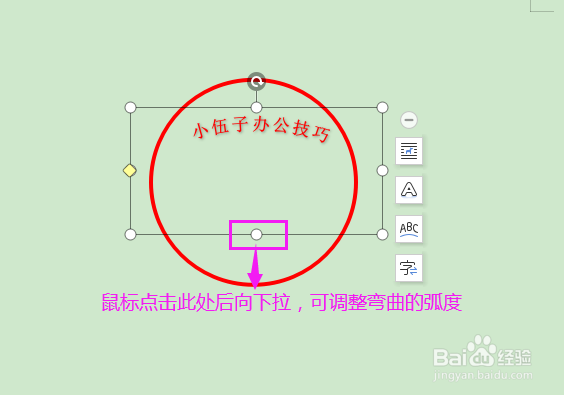
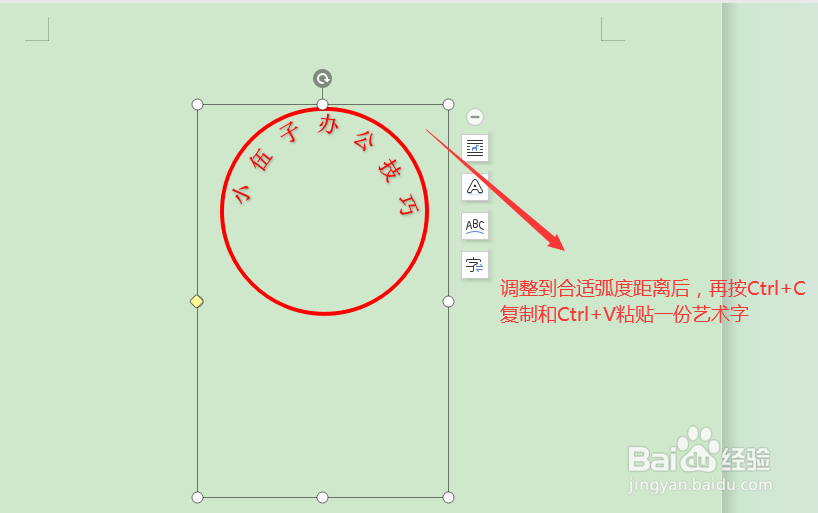
4、调整弧度位置:
设置转换后,可以鼠标拉动周围的边线进行弧度的弯曲程度到合适的位置
5、复制一份艺术字(或再新插入一个艺术字):
选中艺术字-按Ctrl+C再Ctrl+V进行复制粘贴
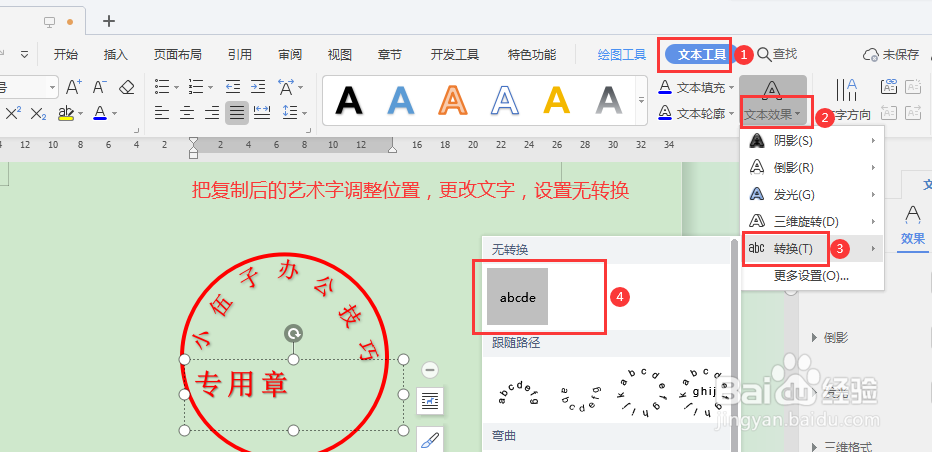
6、再把复制后的艺术字内容改下,比如“专用章”,
再进行位置和转换设置,如图示;
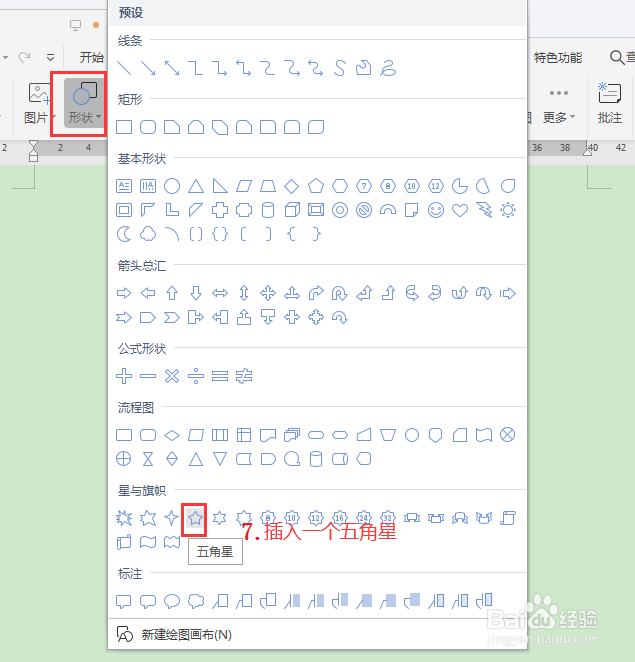
1、点击菜单【插入】-【图形】下的☆五角星图
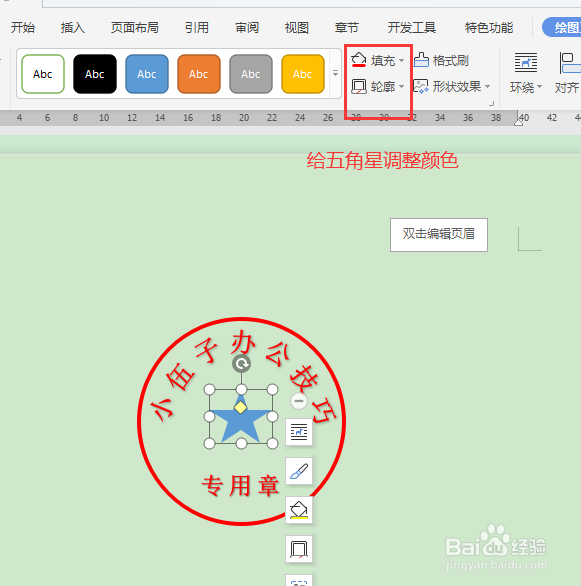
2、插入后调整五角星的样式:颜色为红色,无边框等
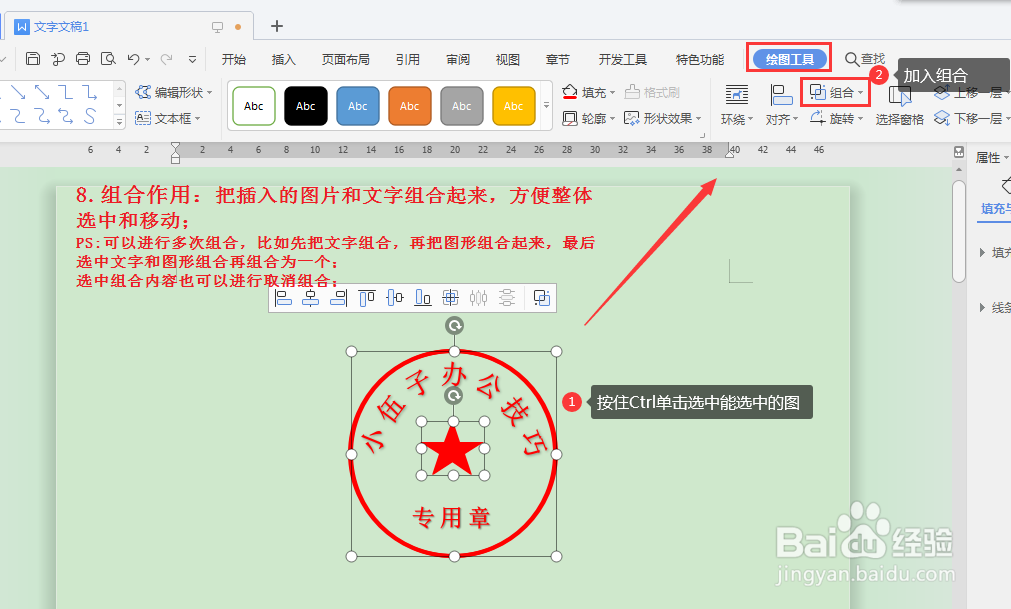
1、鼠标选中能选中的图形和文字进行组合,
直到把所有文字和图形组合到一起,选中后移动是一个整体在移动即可;
2、选中整个组合体,进行右键另存为图片(一般选png格式)
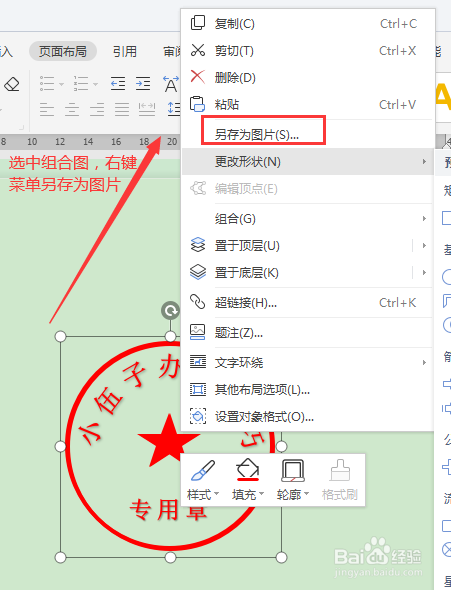
3、保存后的效果图